win10下使用iis服务步骤!

 时间:2026-04-25 16:55:43

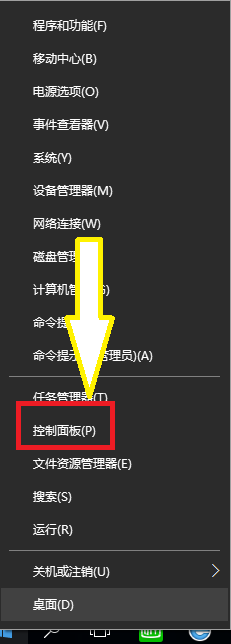
1、  一、指向开始菜单,右键指点击”控制面板“ 选项,打开进入
win10下使用iis服务步骤!

2、二、打开控制面板下面,我们点击“程序和功能”选项,如下图所示

win10下使用iis服务步骤!

3、三、在进入到程序管理界面中我们点击“启用或关闭Windows功能”如下图所示;

win10下使用iis服务步骤!

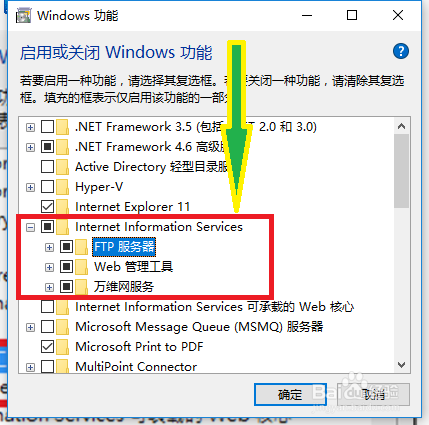
4、四、然后我们进入到启用或关闭windows功能之后,选中“Internet Infomation Services”并勾选,如下图所示;
win10下使用iis服务步骤!

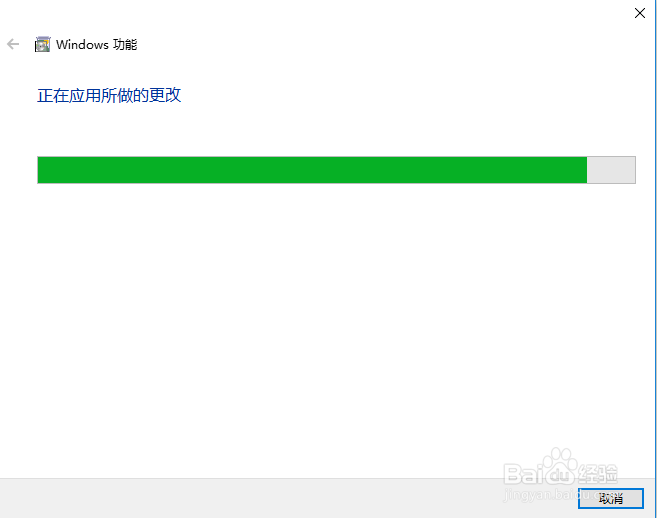
5、五、确定后系统进行组件的安装,如图:

win10下使用iis服务步骤!

win10下使用iis服务步骤!

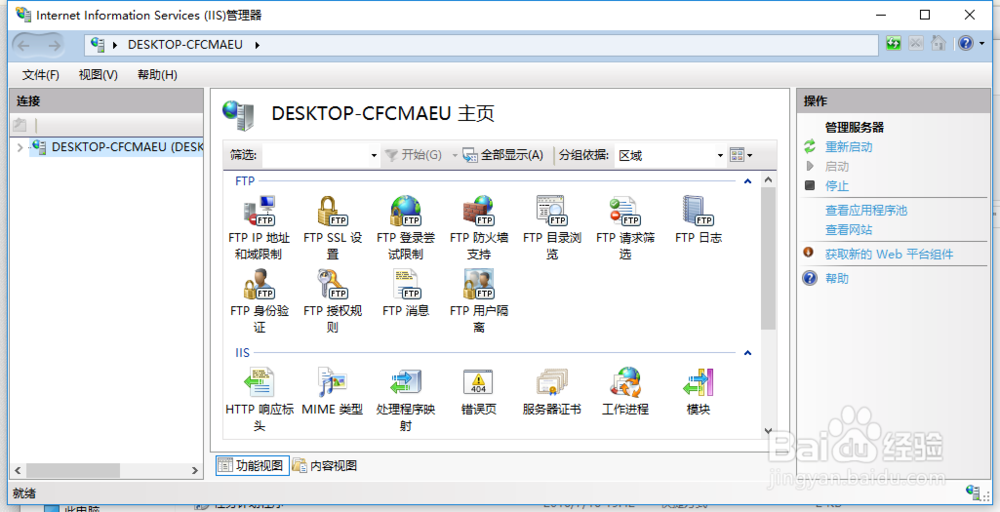
6、六,安装完成后,我们只要在浏览器中输入(localhost 或者 127.0.0.1)出现下图,说明IIS服务正常开启,就可以访问了。

win10下使用iis服务步骤!

7、最后然后进入,控制面板\所有控制面板项\管理工具,就可以配置你的WEb服务器了。

win10下使用iis服务步骤!

win10下使用iis服务步骤!

  • linux和 win7 双系统重装win7后修复linux引导
  • Windows Server 2008服务器如何做文件备份?
  • Win10中如何添加WSUS工具
  • Server2008如何启用发现网络
  • Windows编辑内置域控组策略计算机域名解析策略
  • 热门搜索
    红心向党手抄报 小学生手抄报制作大全 纪念英雄手抄报 生态文明手抄报 健康饮食手抄报内容 手抄报装饰小图案 清明节手抄报简单画 五水共治手抄报内容 绿色家园手抄报内容 杰出人物手抄报