3DMAX粒子制作下雪效果雪花飞扬效果

 时间:2024-10-14 03:54:32

1、找开3Dmax软件,在命令面板中选择创建几何体,在下拉框中选择粒子系统

3DMAX粒子制作下雪效果雪花飞扬效果

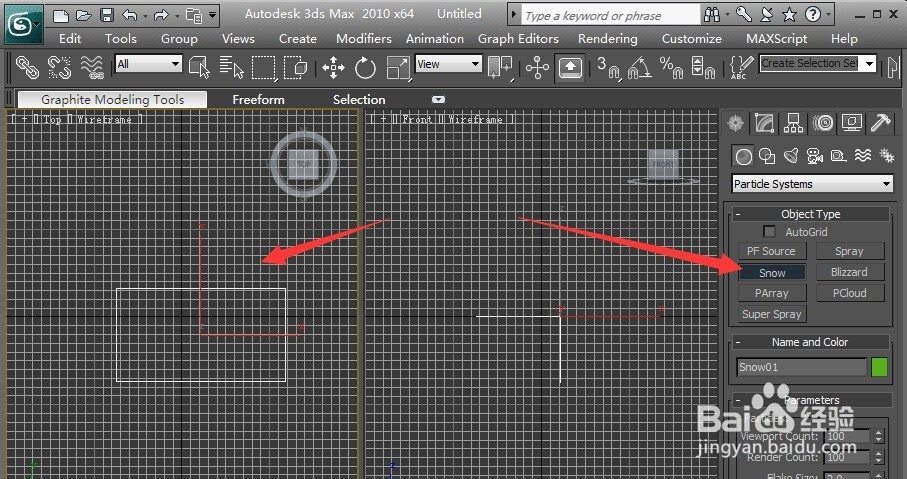
2、选择雪,在顶视图创建一个发射器,在下面时间线上播放就可以看到有粒子往下落。
3DMAX粒子制作下雪效果雪花飞扬效果

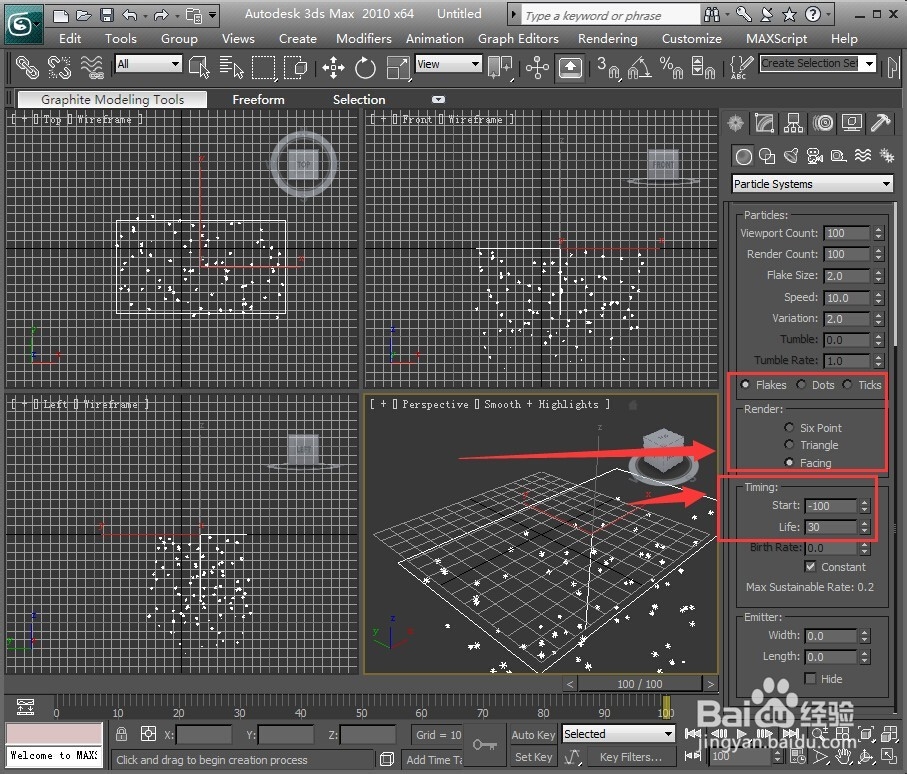
3、进入该粒子系统编辑的参数区,调整发射器的开始的参数为-100,把它的形状调整为方块面,
3DMAX粒子制作下雪效果雪花飞扬效果

4、给雪调整一个材质,打开材质编辑器,在透明上添加一个渐变贴图,把渐变的黑白互换一下,把渐变类型改为放射状,噪波的值设为0.3,大小值设为2

3DMAX粒子制作下雪效果雪花飞扬效果

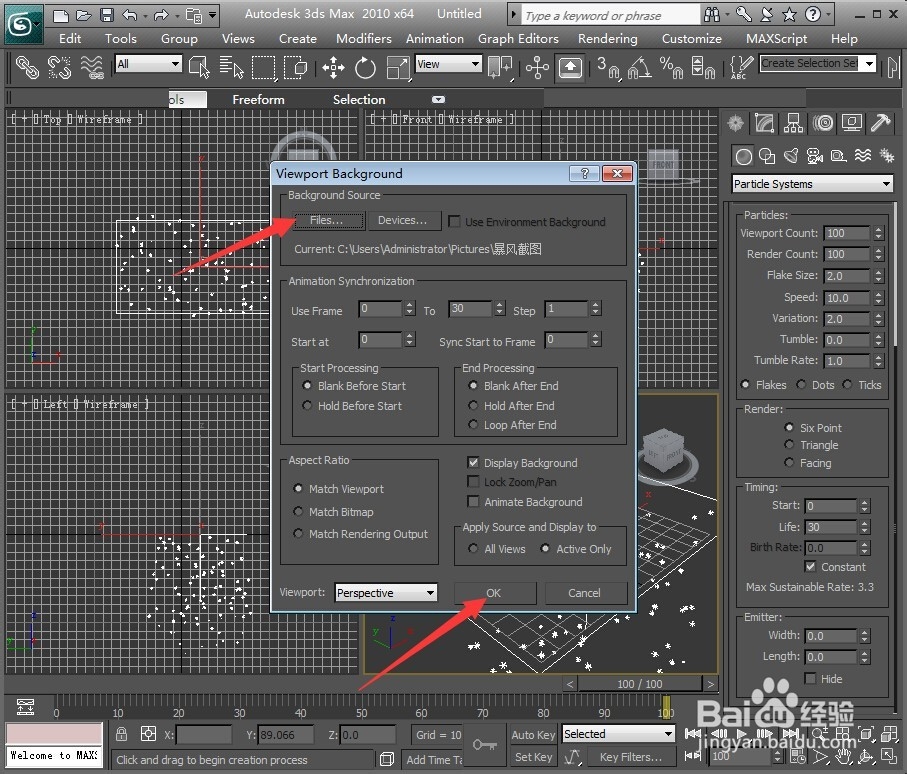
5、Alt+B打开透视背景图,

3DMAX粒子制作下雪效果雪花飞扬效果

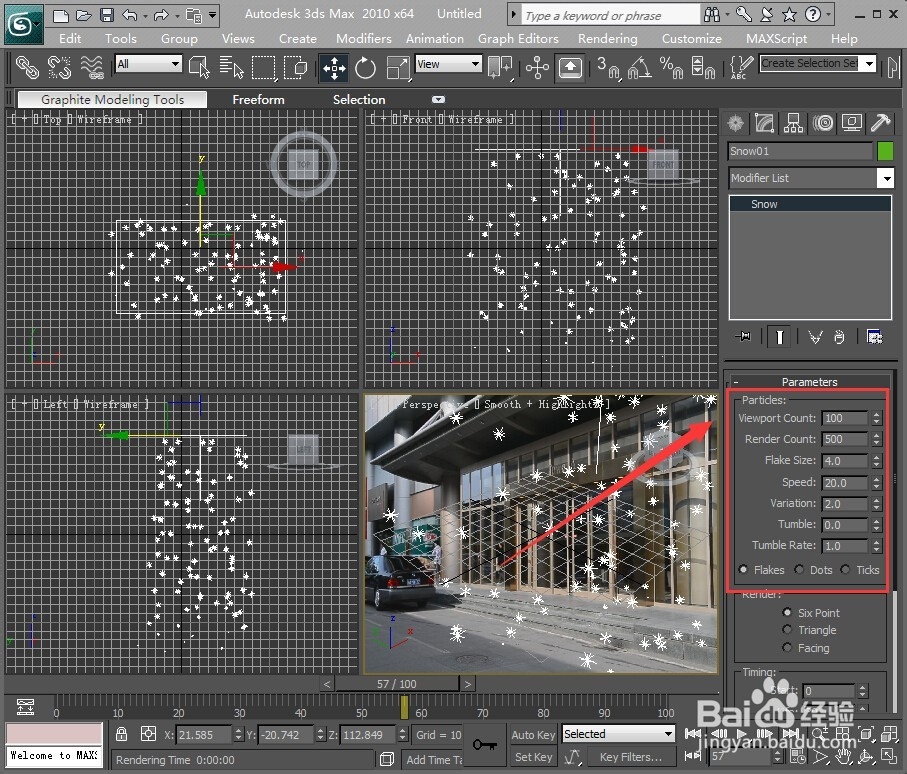
6、调整粒子的角度,调整粒子参数,

3DMAX粒子制作下雪效果雪花飞扬效果

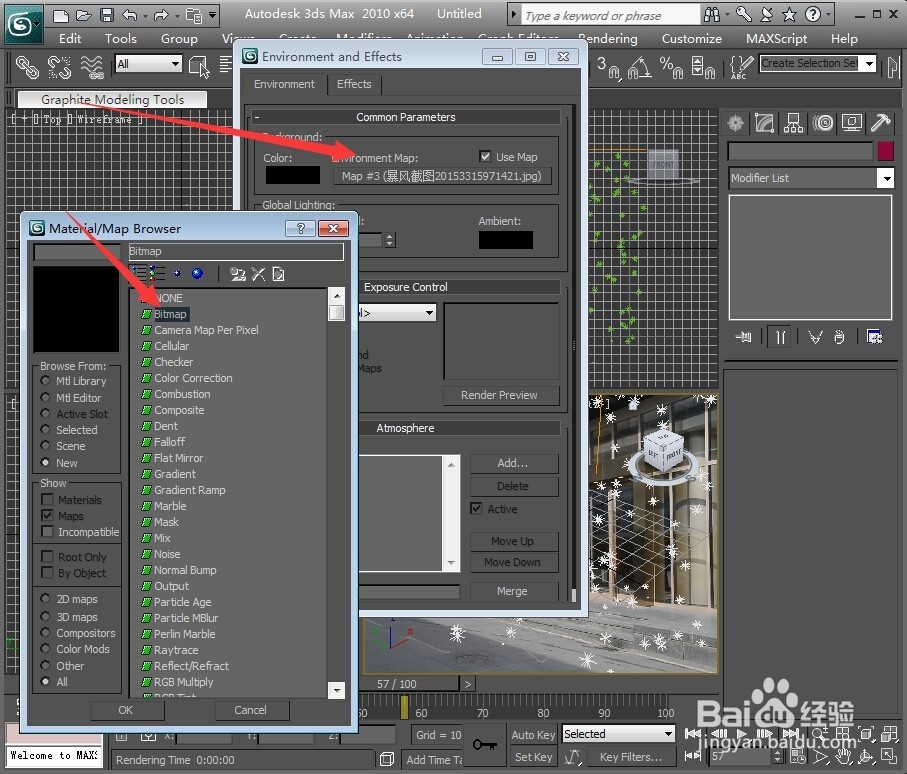
7、导入环境贴图,打开可以一起渲染的图片,按键盘8打开,在弹出的Environment面板中单击None,弹出材质浏览器Material/Mmap browser,双击Bitmap弹出Select bitmap image file面板,选择刚才作为视图背景的雪景图打开
3DMAX粒子制作下雪效果雪花飞扬效果

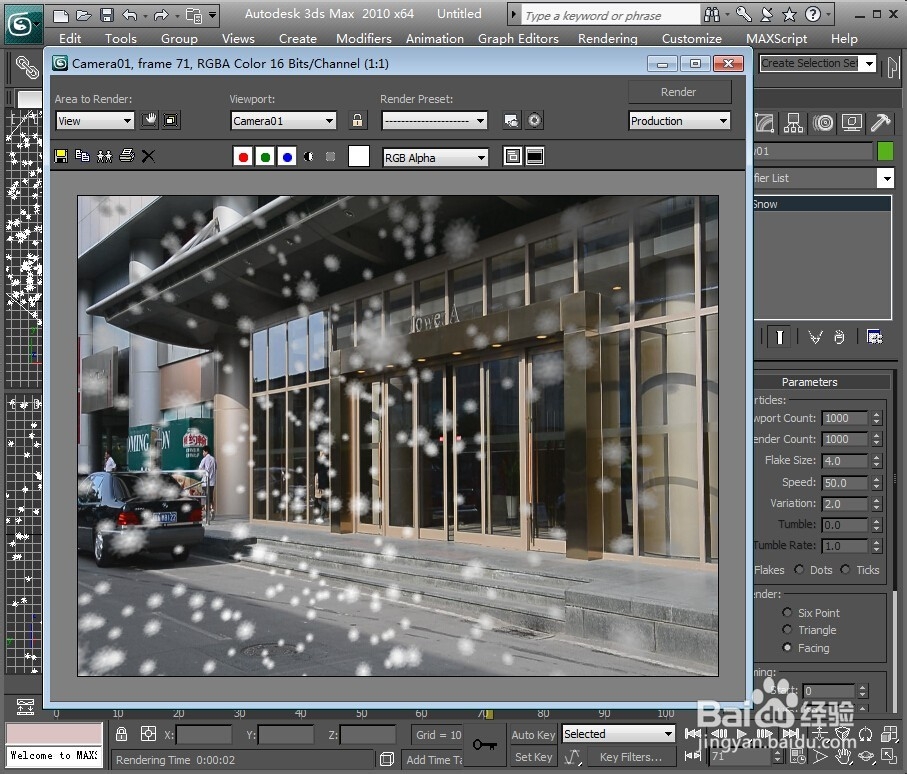
8、最后测试效果。

3DMAX粒子制作下雪效果雪花飞扬效果
  • 3dmax做人物运动如何添加关键帧?
  • 3Dmax可编辑多边形边界连接
  • C4D如何让灯光一直照向模型
  • C4D 样条及其应用之二
  • C4D创建骑马机坐垫的方法
  • 热门搜索
    向国旗敬礼手抄报图 儿童安全知识手抄报 诚信手抄报版面设计图 讲卫生手抄报内容 爱护动物手抄报 关于元旦的英语手抄报 卫生手抄报图片 手抄报题目 健康手抄报资料 保护视力手抄报