1、打开photoshop软件及其所要编辑的文件
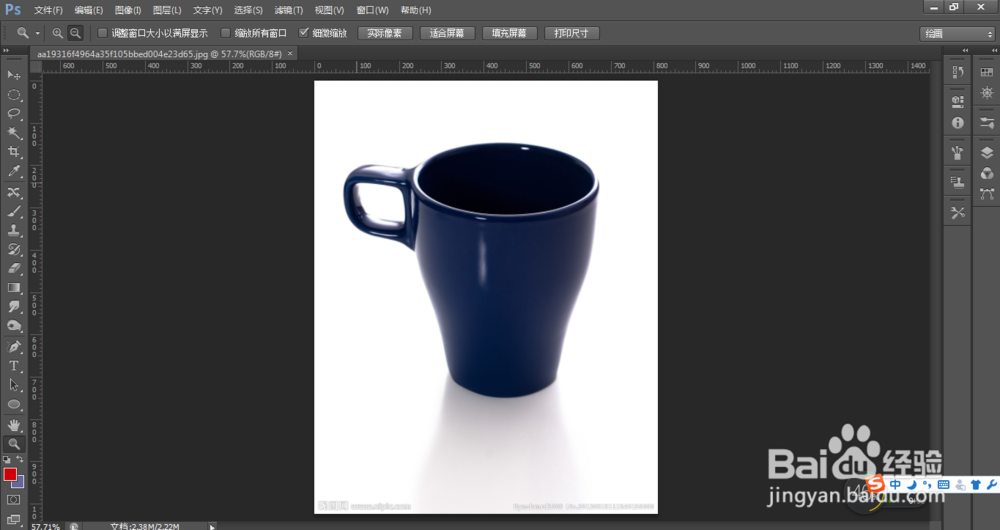
2、在左侧工具栏中找到"魔棒工具",并点击图像的白色区域将要扣得图像选中

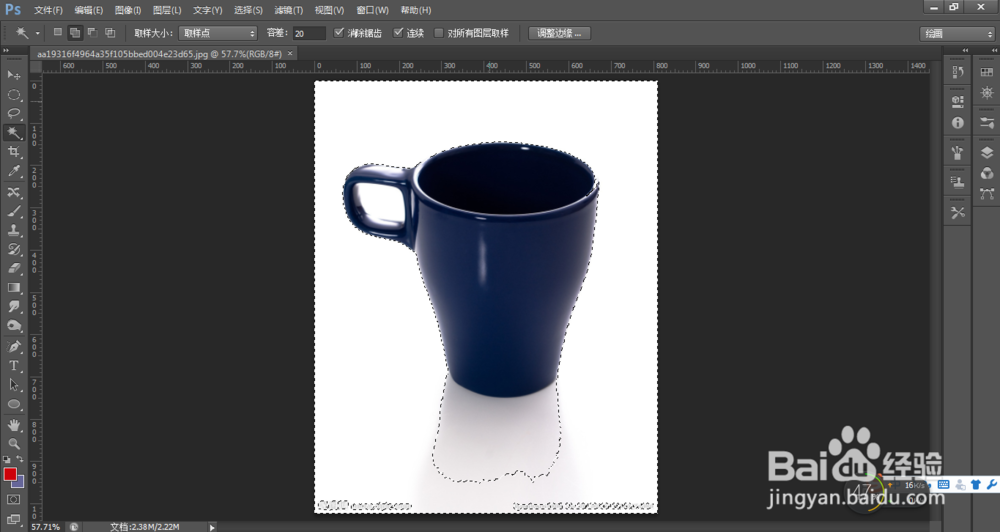
3、右键点击"选择反向"


4、打开图层面板,将"背景"图层,拖动到下面"创建新图层按钮"中来建立图层副本

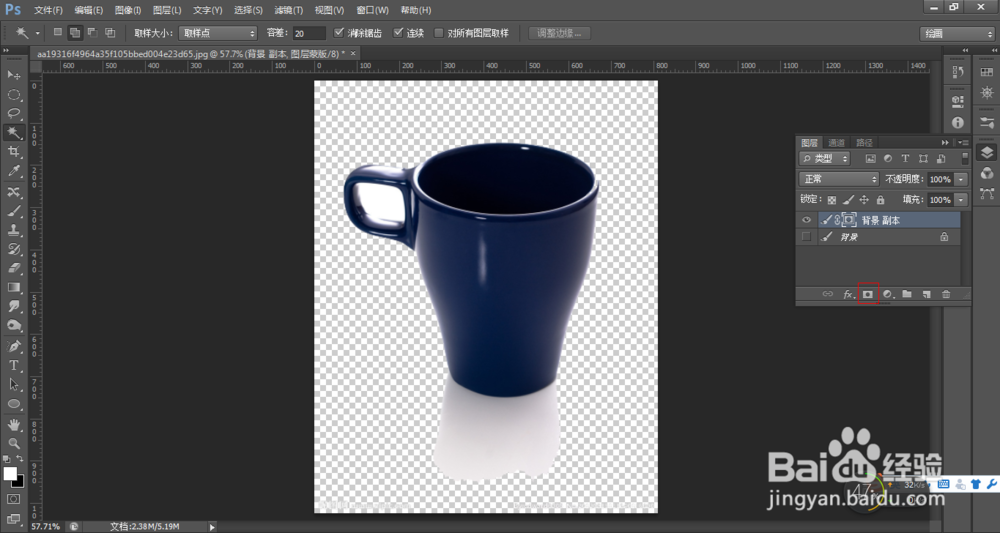
5、点击下面"添加图层蒙版按钮",为图层副本添加图层蒙版
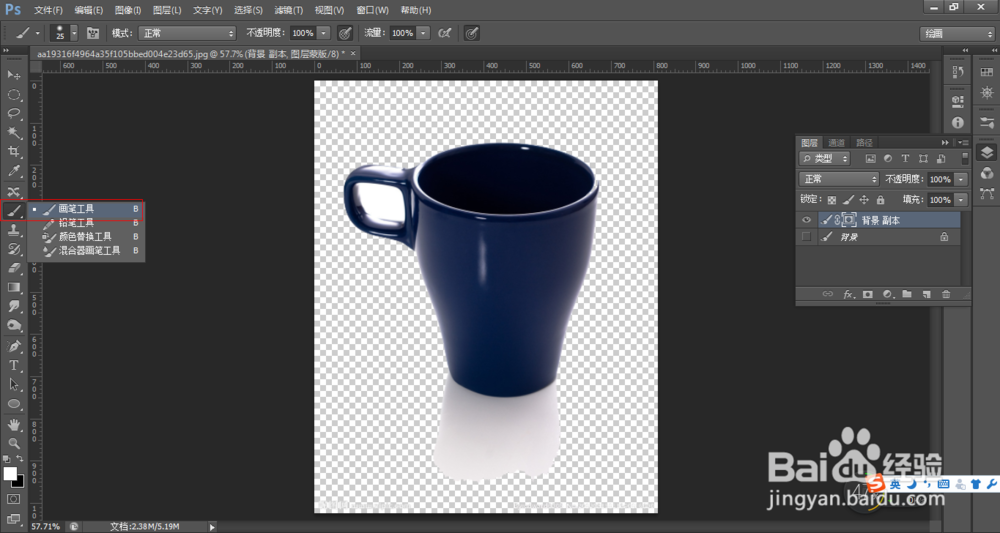
6、点击工具栏中的"画笔工具"
7、点击设置前景色为黑色

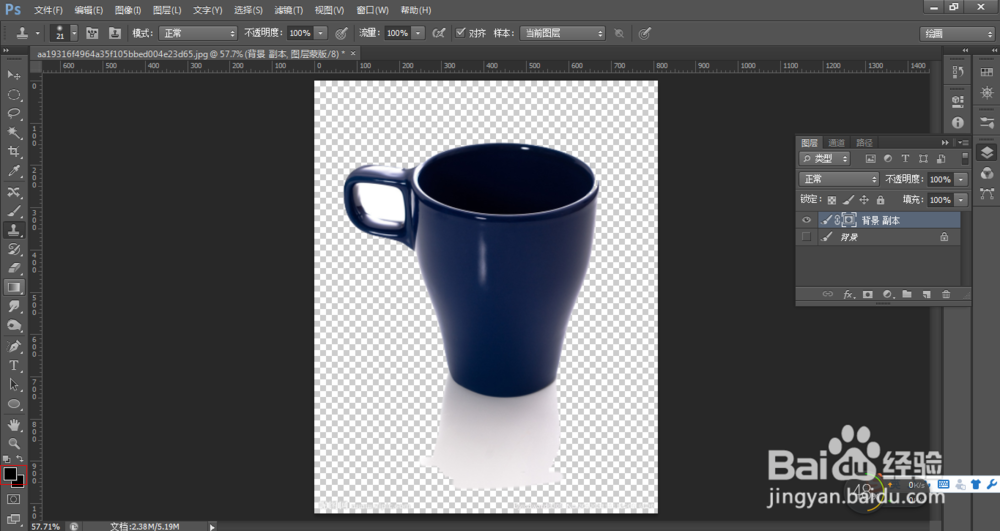
8、利用画笔工具擦除倒影

时间:2026-04-30 20:40:12
1、打开photoshop软件及其所要编辑的文件
2、在左侧工具栏中找到"魔棒工具",并点击图像的白色区域将要扣得图像选中
3、右键点击"选择反向"
4、打开图层面板,将"背景"图层,拖动到下面"创建新图层按钮"中来建立图层副本
5、点击下面"添加图层蒙版按钮",为图层副本添加图层蒙版
6、点击工具栏中的"画笔工具"
7、点击设置前景色为黑色
8、利用画笔工具擦除倒影
