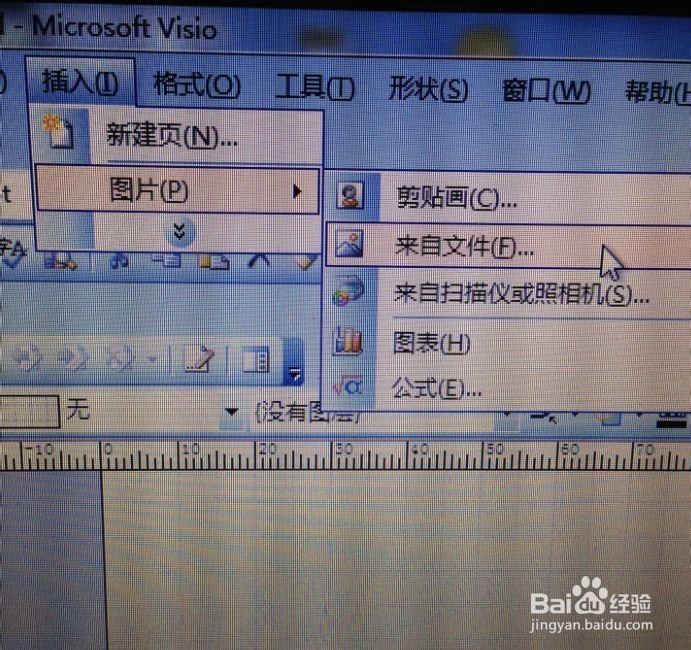
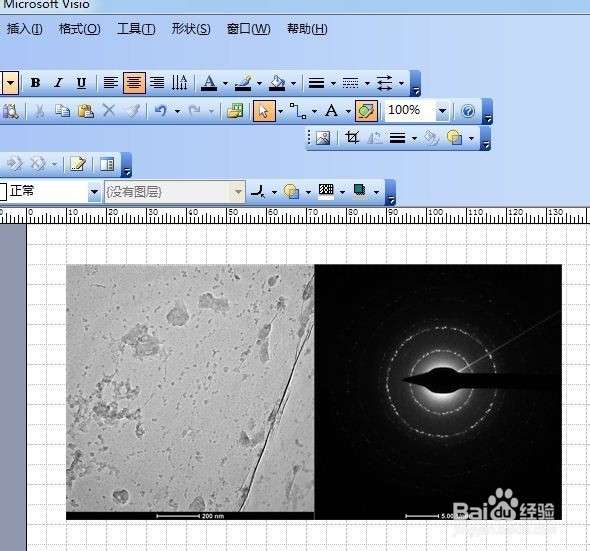
1、打开Visio,点击插入、图片、来自文件,出现对话框,选择好需要处理的图片,可选择多附图。比如这里我选择了两幅图。
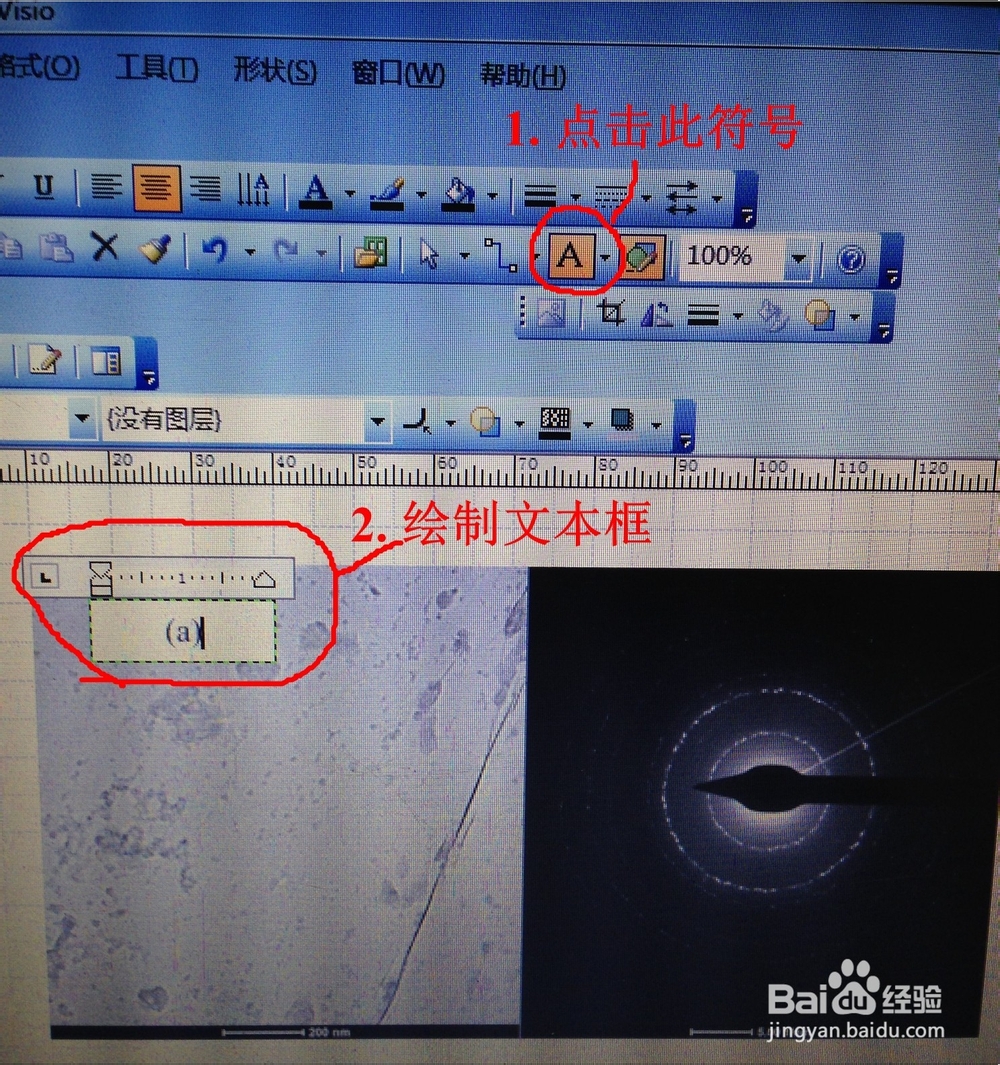
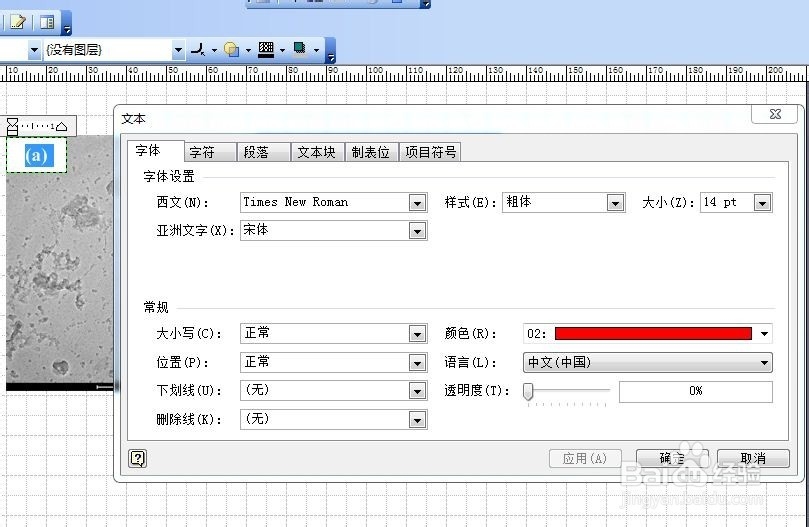
2、图片上增加文本,设置文本格式,过程如下图所示:

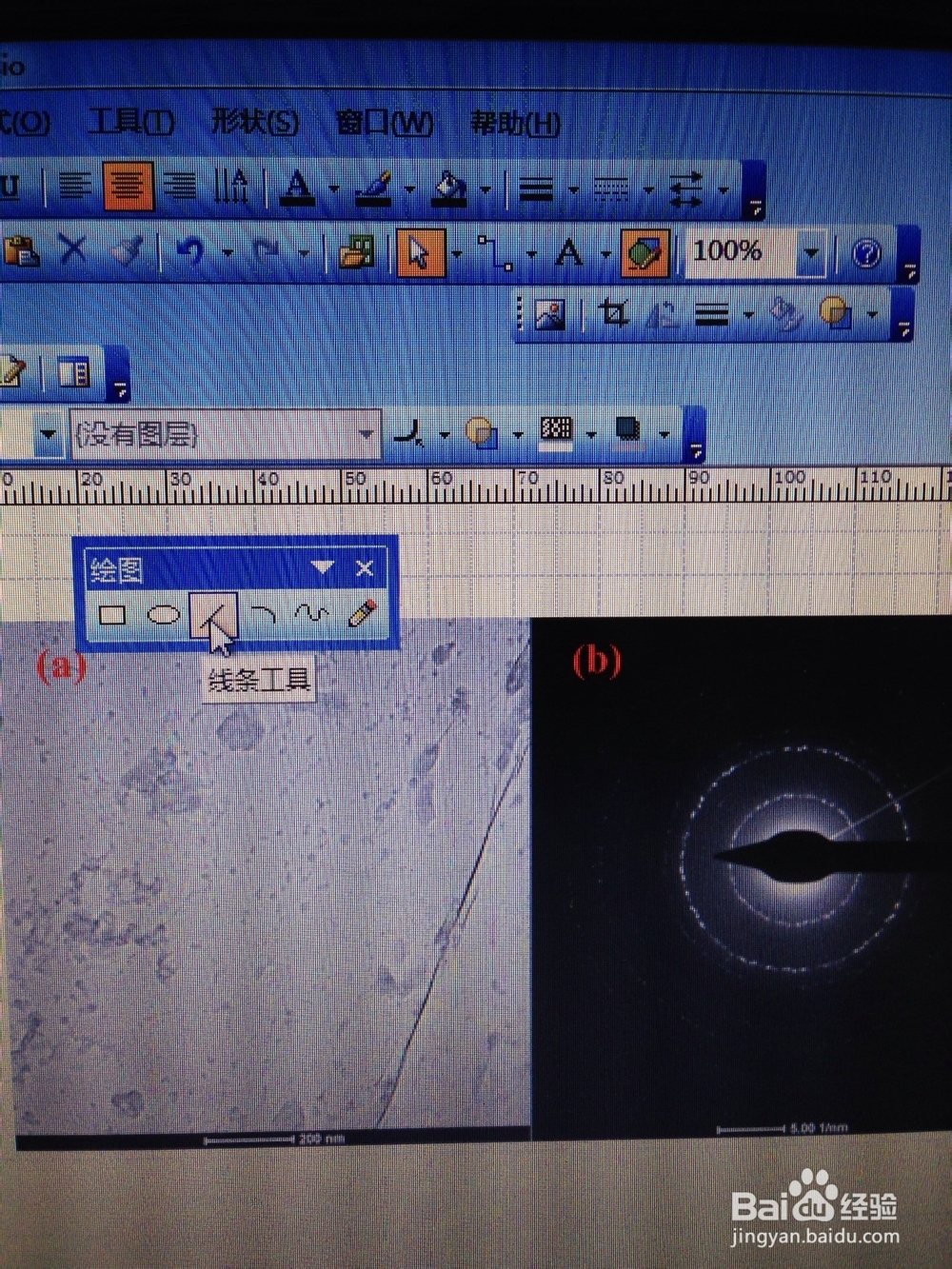
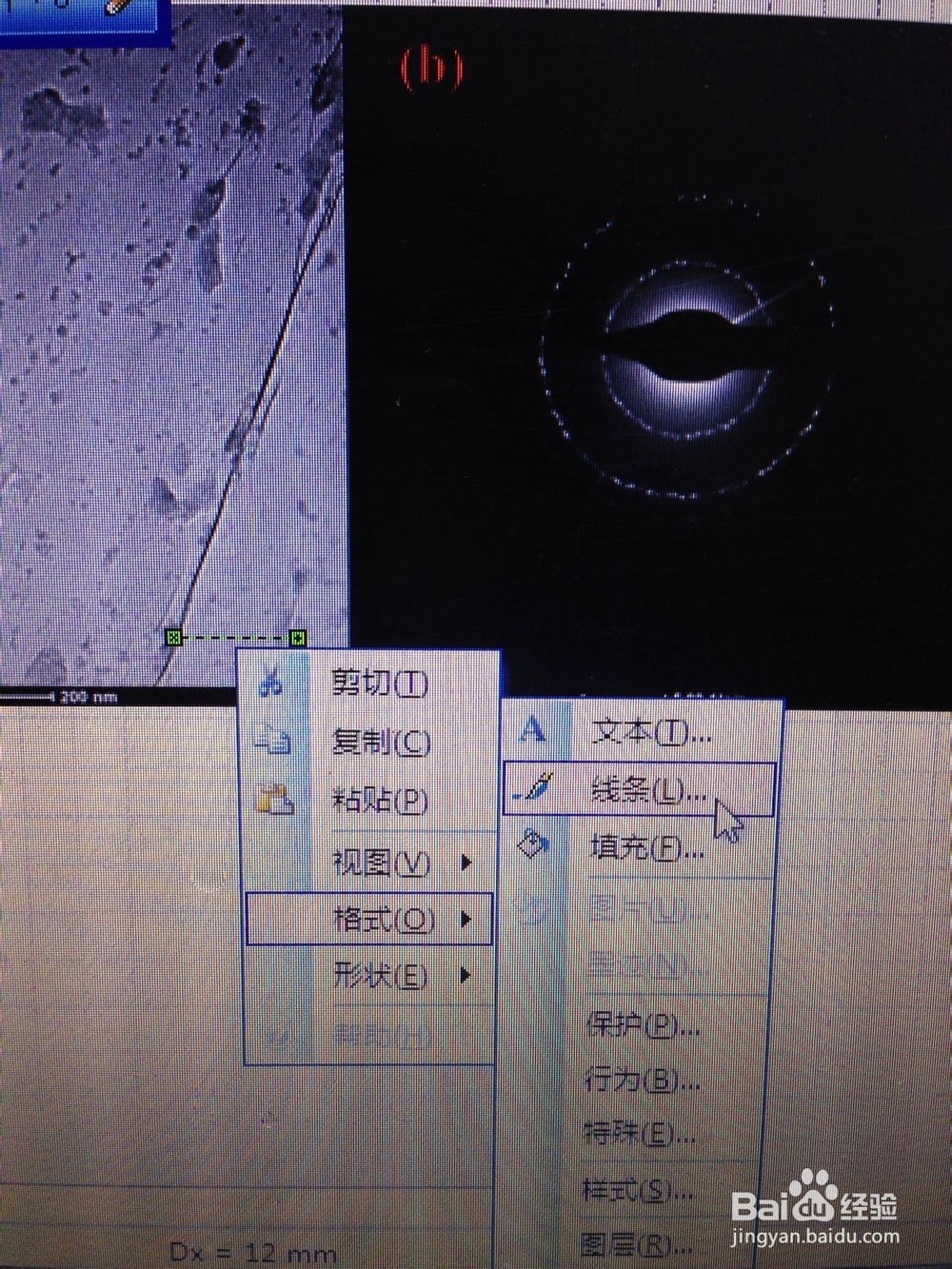
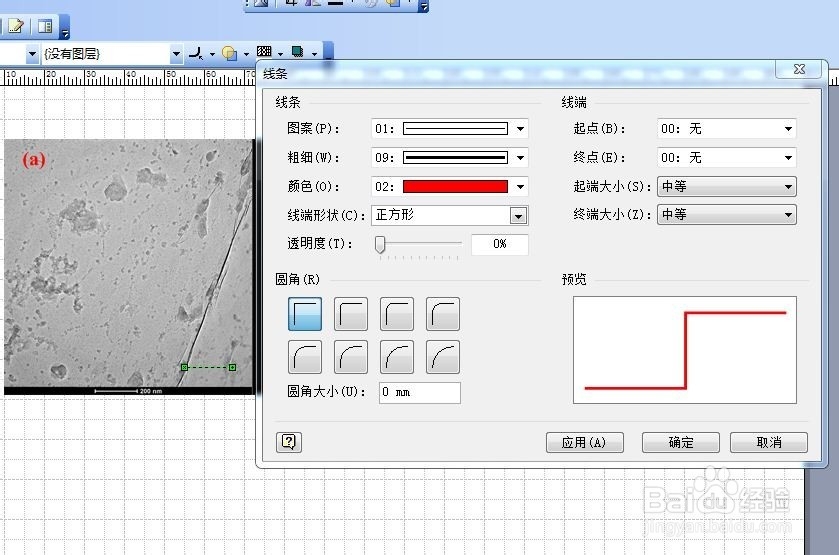
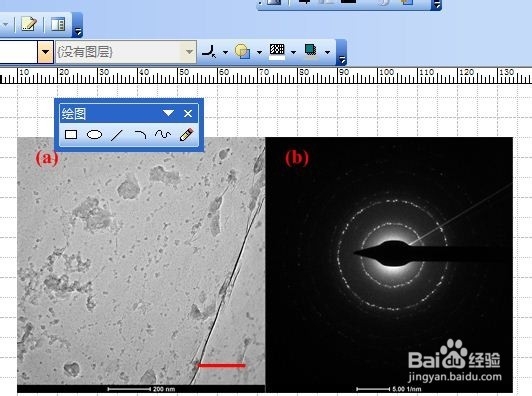
3、在图片上绘制简单的线条后,选中线条右击设置格式。比如我这幅图要重新绘制标尺,如下图所示:
4、输出图片,在保存类型处可选择图片格式。有很多很多种格式,基本都能满足大家的需要,比如存JPG格式图片。
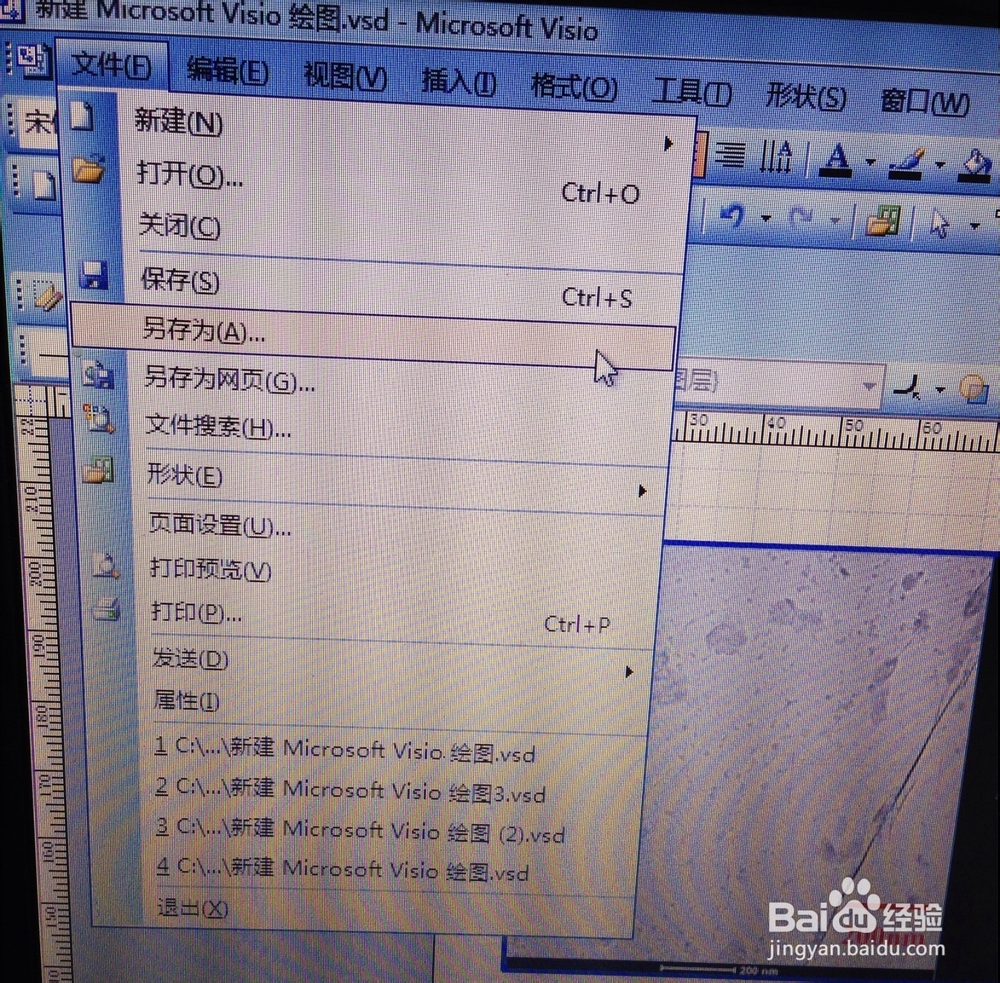
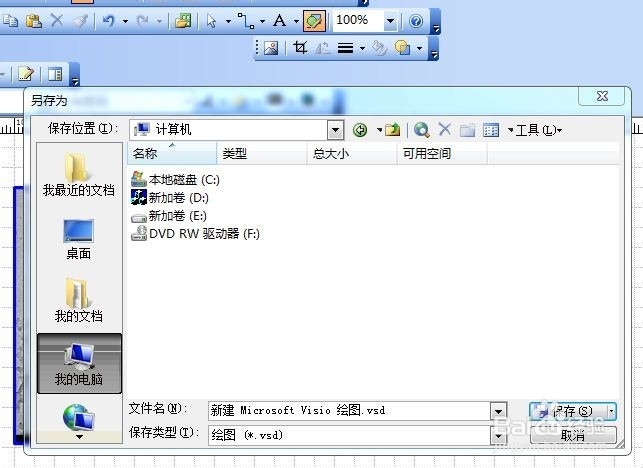
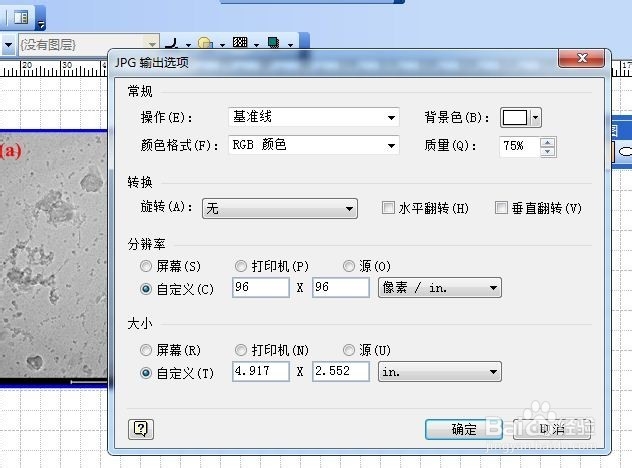
5、JPG格式图片参数设定。点击保存后出现对话框,可设定图片质量,像素,图片输出大小。
时间:2026-04-24 01:03:48
1、打开Visio,点击插入、图片、来自文件,出现对话框,选择好需要处理的图片,可选择多附图。比如这里我选择了两幅图。
2、图片上增加文本,设置文本格式,过程如下图所示:
3、在图片上绘制简单的线条后,选中线条右击设置格式。比如我这幅图要重新绘制标尺,如下图所示:
4、输出图片,在保存类型处可选择图片格式。有很多很多种格式,基本都能满足大家的需要,比如存JPG格式图片。
5、JPG格式图片参数设定。点击保存后出现对话框,可设定图片质量,像素,图片输出大小。
