1、首先,按下“win+r”键打开运行窗口,输入“control”命令打开控制面板界面,如图所示;

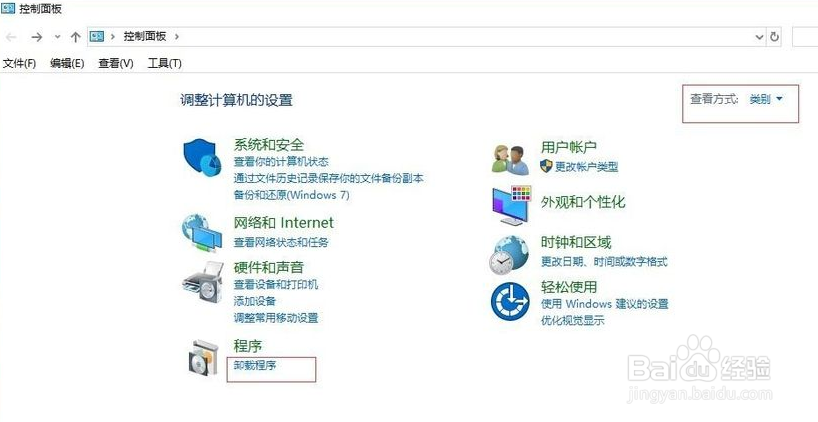
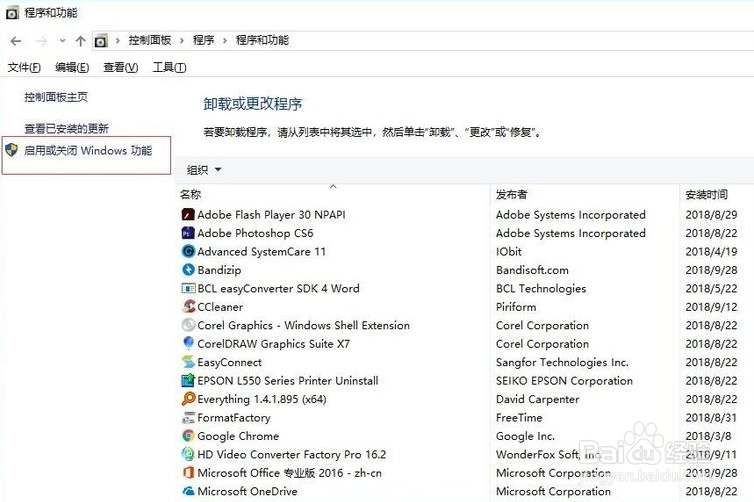
2、接着,在打开的控制面板界面中,找到并打开“卸载程序”选项,再点击左侧的“启用或关闭Windows功能”,在打开的窗口中,找到“SMB 1.0/CIFS 文件共享支持”功能,如图所示;

3、最后,勾选“SMB 1.0/CIFS 文件共享支持”功能,点击确认,重启电脑即可共享打印机了,如图所示。

时间:2026-05-04 01:00:11
1、首先,按下“win+r”键打开运行窗口,输入“control”命令打开控制面板界面,如图所示;
2、接着,在打开的控制面板界面中,找到并打开“卸载程序”选项,再点击左侧的“启用或关闭Windows功能”,在打开的窗口中,找到“SMB 1.0/CIFS 文件共享支持”功能,如图所示;
3、最后,勾选“SMB 1.0/CIFS 文件共享支持”功能,点击确认,重启电脑即可共享打印机了,如图所示。
