PPT绘制小学生时间轴的操作

 时间:2026-02-12 09:32:49

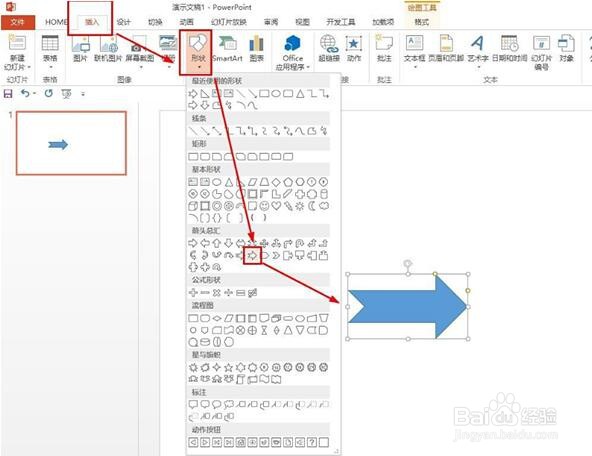
1、  点击插入——形状——选择:燕尾形箭头——在编辑区域画一个燕尾形箭头。
PPT绘制小学生时间轴的操作

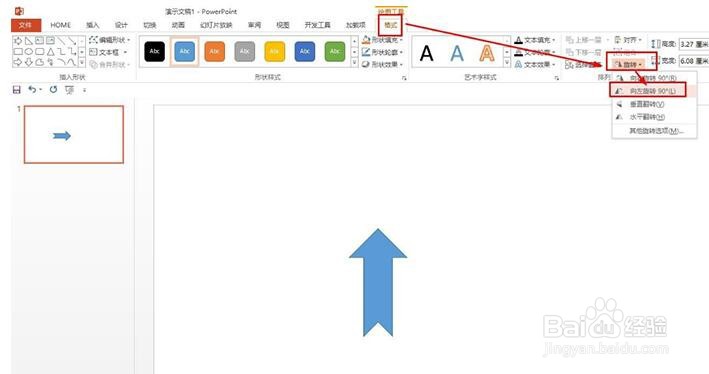
2、 选择燕尾形箭头——点击格式——点击旋转下拉箭头——选择:向左旋转90°
PPT绘制小学生时间轴的操作

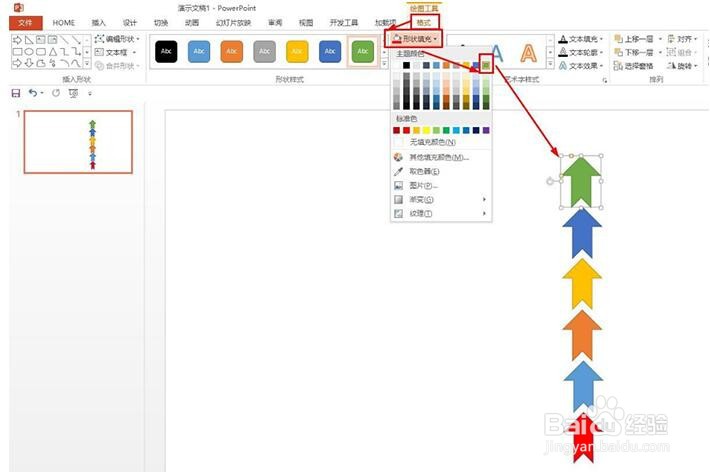
3、按住ctrl键复制五个燕尾形箭头向上排列整齐——分别选择每个形状,点击格式——形状填充,设置每个箭头不同的颜色。
PPT绘制小学生时间轴的操作

4、选择所有形状——点击开始——文字方向——选择:竖排——设置大小为14——然后输入一年级到六年级的文字。

PPT绘制小学生时间轴的操作

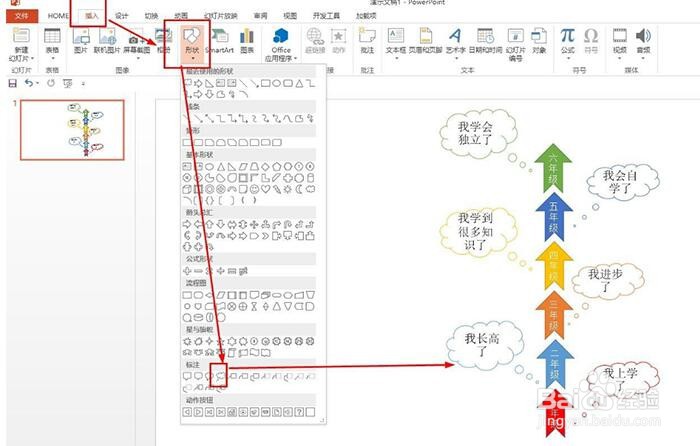
5、点击插入——形状——选择云形标注——在左右间隔插入云形标注并设置与燕尾形箭头的线条颜色相同——输入关于成长的文字。
PPT绘制小学生时间轴的操作

6、选择一年级的燕尾形箭头——点击动画——选择擦除——然后双击动画刷——按顺序去刷各个形状,填充动画格式。

PPT绘制小学生时间轴的操作

  • 时间轴怎么画?
  • 毕业时间轴怎么画
  • 时间轴怎么画简单又漂亮
  • 小学六年级时间轴怎么画?
  • 小学生时间轴怎么画
  • 热门搜索
    三四年级中秋节手抄报 防火防震手抄报 关于我爱读书手抄报 二年级绿色环保手抄报 手抄报国庆70周年 食品安全手抄报资料 环保小报手抄报 关于奥运会的手抄报 关于校园的手抄报 校园手抄报内容