ps怎么画功能分区色块

 时间:2026-02-13 03:13:41

1、打开搜到的图片

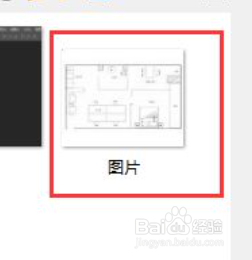
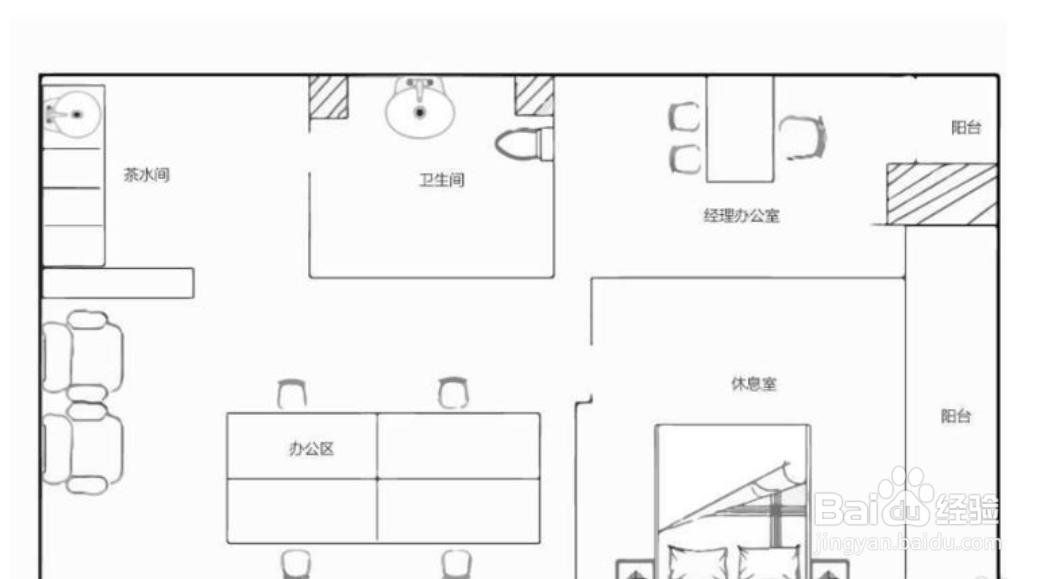
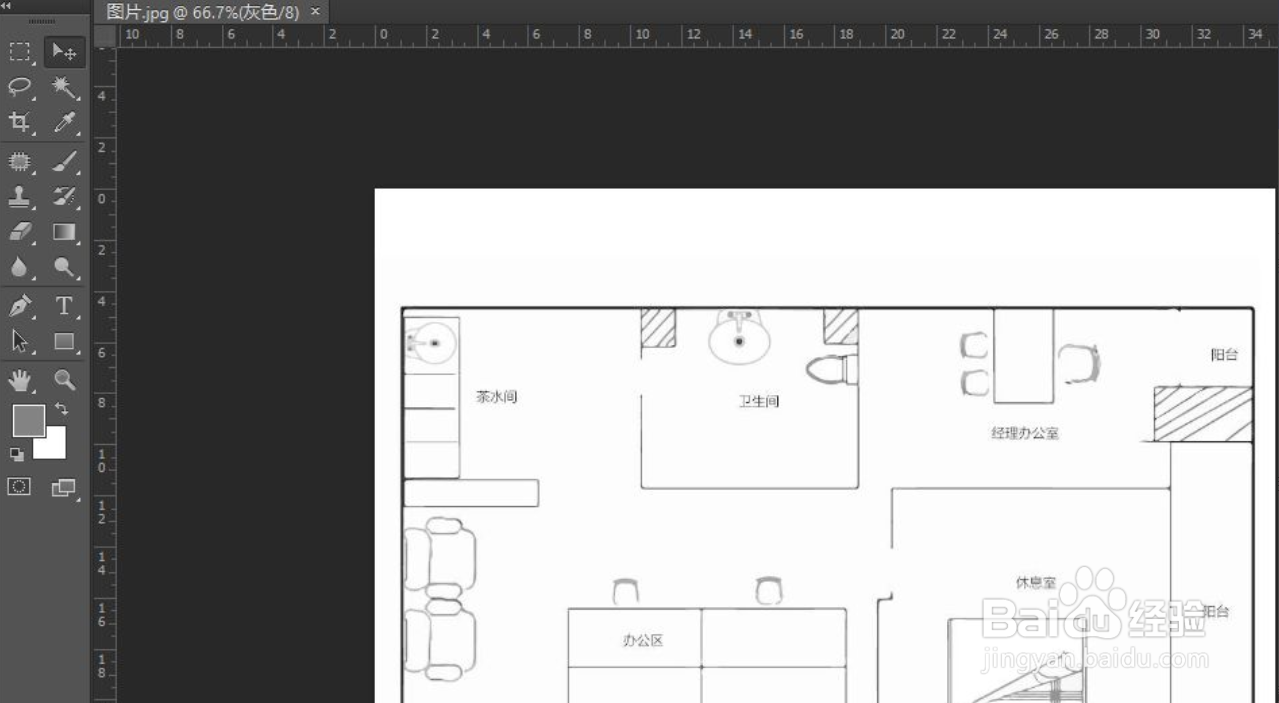
在网上随便百度一张办公室图片出来,进行色块区域上色。打开ps,并打开这张图。点击【文件】-【打开】,快捷键为Ctrl+O。
ps怎么画功能分区色块

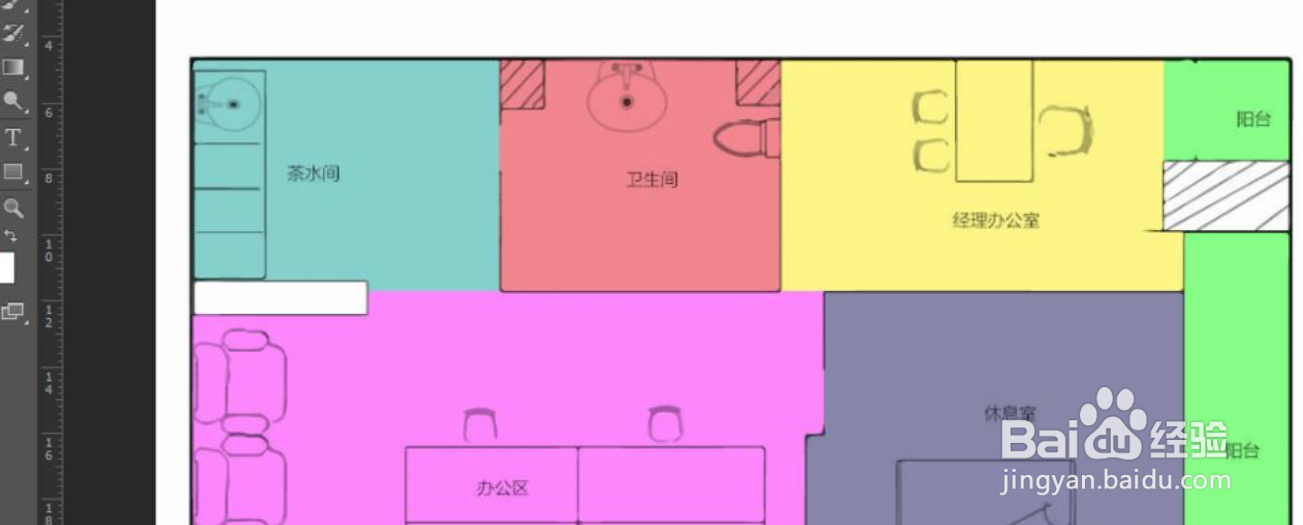
2、进行上色

打开办公室图片,进行各个区域的功能色上色。

ps怎么画功能分区色块

ps怎么画功能分区色块

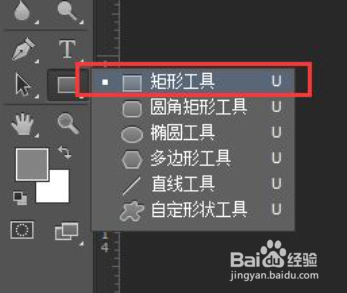
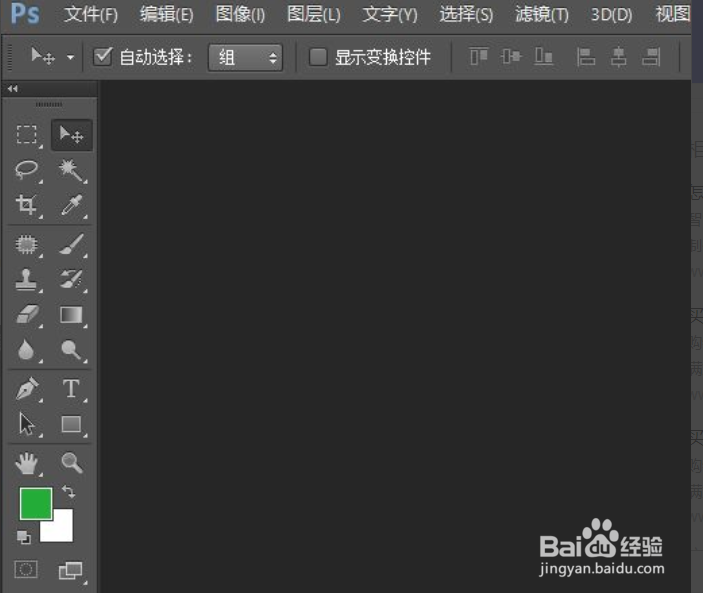
3、选择矩形工具

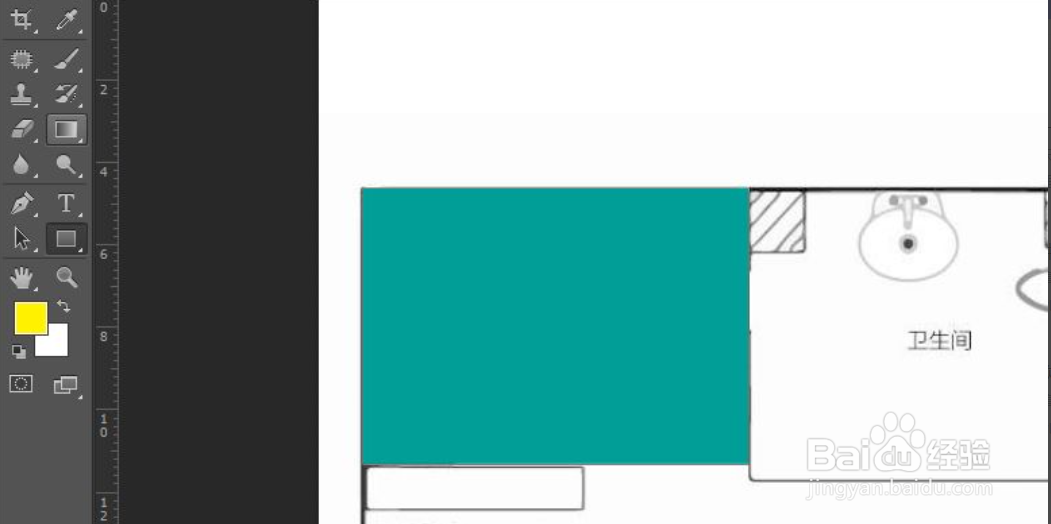
看到图上基本都是规则图形,所以选择左侧工具栏里的【矩形工具】,进行图片覆盖。
ps怎么画功能分区色块

ps怎么画功能分区色块

ps怎么画功能分区色块

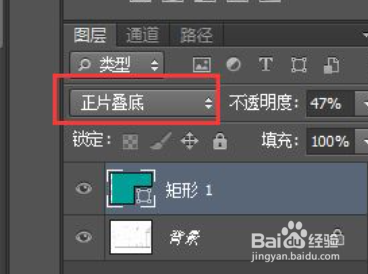
4、选择正片叠底

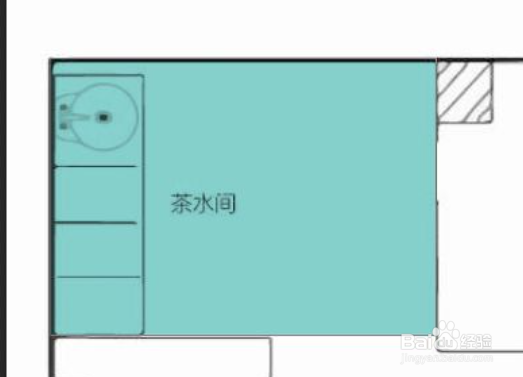
用色块将功能区域遮盖起来,然后调整透明度和图片样式,我这里选择正片叠底。
ps怎么画功能分区色块

ps怎么画功能分区色块

5、做功能分区

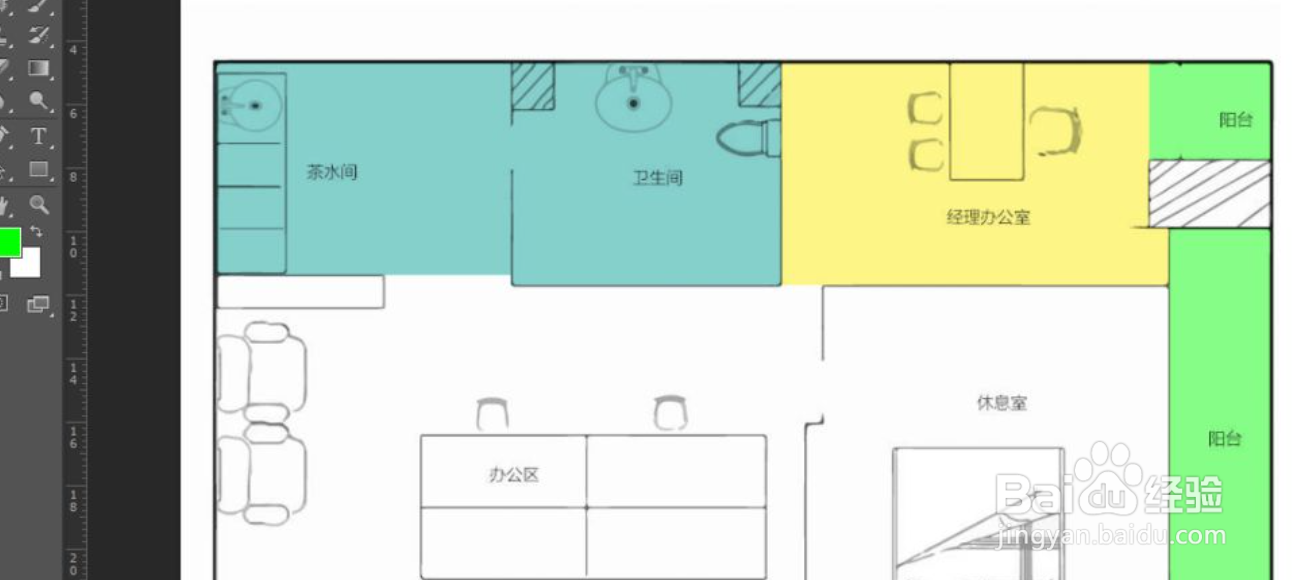
有的时候不规则的和大型功能区域,需要做上一整天。比如商城和超市的功能区域等。
ps怎么画功能分区色块

6、更改图片颜色

铺平之后,再更改图片颜色,将各个功能区分开来。

ps怎么画功能分区色块

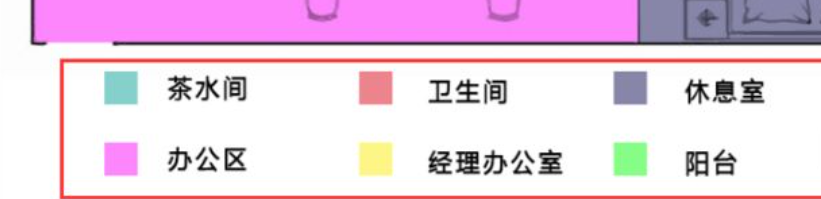
7、加上色块说明

即可完成一幅完整的功能区分色块图片。

ps怎么画功能分区色块

  • ps分区怎么做
  • ps做彩平图具体步骤
  • PS如何画园林交通道路分析图?
  • ps展板模板怎么改尺寸
  • 在ps里如何做功能分区图
  • 热门搜索
    庆六一手抄报内容 有关汉字的手抄报 手抄报花边简单又漂亮 防溺水手抄报简单漂亮 初中生手抄报 关于书的手抄报 少代会手抄报 法制教育手抄报内容 我的中国梦手抄报内容 读书伴我成长手抄报