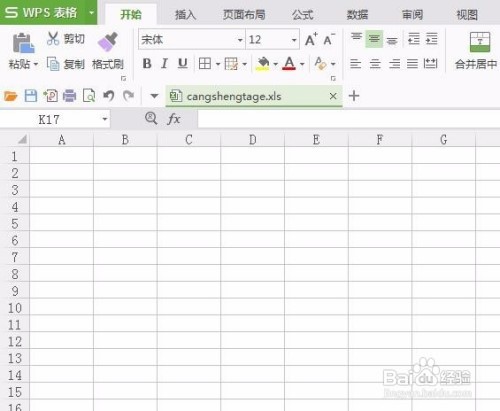
1、打开一个需要添加表格线的wps表格。
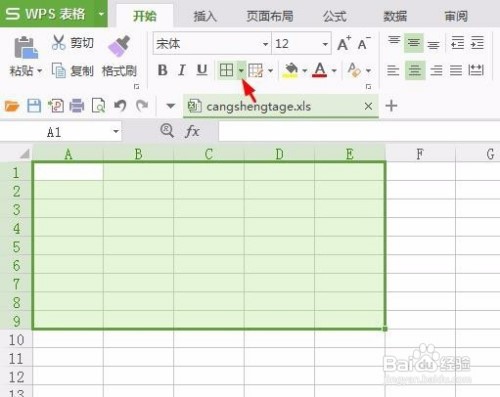
2、选中需要加表格线的区域,单击红色箭头指示的黑色小三角。
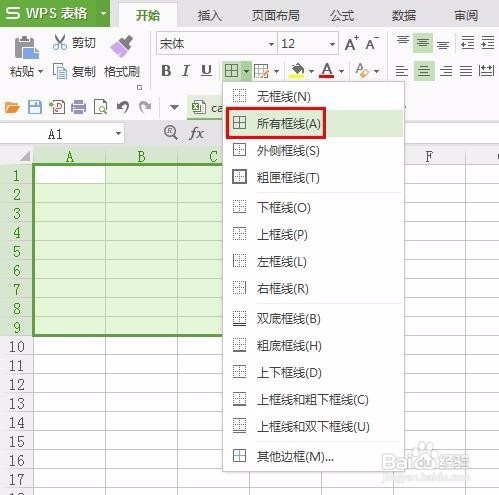
3、在下拉选项中,根据自己的实际选择框线的样式。
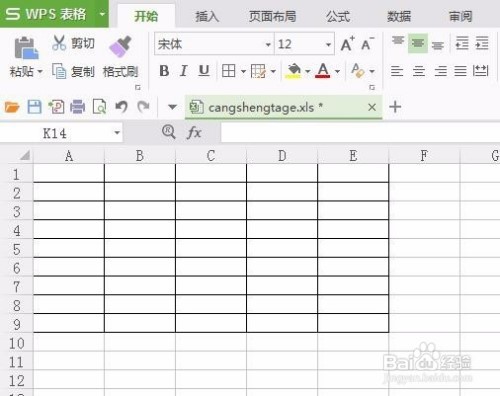
4、添加表格线之后的效果如下图。
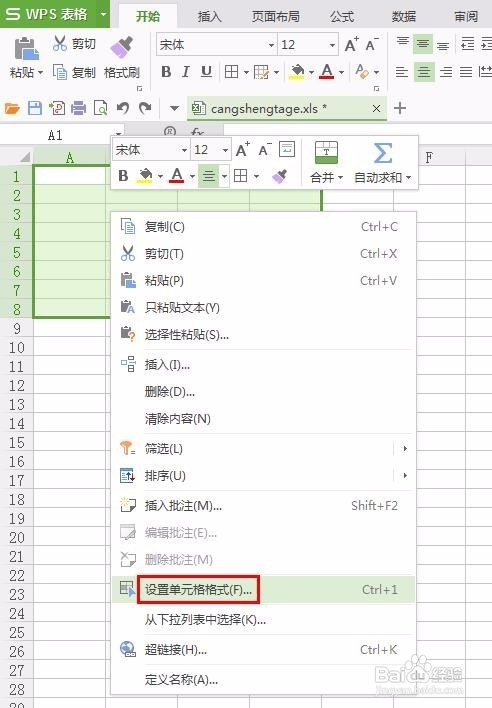
5、也可以选中要加表格线的区域,单击鼠标右键选择“设置单元格格式”。
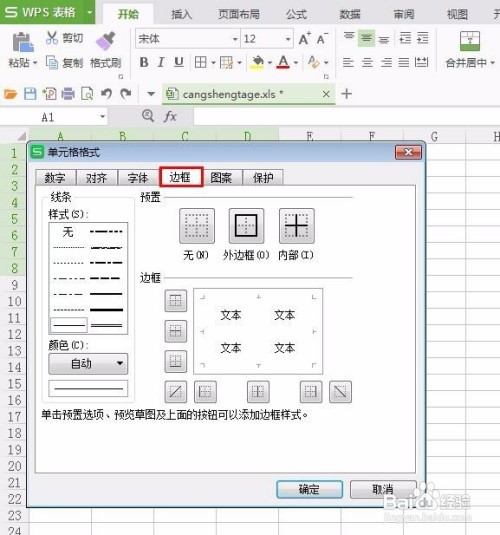
6、在“单元格格式”中选择“边框”。
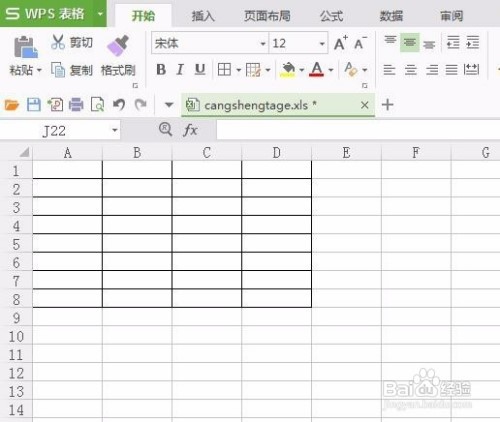
7、根据实际选择框线的样式,单击“确定”,最终效果如下图。

1、打开一个需要添加表格线的wps表格。
选中需要加表格线的区域,单击红色箭头指示的黑色小三角。
在下拉选项中,根据自己的实际选择框线的样式。
添加表格线之后的效果如下图。
也可以选中要加表格线的区域,单击鼠标右键选择“设置单元格格式”。
在“单元格格式”中选择“边框”。
根据实际选择框线的样式,单击“确定”,最终效果如下图。
