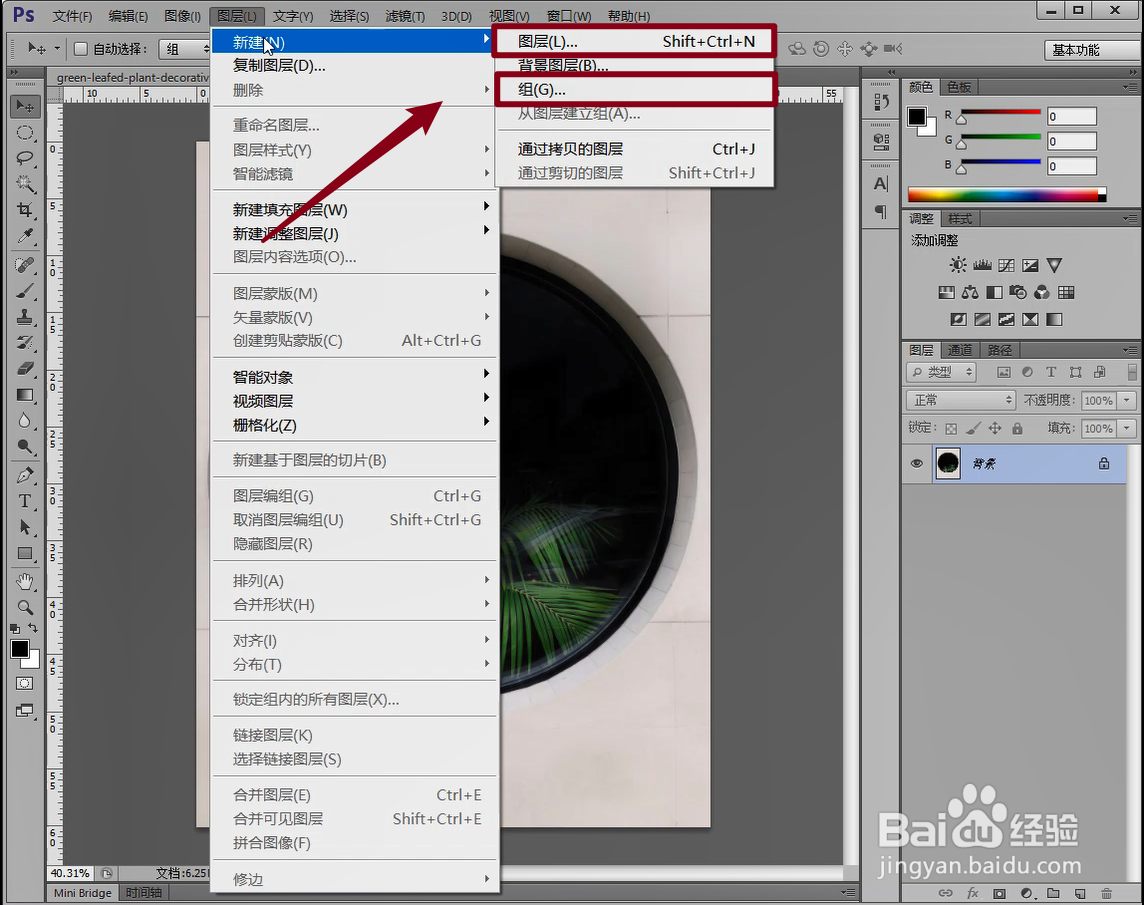
1、从菜单栏新建图层、图层组
选择菜单栏“图层”>"新建">"图层"命令,在打开的对话框中新建“图层1”,然后单击确定,新建图层组方法同样。
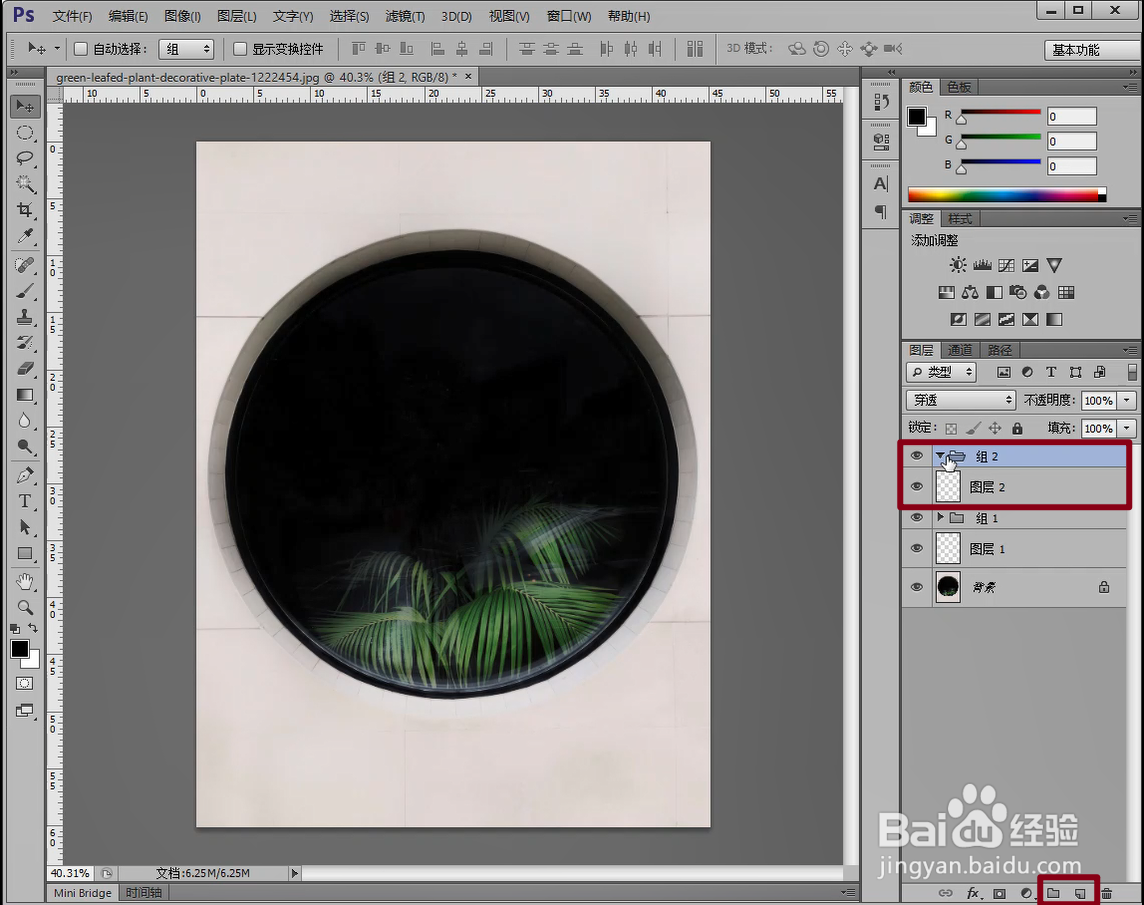
2、从图层面板中新建图层、图层组
在图层面板中下方有两个按钮,从左至右点击第一个按钮是新建图层组,第二个按钮是新建图层。
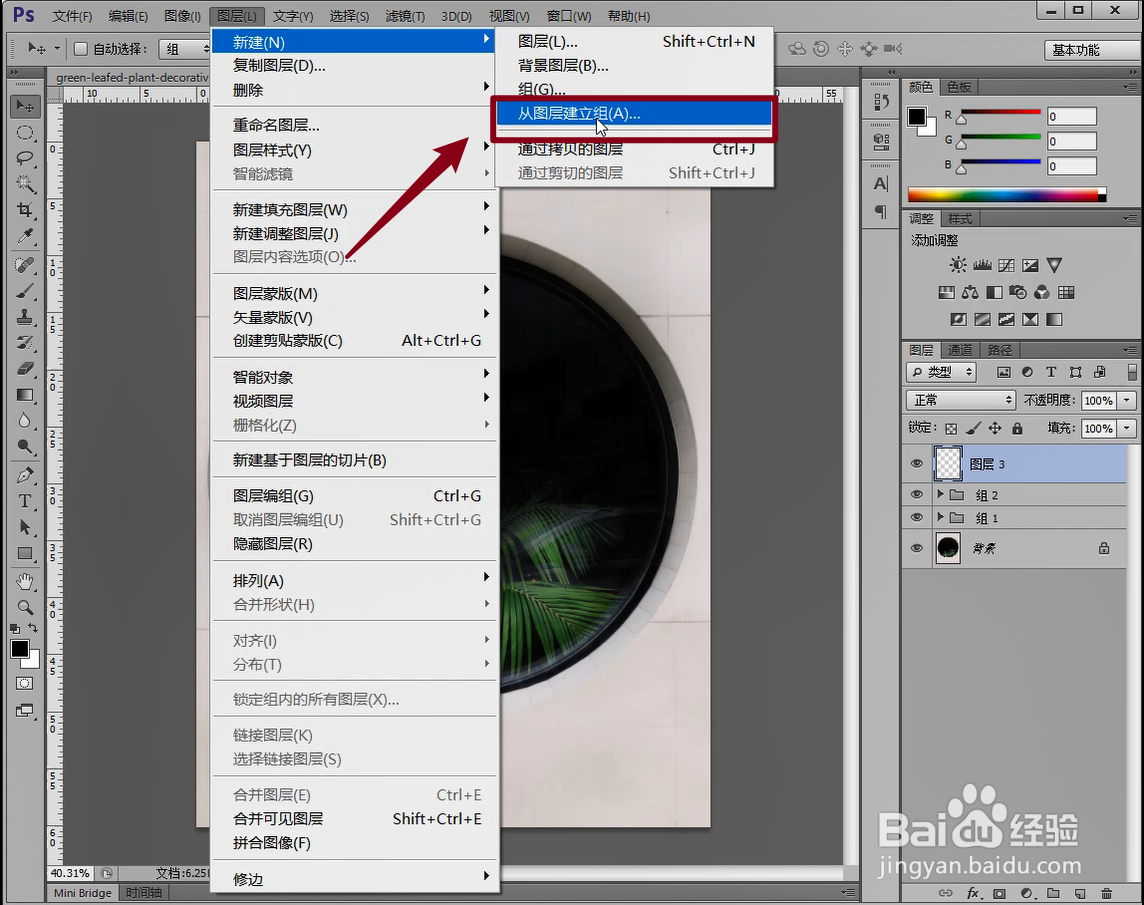
3、为当前图层建立组
从“图层建立组”即是把当前图层面板选中的图层创建到一个新组中,点击“从图层新建组”就会自动把当前选中的图层移动到此组,如图中图层3。
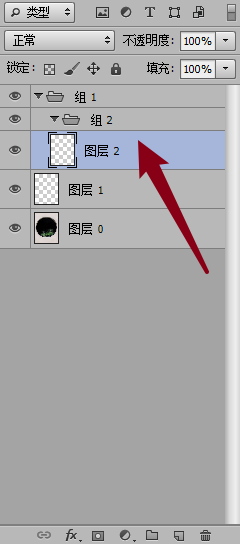
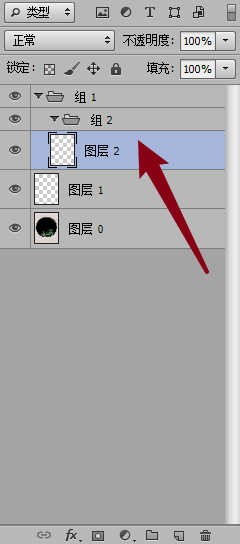
4、选中图层,然后再点击“新建组”,新建的图层也会自动移动到刚才新建的图层组中,这样的情况必须是在图层面板中选中图层的情况下才会实现,如下图选中的图层呈蓝色。
1、从菜单栏删除图层、图层组
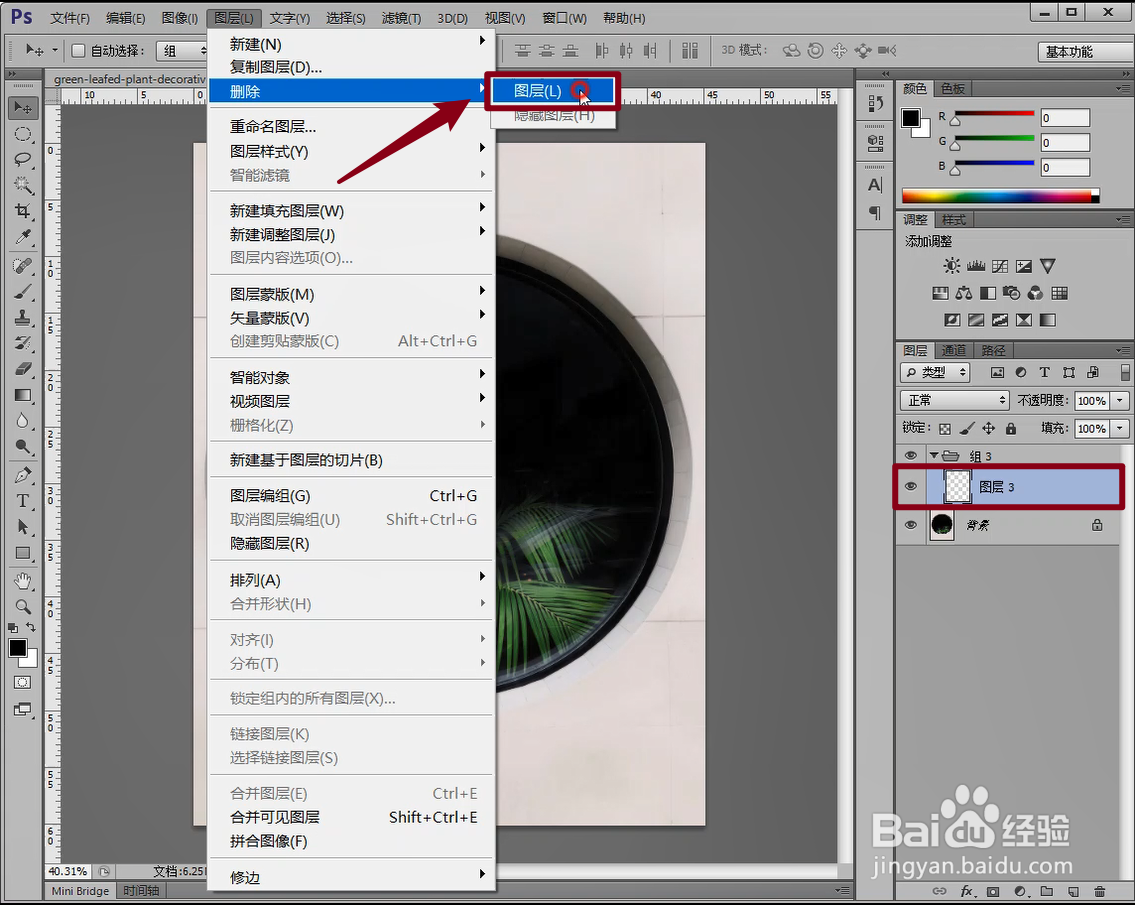
选择菜单栏“图层”>"删除">"图层"命令,即可删除当前选中的图层。如果图层面板选中的是组,则菜单栏的命令就会变成“删除”>"组"。
2、从图层面板中删除图层、图层组
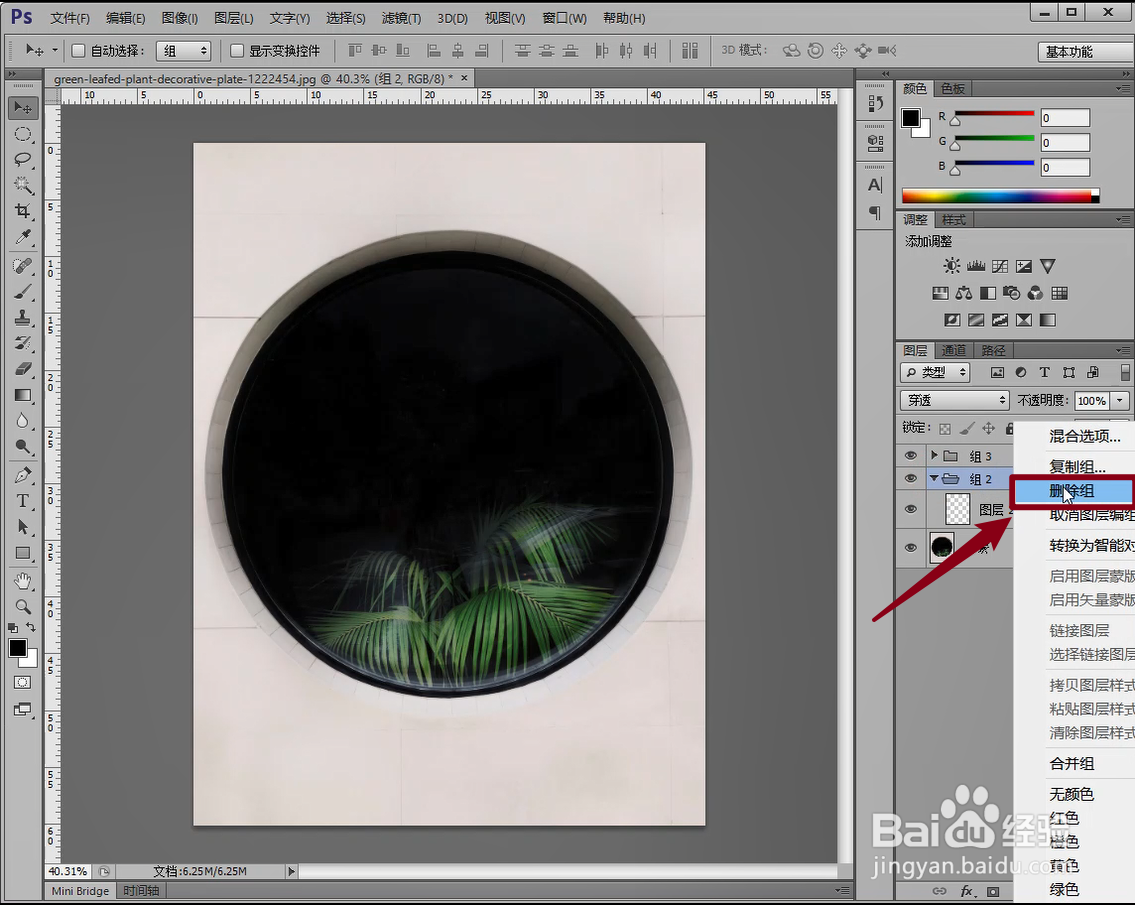
选中图层组然后鼠标右键单击在菜单中选择“删除组”,弹出对话框,选择删除“组和内容”或是“仅组”,选择前面那个按钮就是删除组和组内中全部的内容,然后点击确定即可。
3、鼠标拖拽删除图层、图层组
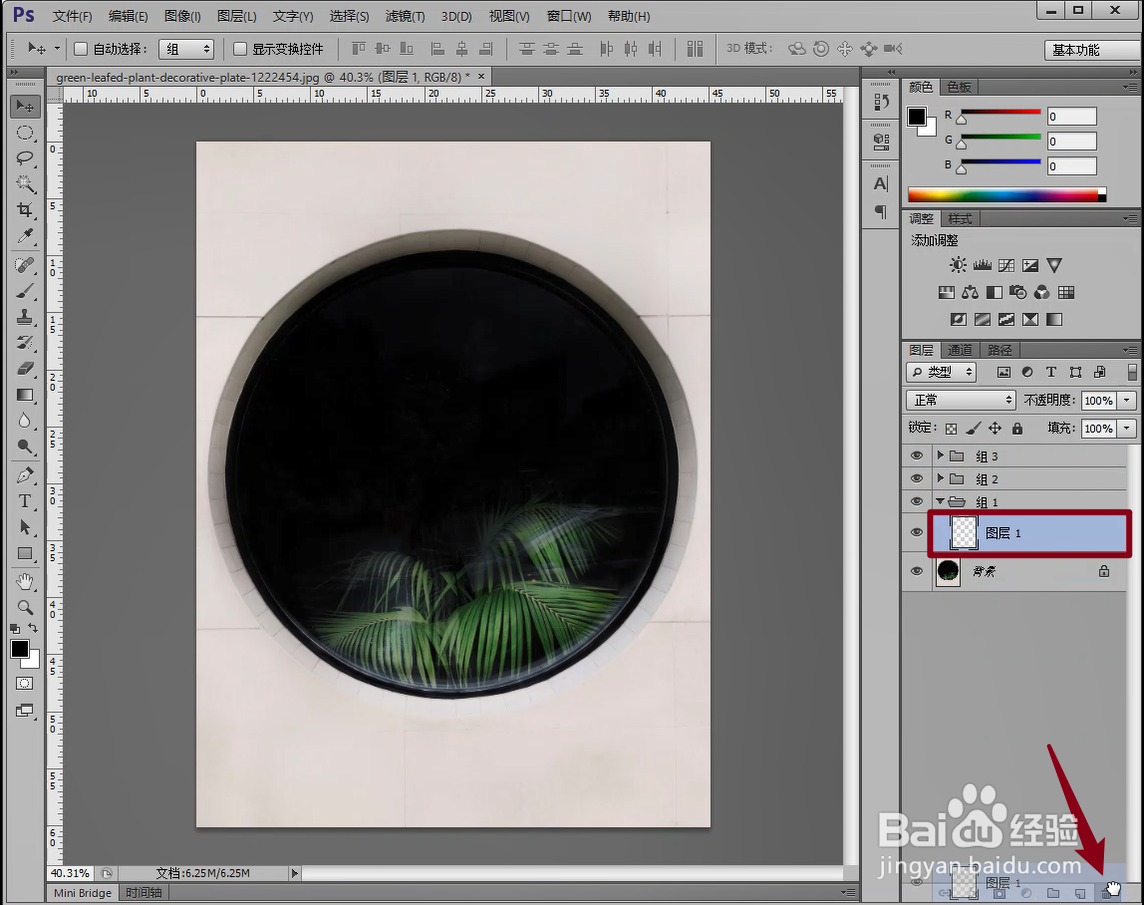
鼠标选中图层或图层组然后将它拖到下方的“垃圾桶图标”上即可删除。
4、键盘快捷键删除图层、图层组
选中图层面板中的图层或图层组,然后按键盘上的“Delete”键即可删除当前的图层或图层组
1、如图所示,如果组旁边的小三角形向下即图层组是展开的情况下,新建的图层都会自动移动到此组,再次点击三角形,图层组关闭,新建图层就不会移动到此组中了。