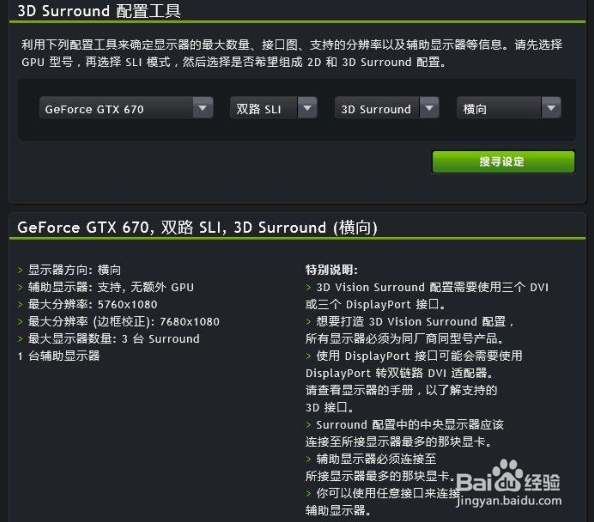
1、此次测试以华硕 GTX670 为例,在 Nvidia 官网的说明如下:
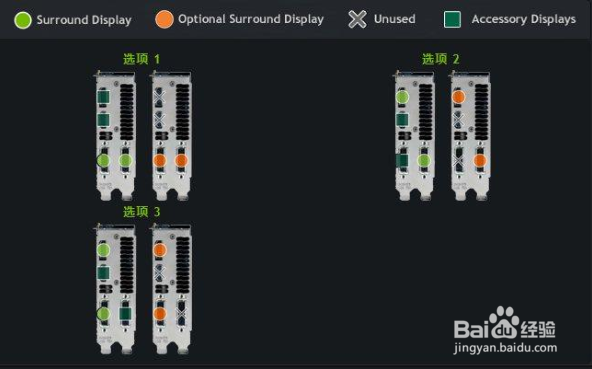
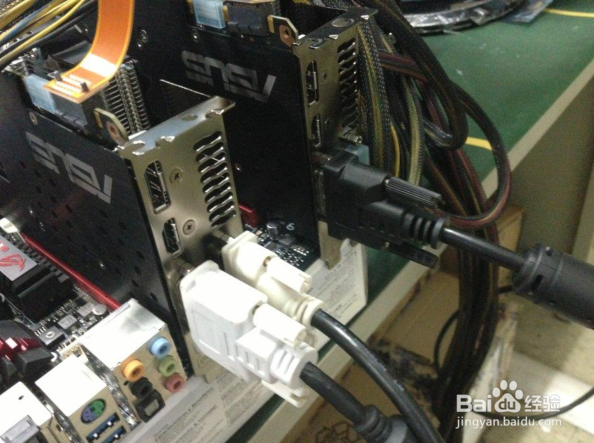
2、首先搭建好平台,显卡独立供电、桥接器连接好,3 个 DVI 输出都连接好
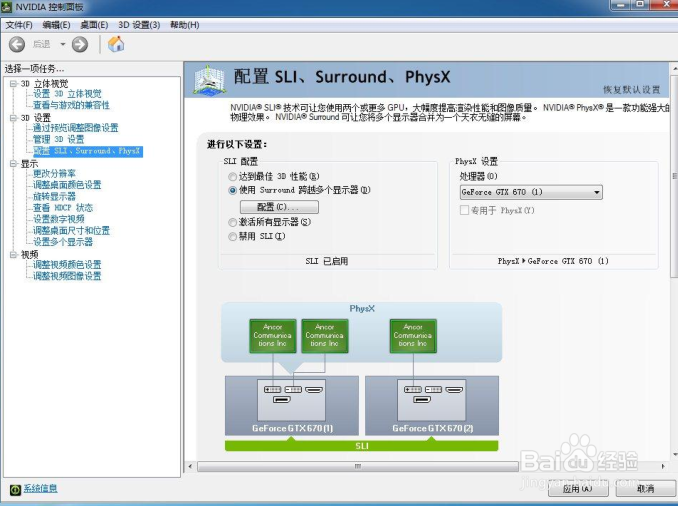
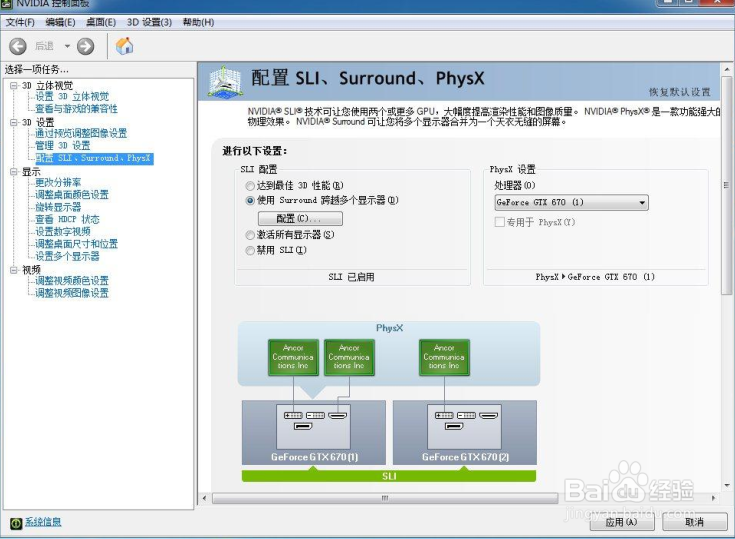
3、进入系统,安装好显卡的驱动程序,打开 nvidia 显卡控制界面,显示 SLI 已经启用,然后设定三联屏,选择【使用 Surround 扩越多个显示器】
4、选择底下的【应用】之后,若没有问题,会出现 3 个接口连接的显示器的信息
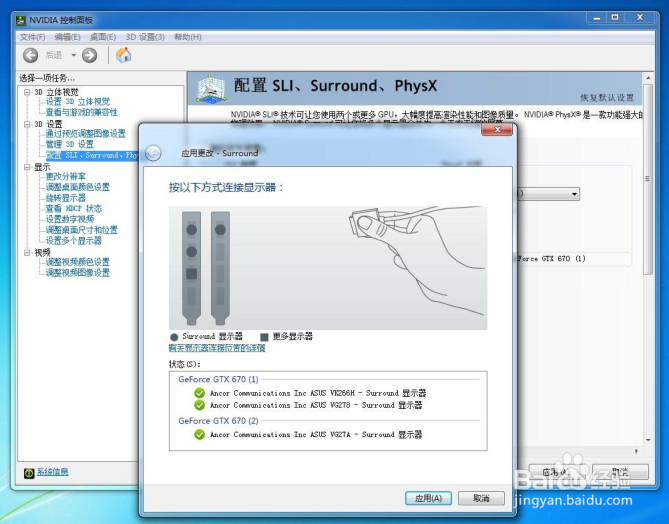
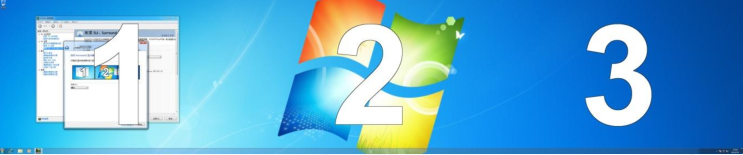
5、按了【应用】之后,三联屏基本就可以实现了,可以看到整个桌面就平铺在 3 个显示器上,画面如下图:
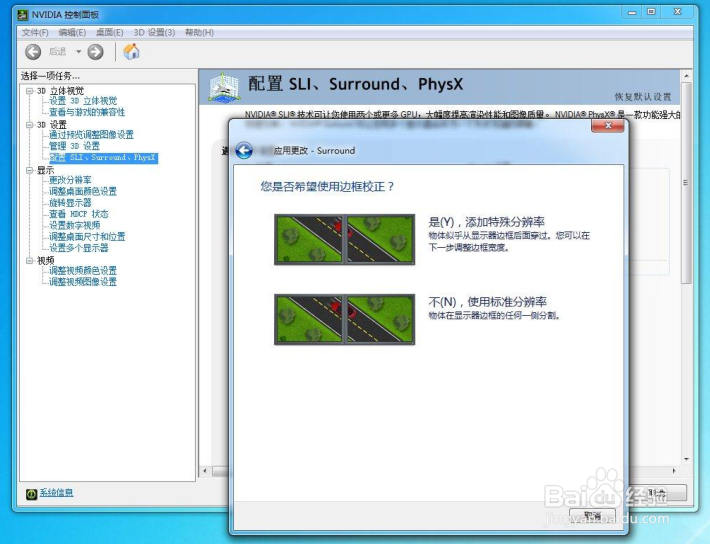
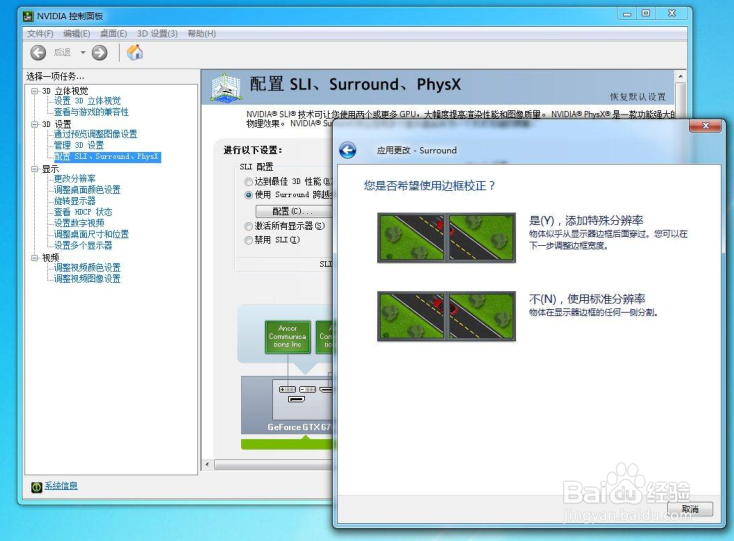
6、应用之后会问是否需要做边框校正,这里选择【不,是呀标准分辨率】(可自行选择)
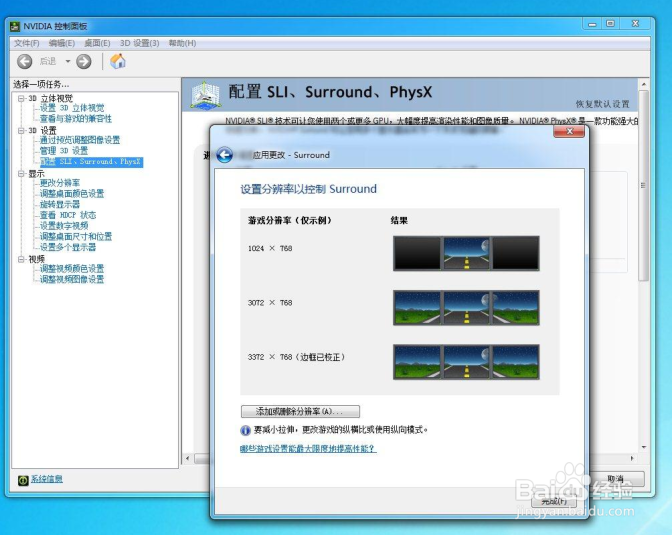
7、设定分辨率,按【完成】就完成整个设定。
8、SLI+三联屏组建完成之后,我们来看下显示器的名称,这里显示【Surround 显示器】
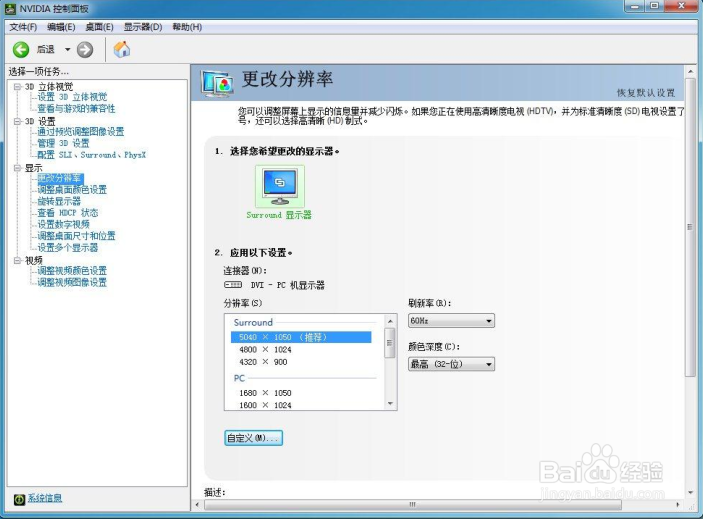
9、若需要做分辨率的修改,可以在下图所示的位置进行调整:
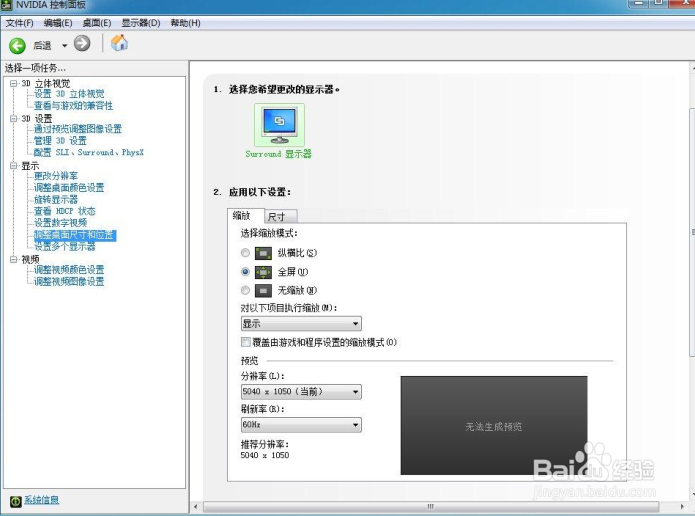
10、若是需要调整桌面比例,可在这里调整:
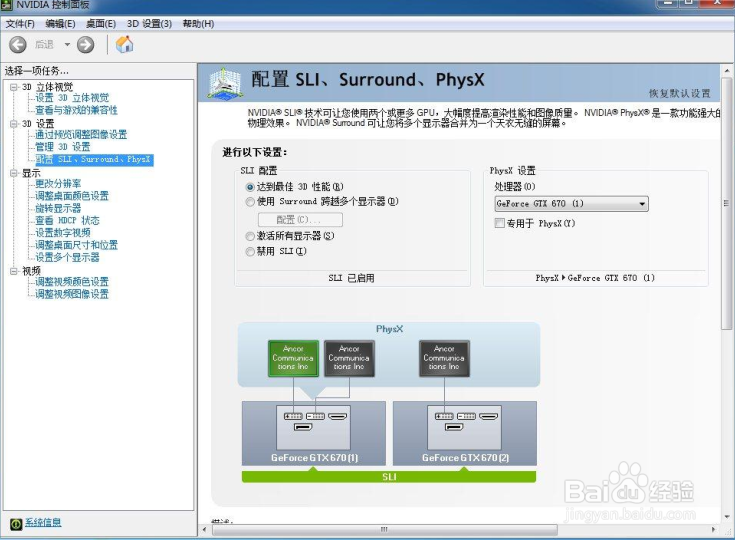
11、若是我们不做 Surround,选择【达到最佳 3D性能】,就不是联屏状态,只在主 DVI 口有显示
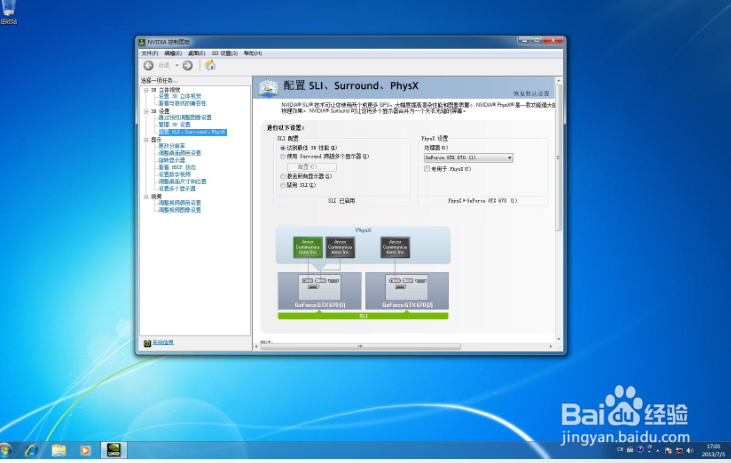
12、整个桌面就显示在主要的那个DVI 口上,全图如下:
13、在一开始就说明,三联屏输出是有接口限制的,若我们选择主卡 DVI+HDMI,副卡 DVI 的模式:
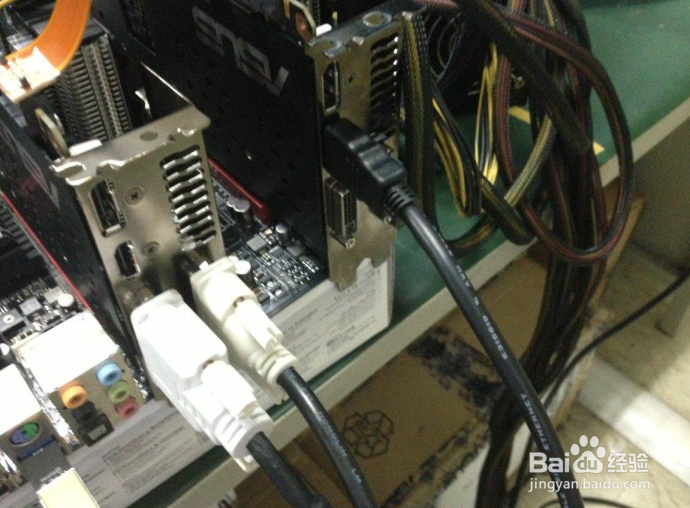
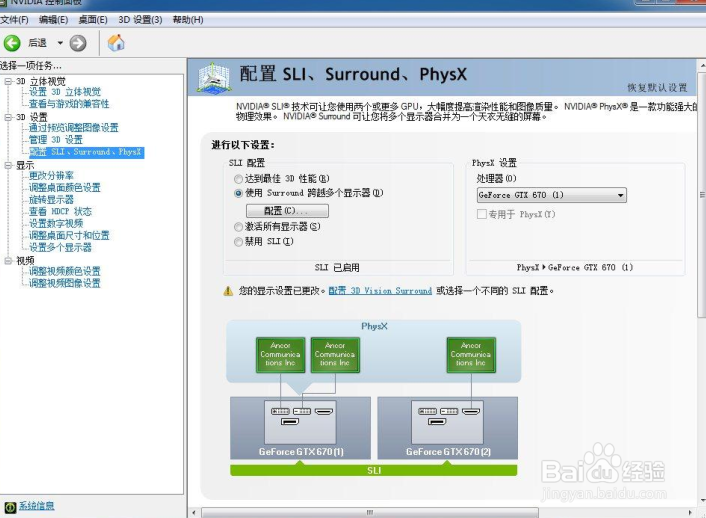
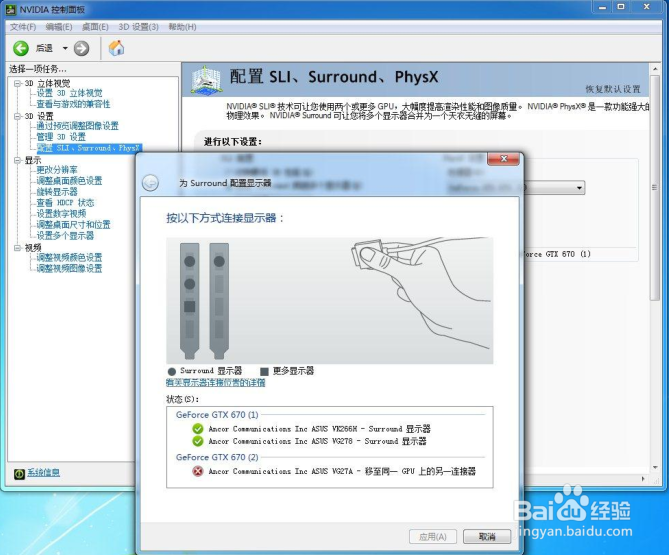
14、我们可以看到是上述模式是可以实现三联屏的。
1、通过上述图示我们可以看到,在选择 surround 之后会有提示要求显示器换别的输出口。
要做 Nvidia 卡SLI 的三联屏,还需要特别注意显卡输出接口的要求!
