Photoshop脚本事件管理器如何使用,自动全屏

 时间:2026-02-12 00:21:46

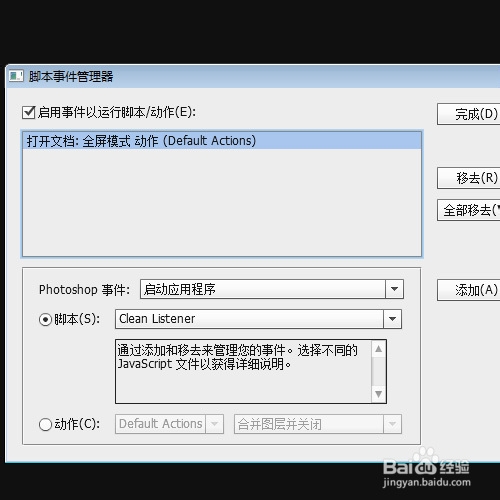
1、Photoshop脚本事件管理器就是通过用户的触发Photoshop软件中的一些命令动作,Photoshop监听到了这些动作后,会执行你设置的相应脚本或者动作。说简单点就是你或者Photoshop触发一个事件,然后一个程序命令就会自动执行。多用于执行一些重复性的机械化操作或者批处理。高级的运用需要会脚本编程。
Photoshop脚本事件管理器如何使用,自动全屏

1、第一步:先录制一个全屏动作(要是会写脚本可以写脚本),全屏动作要通过插入动作菜单来实现,系统不能自动记录。

新建“全屏模式”动作后,选中全屏模式动作,点击动作面板右上角向下箭头,选择插入菜单项目,再选择相应的菜单,记录菜单选择。

Photoshop脚本事件管理器如何使用,自动全屏

Photoshop脚本事件管理器如何使用,自动全屏

2、第二步:文件菜单>脚本>脚本事件管理器

Photoshop脚本事件管理器如何使用,自动全屏

3、第三步:选择触发的事件,比如我想一打开文档就自动全屏,那么我就选择Photoshop 事件 “ 打开文档 ”

Photoshop脚本事件管理器如何使用,自动全屏

4、第四步:选择“打开文档”事件与“全屏模式”动作

Photoshop脚本事件管理器如何使用,自动全屏

5、第五步:一定要点添加按钮才能设置成功

Photoshop脚本事件管理器如何使用,自动全屏

6、第六步:打开一个文件,Photoshop就会自动执行全屏了!

Photoshop脚本事件管理器如何使用,自动全屏

Photoshop脚本事件管理器如何使用,自动全屏

  • Photoshop如何使用脚本事件管理器
  • ps如何制作彩色半调效果图片
  • ai图片滤镜制作步骤介绍
  • 轻松学CDR之度量工具-2
  • CDR X8中如何减少节点?
  • 热门搜索
    经典伴我行手抄报 鲁迅的手抄报 礼仪手抄报 大自然的启示手抄报 诚实守信手抄报图片 关于感恩老师的手抄报 英语国庆节手抄报内容 安全手抄报内容大全 中秋节手抄报简单又好看 好看的手抄报图片大全