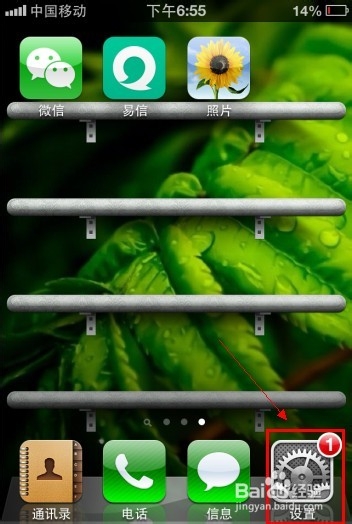
1、首先打开手机,点击“设置”
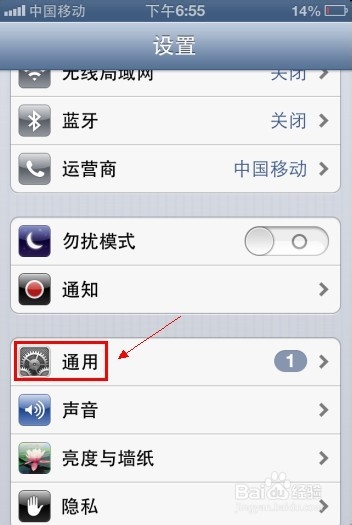
2、接着点击“通用”
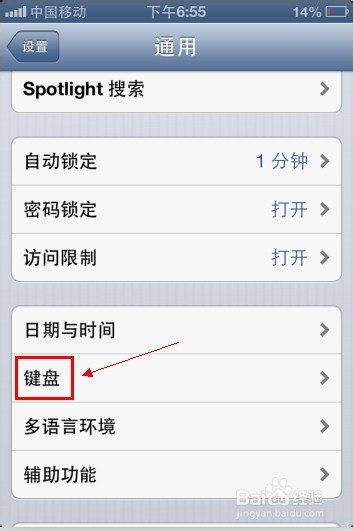
3、其次点击“键盘”
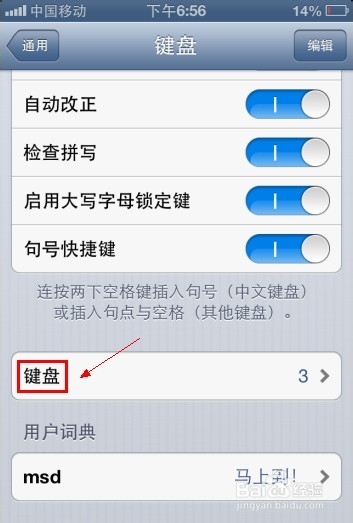
4、再次点击“键盘”
5、然后点击“添加新键盘”

6、再点击“表情符号”
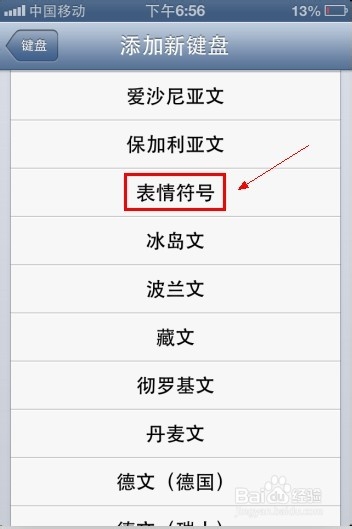
7、这时返回可以看到,在手机键盘的列表中,多了一项“表情符号”

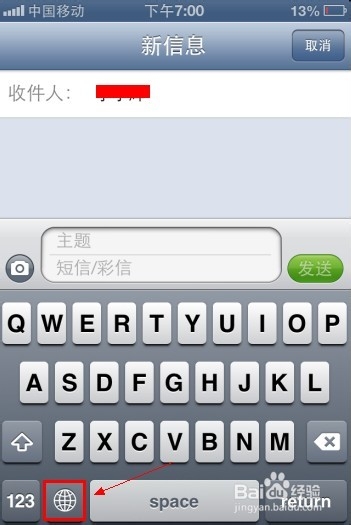
8、然后可以返回信息窗口看一下,点击“红框中的地球小图标”切换一下
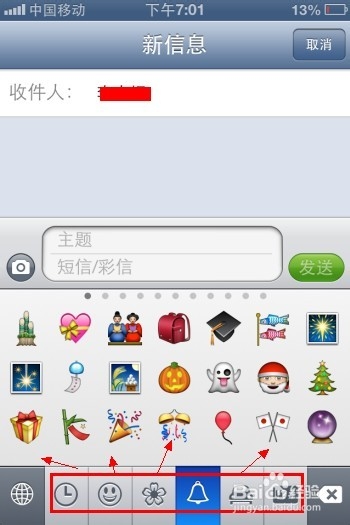
9、最后就可以看到显示出各种各样的表情符号了。
时间:2026-04-30 05:52:10
1、首先打开手机,点击“设置”
2、接着点击“通用”
3、其次点击“键盘”
4、再次点击“键盘”
5、然后点击“添加新键盘”
6、再点击“表情符号”
7、这时返回可以看到,在手机键盘的列表中,多了一项“表情符号”
8、然后可以返回信息窗口看一下,点击“红框中的地球小图标”切换一下
9、最后就可以看到显示出各种各样的表情符号了。
