CAD放样功能使用方法

 时间:2026-04-30 05:05:06

1、一、放样--Loft

CAD放样功能使用方法

2、二、概念(两个截面,或者超过两个截面,可以是点)

CAD放样功能使用方法

3、三、演示效果

CAD放样功能使用方法

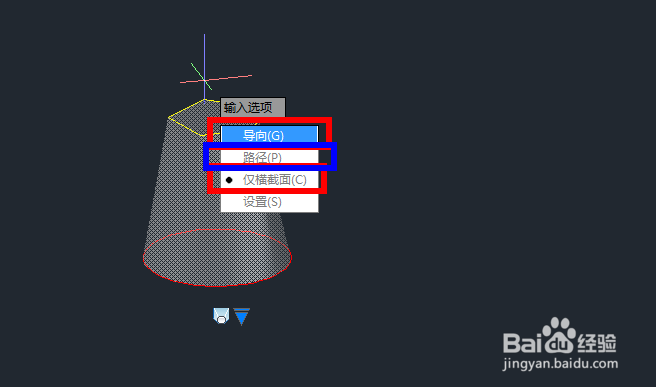
4、四、操作过程中各项参数的具体使用技巧说明:导向(G)、路径(P)、仅横截面(C)、和设置(S)

(默认为仅横截面放样,可以按照自己需要游块设置)
CAD放样功能使用方法

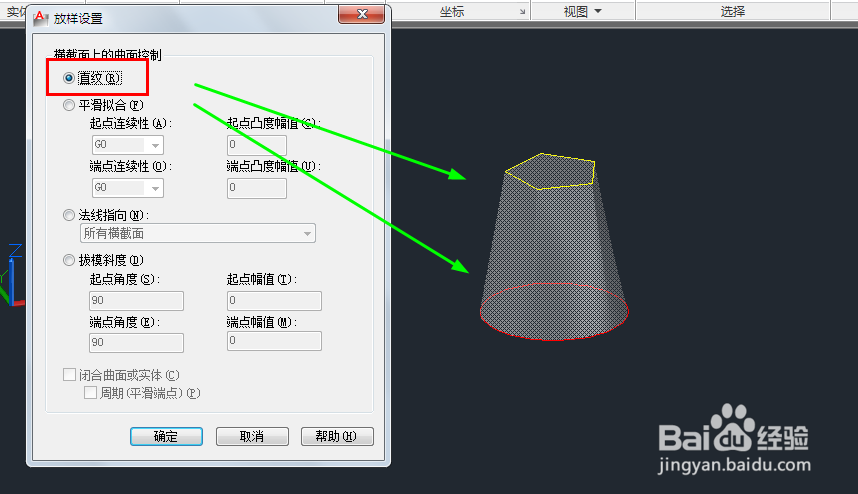
5、五、设置中--直纹:两个截面之间出现线段过渡效果

CAD放样功能使用方法

6、六、设置中-平滑拟合:两个截面出现系统自定义参数过渡效果

CAD放样功能使用方法

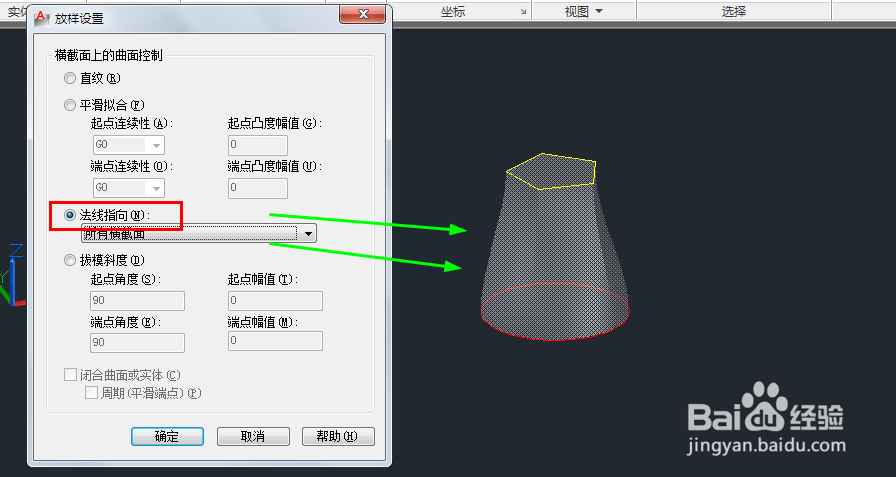
7、七、设置中-法线指向:选择不同选项对应不同效果

注意效果区别:

①、

CAD放样功能使用方法

8、②、

CAD放样功能使用方法

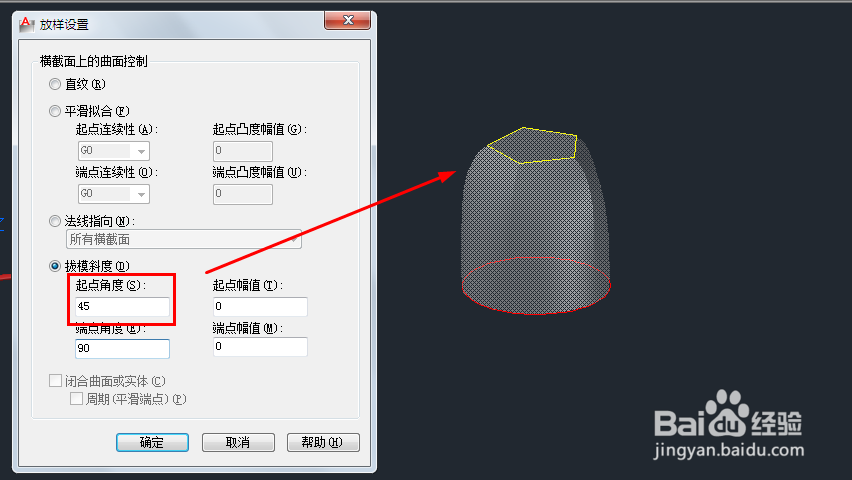
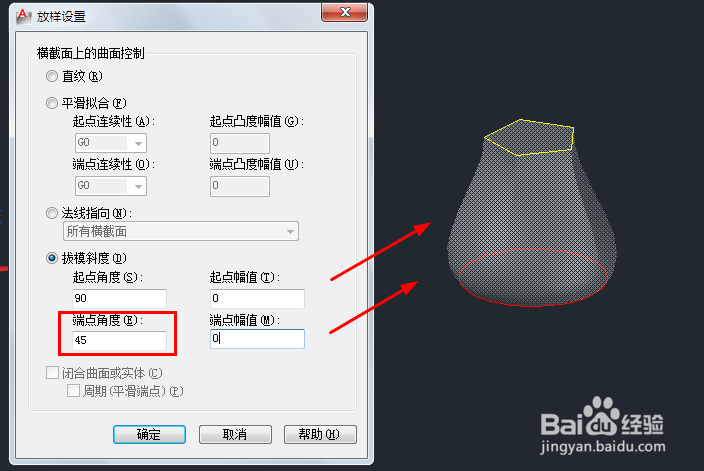
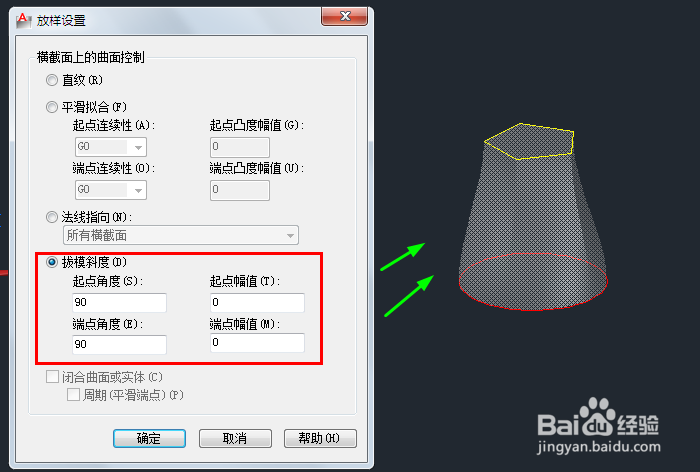
9、八、吩政设置中-拔模斜度:通过设置起点和端点角度与起点和终点幅值,产生不同效 果。

注意区别:①、
CAD放样功能使用方法

10、②、

CAD放样功能使用方法

11、③、

CAD放样功能使用方法

12、九、路径放样--确定了截面形状,根据实体截面走向进行实体的创建

①、规则截面路径放样

CAD放样功能使用方法

CAD放样功能使用方法

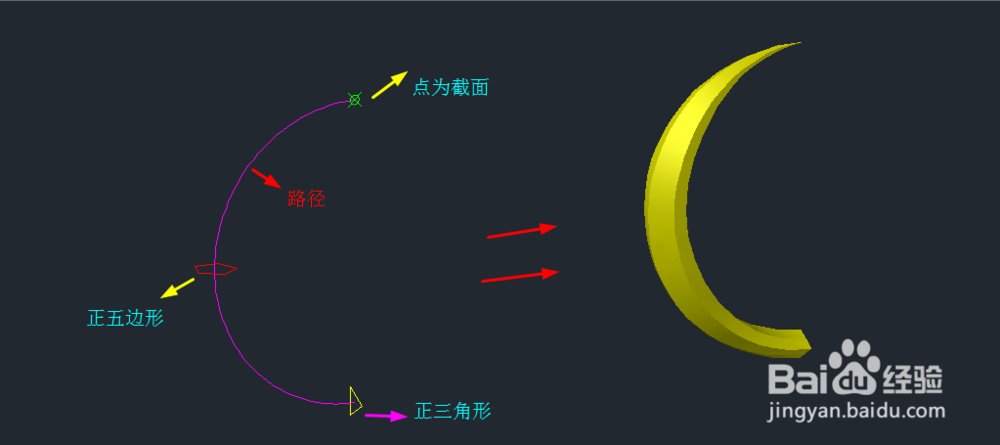
13、②、不规则截面路径放样(截面分别为点、正五边形、正三角形)

CAD放样功能使用方法

CAD放样功能使用方法

14、十、导向放样--确定了截面形状,根据实体外形轮廓,怕痕针绘制导向线,然后创建实体

(两个截面和四条导向线)

CAD放样功能使用方法

CAD放样功能使用方法

  • CAD快捷键尺寸标注qdim的运用
  • cad怎么退出视口
  • 草图大师如何在使用扩展程序的墙体开洞?
  • CAD中【新建多线样式】对话框中各选项的含义?
  • CAD如何将图形阵列复制?
  • 热门搜索
    最漂亮的手抄报花边 崇德向善手抄报 化学手抄报版面设计 数学手抄报资料大全 手抄报数学 吸烟的危害手抄报 关于诚信手抄报内容 节约粮食手抄报内容 国庆节手抄报的内容 校园安全手抄报图片