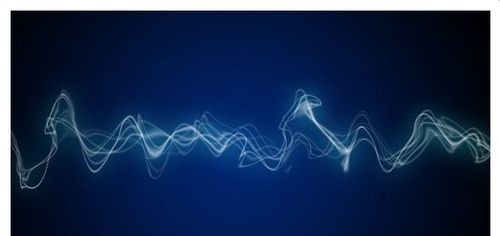
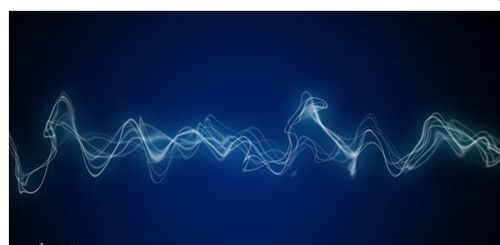
怎样用PS滤镜制作烟雾线条的效果

 时间:2026-02-15 18:02:06

1、新建文档800x600像素,背景黑色,新建图层,2像素实心笔刷按shift键画一水平白色直线。

怎样用PS滤镜制作烟雾线条的效果

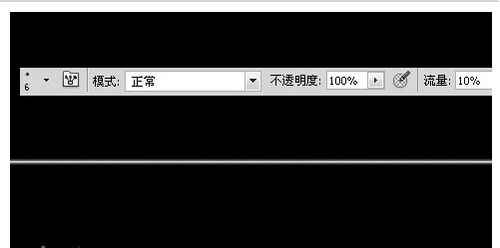
2、之后用6像素笔刷流量10%左右在刚才那个直线之上再画一下,产生外发光效果。
怎样用PS滤镜制作烟雾线条的效果

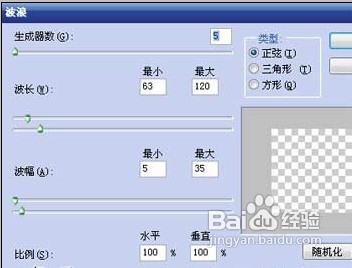
3、选择:滤镜>扭曲>波浪。

怎样用PS滤镜制作烟雾线条的效果

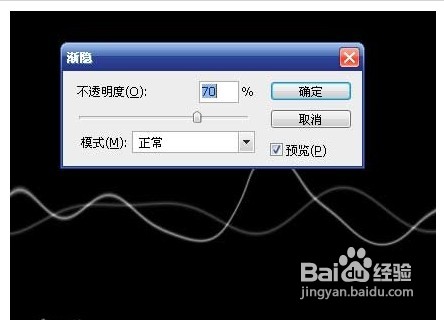
4、这时你会发现直线扭曲了。再次执行波浪滤镜,然后ctrl+shift+T渐隐,设置如下:
怎样用PS滤镜制作烟雾线条的效果

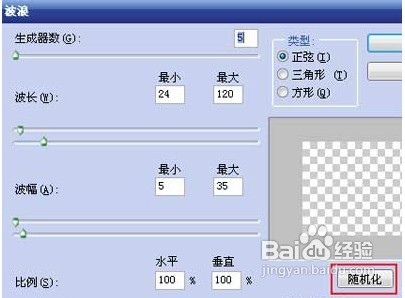
5、重复前2步骤,波长设置稍作改动,点随机化按钮几次

怎样用PS滤镜制作烟雾线条的效果

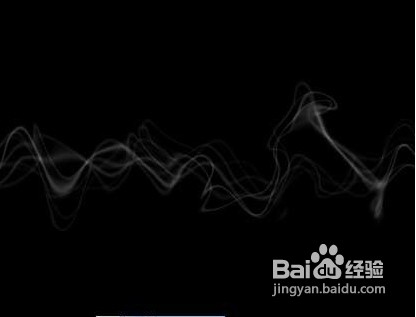
6、这时我们会得到类似下图效果:

怎样用PS滤镜制作烟雾线条的效果

7、我们发现线条有点衰弱,这时需要我们复制几层

怎样用PS滤镜制作烟雾线条的效果

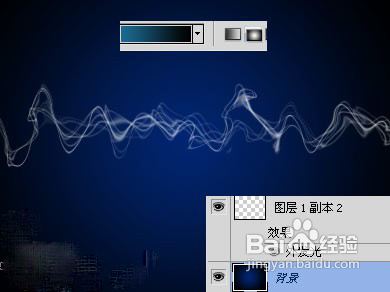
8、背景做一个径向渐变

怎样用PS滤镜制作烟雾线条的效果

9、把这除背景外的3个层合并,添加图层样式

怎样用PS滤镜制作烟雾线条的效果

10、这时,简单的烟雾效果图并制作完成

怎样用PS滤镜制作烟雾线条的效果

  • 怎么简单地用PS祛斑祛痘
  • ps笔刷怎么安装?ps笔刷下载完怎么安装?
  • PS之制作擦除效果
  • PS--绘制水晶球和蝴蝶飞舞的效果图
  • ps软件调亮风景摄影图
  • 热门搜索
    珍惜时间手抄报 运动与健康手抄报 关于科学家的手抄报 安全方面的手抄报 初中手抄报版面设计 感恩节的手抄报图片 关于清明节手抄报图片 手抄报的装饰花边简单 垃圾分类的手抄报 关于书的手抄报内容