1、打开“此电脑”后,右击需要清理的磁盘(本例为:“C”)。见下图

2、在操作第1步弹出的菜单上,点击“属性”。见下图

3、在“系统(C:)属性”下“常规”选项卡上,点击“磁盘清理”。见下图

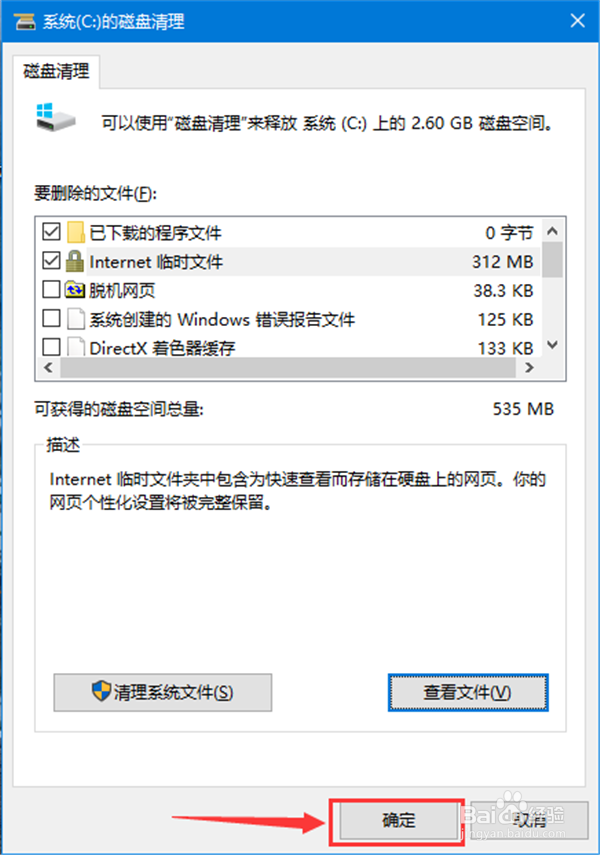
4、在“系统(C:)的磁盘清理”页面“要删除的文件”列表框中,勾选需要删除的项,可通过点击“⋀”和“Ⅴ”来显示更多的内容。见下图

5、操作第4步后,点击“确定”。见下图
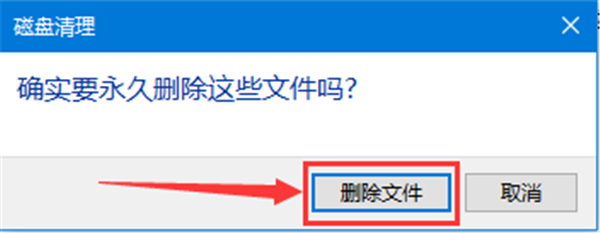
6、在弹出的提示信息对话框上,点击“删除文件”。见下图
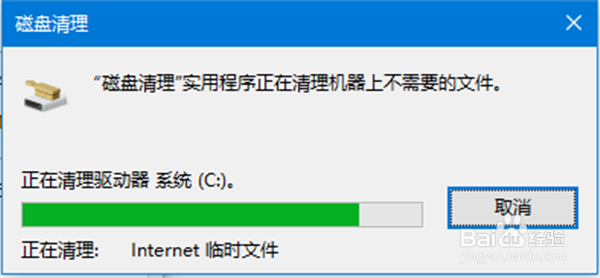
7、等待清理完成后,自动关闭“磁盘清理”页面。见下图
时间:2026-04-22 03:49:30
1、打开“此电脑”后,右击需要清理的磁盘(本例为:“C”)。见下图
2、在操作第1步弹出的菜单上,点击“属性”。见下图
3、在“系统(C:)属性”下“常规”选项卡上,点击“磁盘清理”。见下图
4、在“系统(C:)的磁盘清理”页面“要删除的文件”列表框中,勾选需要删除的项,可通过点击“⋀”和“Ⅴ”来显示更多的内容。见下图
5、操作第4步后,点击“确定”。见下图
6、在弹出的提示信息对话框上,点击“删除文件”。见下图
7、等待清理完成后,自动关闭“磁盘清理”页面。见下图
