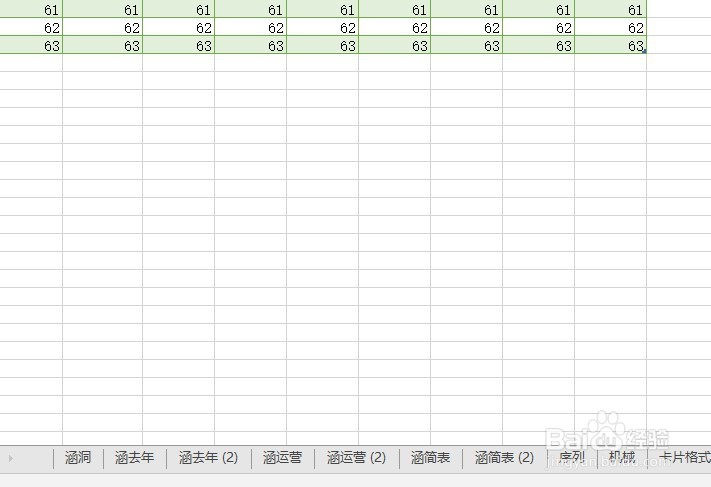
1、首先在开发工具中打开VBA编辑器

2、在单元格区域当中输入一些内容作为例子
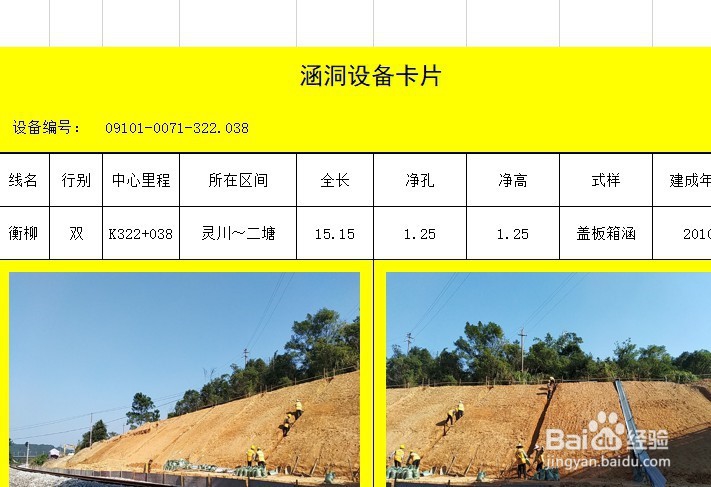
3、在VBA编辑器中插入模块
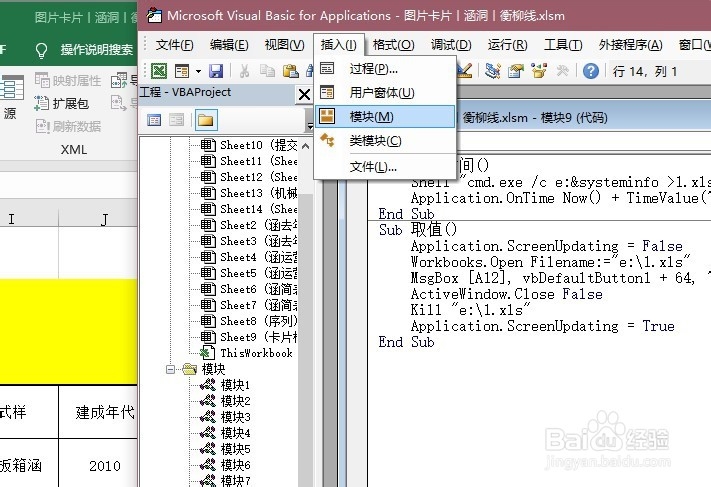
4、在模块当中输入如下代码,然后运行
Private Sub Workbook_SheetActivate(ByVal Sh As Object)
ActiveSheet.Hyperlinks.add Anchor:=ActiveSheet.Cells(1, 1), Address:="", _
SubAddress:=Worksheets("目录").Name & "!A1", ScreenTip:="返回目录", _
TextToDisplay:=VBA.IIf(Cells(1, 1) <> "", Cells(1, 1).Text, "返回目录")
End Sub

5、切换工作表进入任意工作表,A1单元格均已建立好链接,单击可返回到“目录”工作表。如果A1有数据,则仍然显示该数据;若A1为空,则添加“返回目录”字符,如图