excel2019怎么为单元格的数据批量添加货币符号

 时间:2026-05-02 12:10:25

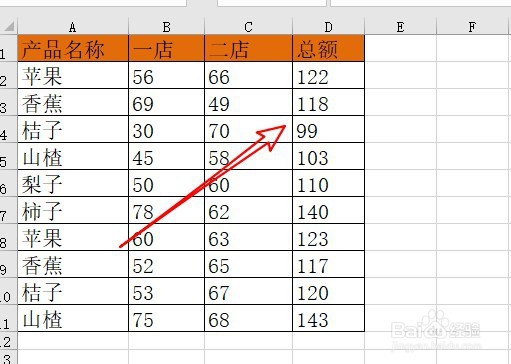
1、首先在电脑上用Excel2019打开要编辑的表格。
excel2019怎么为单元格的数据批量添加货币符号

2、选中要编辑的数据右键,点击选中的数据,在弹出的菜单中选择设置单元格格式的菜单项。

excel2019怎么为单元格的数据批量添加货币符号

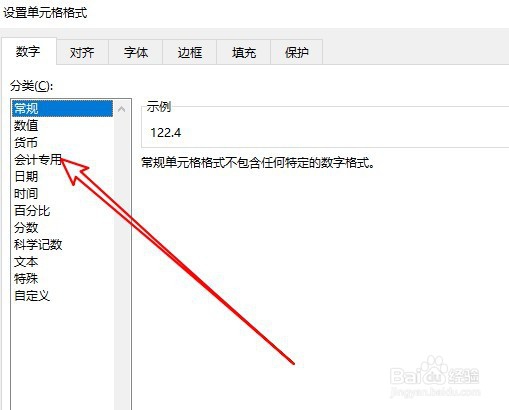
3、接下来大家打开了设置单元格格式窗口中点击会计专用设置项。

excel2019怎么为单元格的数据批量添加货币符号

4、然后在右侧打开的窗口中点击货币符号下拉按钮。

excel2019怎么为单元格的数据批量添加货币符号

5、接下来在弹出的菜单中选中要设置的货币符号。

excel2019怎么为单元格的数据批量添加货币符号

6、返回到Excel2019的编辑区域,可以看到当前的数据,前面统一批量添加了货币符号了。

excel2019怎么为单元格的数据批量添加货币符号

7、总结:

1、首先在电脑上用Excel2019打开要编辑的表格。

2、选中要编辑的数据右键,点击选中的数据,在弹出的菜单中选择设置单元格格式的菜单项。

3、接下来大家打开了设置单元格格式窗口中点击会计专用设置项。
4、然后在右侧打开的窗口中点击货币符号下拉按钮。
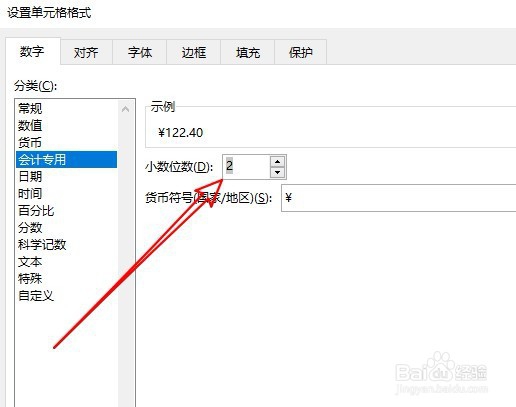
5、接下来在弹出的菜单中选中要设置的货币符号。

6、返回到Excel2019的编辑区域,可以看到当前的数据,前面统一批量添加了货币符号了。

  • Excel如何并排查看多本工作簿
  • 在单元格打钩的三种方法!
  • excel表格怎么更改按enter键后单元格移动方向?
  • excel保护工作表指定区域
  • Excel 2010 如何设置斜线表头
  • 热门搜索
    防电手抄报 愚人节手抄报 向国旗敬礼手抄报内容 垃圾分类手抄报资料 小学生安全手抄报图 我爱科学手抄报内容 俭以养德手抄报 万圣节手抄报图片 长城手抄报图片大全 科技创造未来手抄报