CAD多段线画圆弧

 时间:2024-10-17 01:05:14

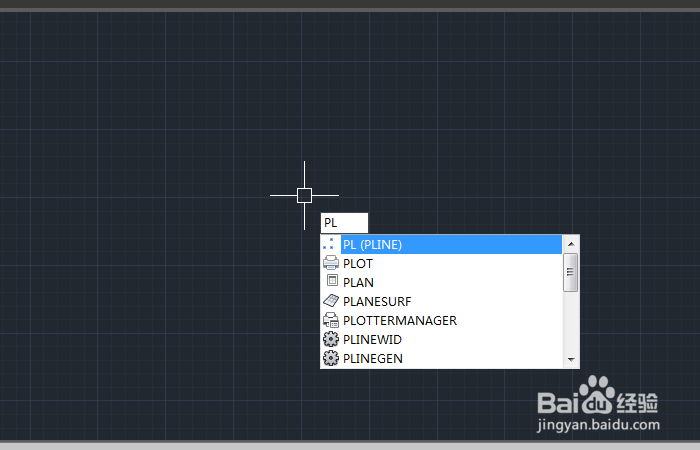
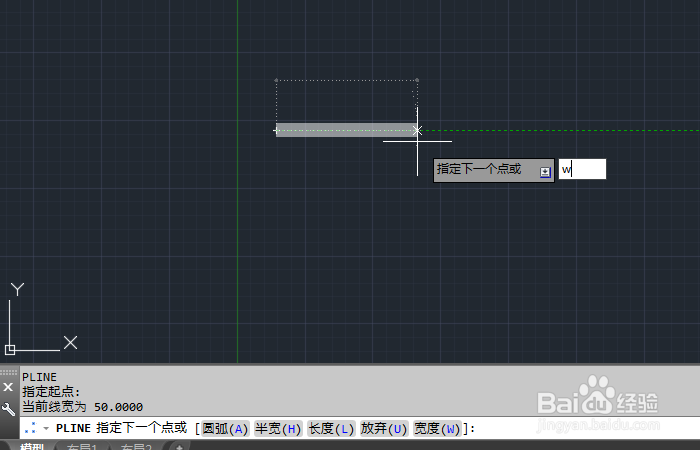
1、首先我们输入多目愿硅囫段线的命令"PL",然后输入"w",我们设置起点的宽度100,如图所示;

CAD多段线画圆弧CAD多段线画圆弧CAD多段线画圆弧

2、我们输入端点的宽度也是100,下面我们在画面上点击即可画出一段直线来,如图所示;

CAD多段线画圆弧CAD多段线画圆弧

3、然后我们重新输入"w",重新设置宽度,起点宽度仍为100,端点宽度设为10,如图所示;

CAD多段线画圆弧CAD多段线画圆弧

4、下面我们再输入"a",进入圆弧模式,我们按住tab键切换到角度输入框,输入角度-45,如图所示;

CAD多段线画圆弧CAD多段线画圆弧

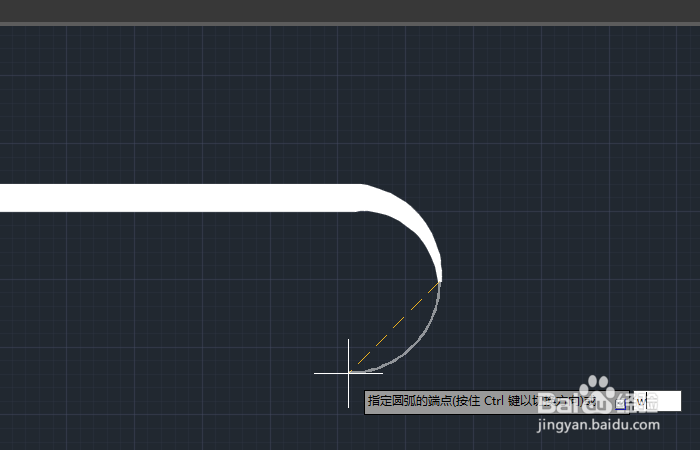
5、接着我们再次输入"w",重新设置宽度,这次起点宽度仍为10,端点宽度设为100,如图所示;
CAD多段线画圆弧CAD多段线画圆弧

6、下面我们按住tab键切换到角度输入框,输入角度225,如图所示;

CAD多段线画圆弧CAD多段线画圆弧

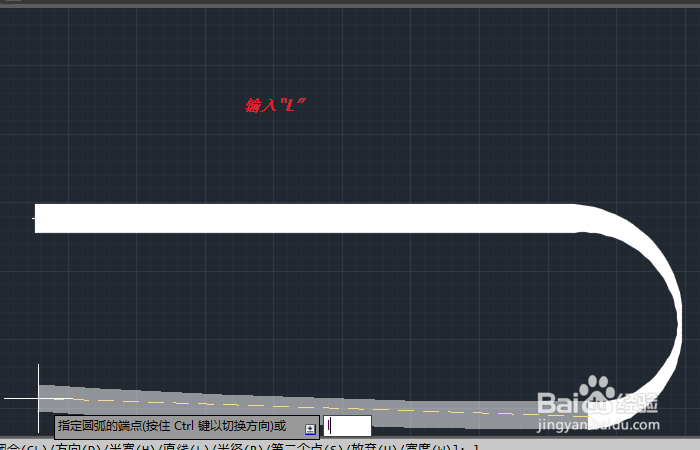
7、最后我们输入字母"l",进入直线模式,画一段直线与上面的直线对齐,如图所示;
CAD多段线画圆弧CAD多段线画圆弧CAD多段线画圆弧
  • cad如何快速连续标注尺寸
  • cad尺寸线长度怎么调
  • cad怎么新建图层
  • cad线型比例怎么设置
  • 如何修改CAD中标注的样式
  • 热门搜索
    科普知识手抄报版面 民间故事手抄报 我心中的祖国手抄报 动物手抄报大全 教师节手抄报花边 寓言故事手抄报 鲁迅手抄报 三四年级中秋节手抄报 手抄报排版设计 我的成长足迹手抄报