Word标题设置、自定义、快速查找

 时间:2026-05-02 16:54:54

1、打开word,点击开始

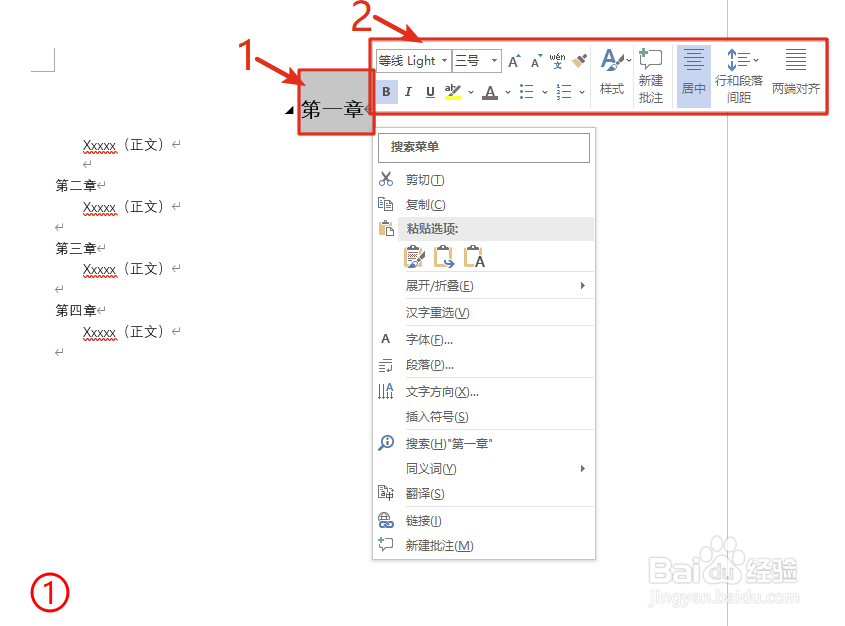
鼠标左键选中需要变成标题的文字段

点击上方样式里的标题格式,选择一个需要的样式即可

Word标题设置、自定义、快速查找

1、鼠标左键选中需要改变标题的文字

Word标题设置、自定义、快速查找

2、在弹出的窗口中,选中需要修改的文字类型(比如文字样式、大小,颜色等)

Word标题设置、自定义、快速查找

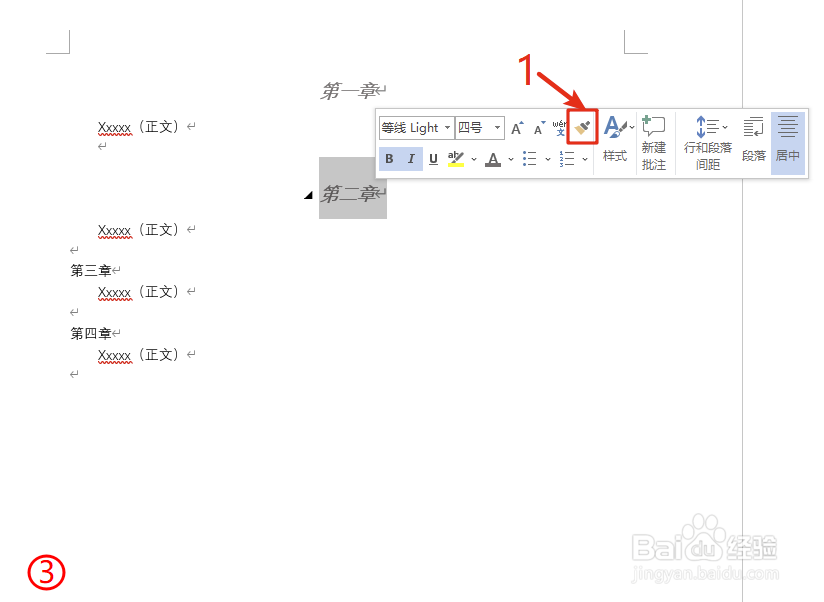
3、如果下面的标题格式,与上面的相同,利用格式刷可以进行快速修改。

(点击格式刷按钮后,鼠标会变成小刷子的样子,移动到需要改变的文字段,右键选中就可以修改了~)
Word标题设置、自定义、快速查找

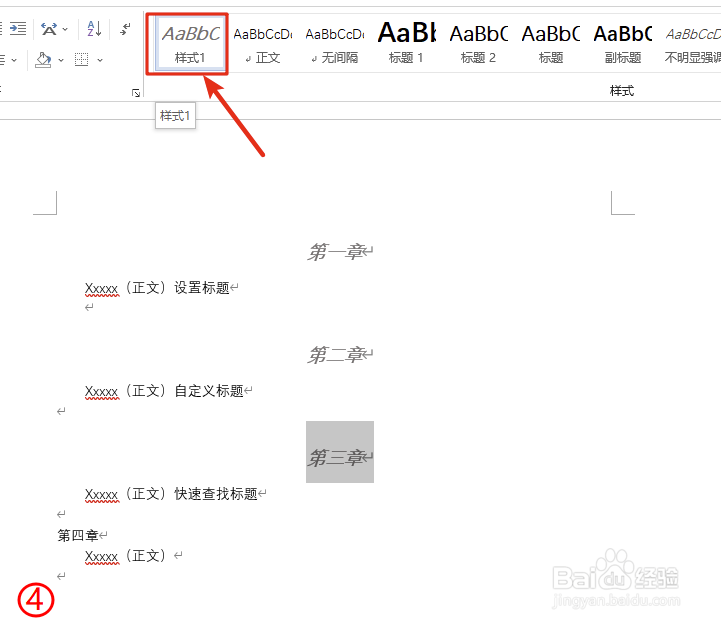
4、不想利用格式刷,可以选中标题,进行创建样式,创建完成后,在上方的样式栏里,可以快速选择使用,更加方便

Word标题设置、自定义、快速查找

Word标题设置、自定义、快速查找

1、点击视图

找到 "显示" 里的 "导航窗格",点击进行勾选

右侧导航里找到标题,点击标题,就可以看到自己的标题,点击标题名称,就可以快速定位到文章中的位置

Word标题设置、自定义、快速查找

  • word一二三级标题自动编号
  • word批量一二三级标题设置
  • 多级列表1.1,1.2,1.3怎么弄
  • word样式没有标题 3 怎么办?
  • Word怎么设置标题
  • 热门搜索
    国防教育手抄报资料 如何制作电子手抄报 消防安全手抄报大全 中学生安全手抄报 平安校园手抄报图片 关于戒烟的手抄报 防火手抄报图片大全 五四青年节手抄报图 爱国手抄报版面设计图 关于法治的手抄报