软件制作多画面视频画中画2个画面同时播放

 时间:2026-04-24 01:09:58

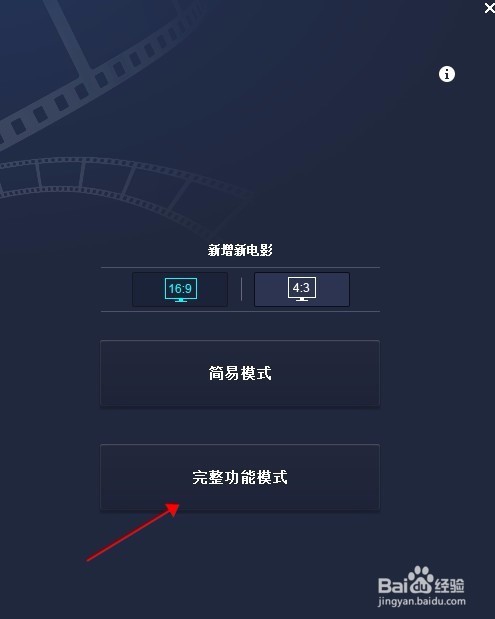
1、首先打开安装软件后,我们来选择完全功能模式。
软件制作多画面视频画中画2个画面同时播放

2、打开软件后我们可以看到这样一个界面,简单明了很容易上手操作的。

软件制作多画面视频画中画2个画面同时播放

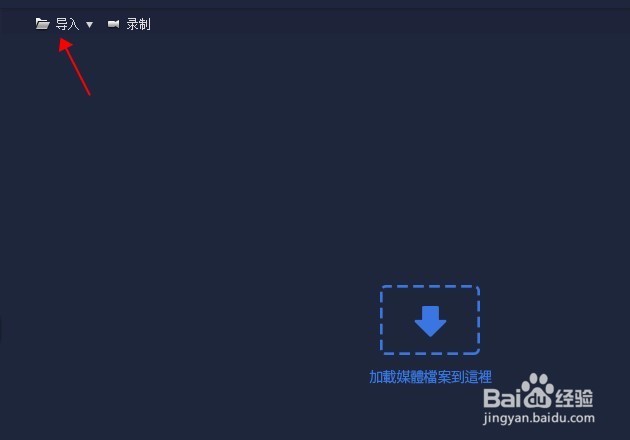
3、点击顶的导入按纽,选择电脑中的要合成的视频文件。

软件制作多画面视频画中画2个画面同时播放

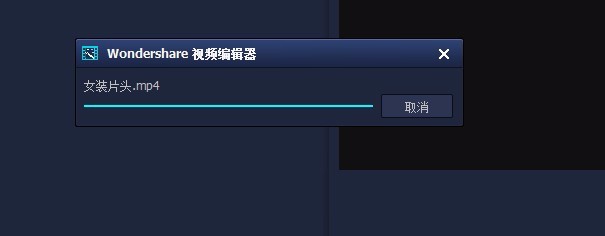
4、点击导入视频,最好是二个视频才可以做到分屏效果,【记得把名字分开来写】
软件制作多画面视频画中画2个画面同时播放

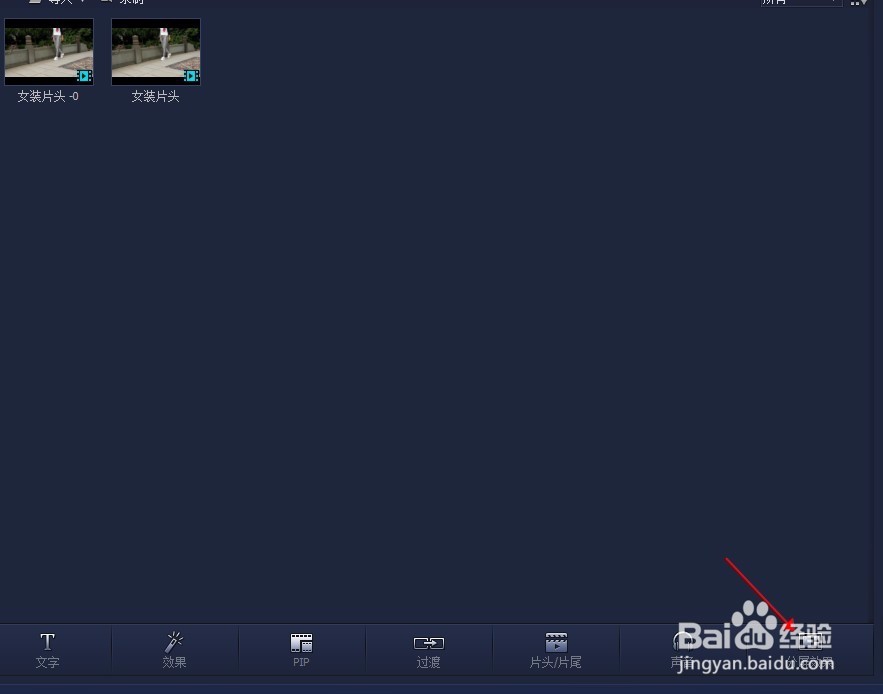
5、点击分屏效果按纽。

软件制作多画面视频画中画2个画面同时播放

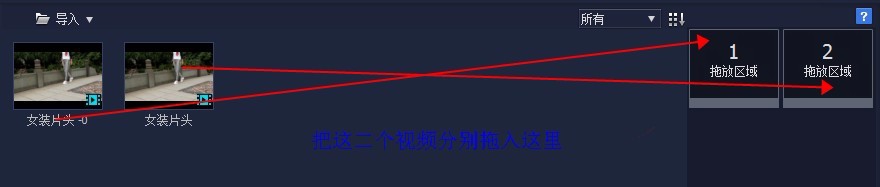
6、这里我以1-2来演示,因为我只准备了二个视频。

软件制作多画面视频画中画2个画面同时播放

7、按着不放往下拉,拉到视频影片区域内

软件制作多画面视频画中画2个画面同时播放

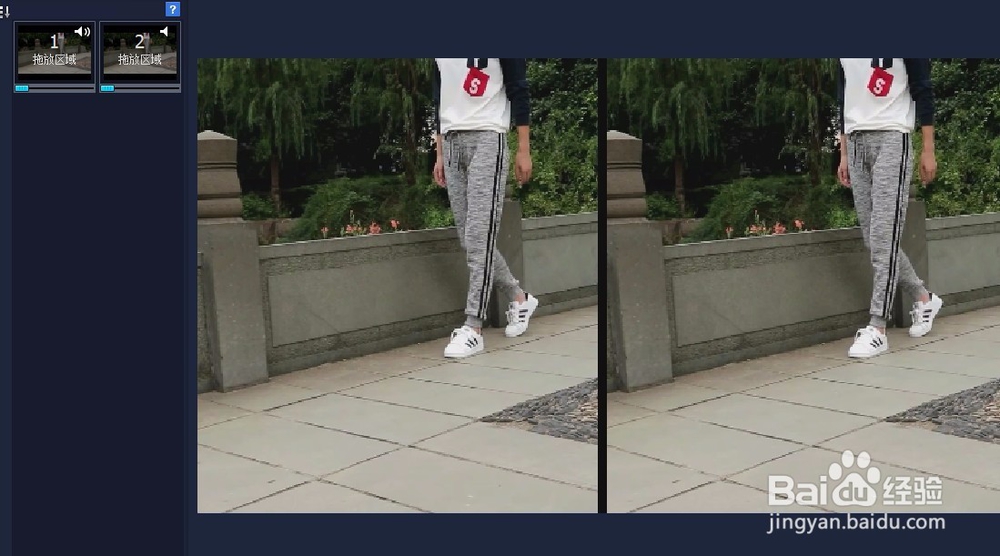
8、拖入效果图如下

软件制作多画面视频画中画2个画面同时播放

9、最后点击播放测试,成功后再导入视频文件,大家都学会了吗?是不是很简单的。如果对你有帮助请给我点个赞吧,谢谢

【如果对这个软件安装不清楚的可以在我个人文章中找,软件安装的教程!】

软件制作多画面视频画中画2个画面同时播放

  • 剪映怎样制作定格卡点视频
  • 爱剪辑如何给人物视频添加水色和晕染效果
  • “快影”如何设置下弹跳特效
  • 必剪怎么上传视频到B站
  • 王者荣耀公孙离花间舞海报怎么做
  • 热门搜索
    科学手抄报内容 中国梦手抄报图片 消防知识手抄报 安全教育手抄报图片简单又漂亮 红领巾心向党手抄报内容 扣好人生第一粒扣子手抄报 关于健康的手抄报 植树节手抄报简单 低碳环保手抄报 有关读书的手抄报