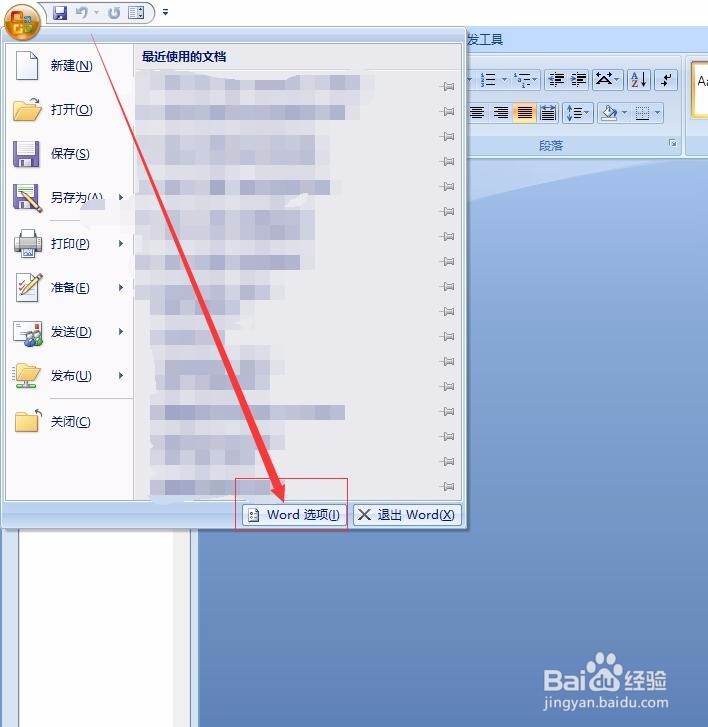
1、首先,我们打开word2007版本,点击右上角开始键,如图所示

2、点击右上角开始键之后,选择【word选项】点击进去,如图所示
3、在选项面板,看到左下方内容,点击【自定义】进去,如图所示

4、在【自定义】选择【常用命令】那里选择下拉菜单,找到开发者选项卡,点击进去,如图所示
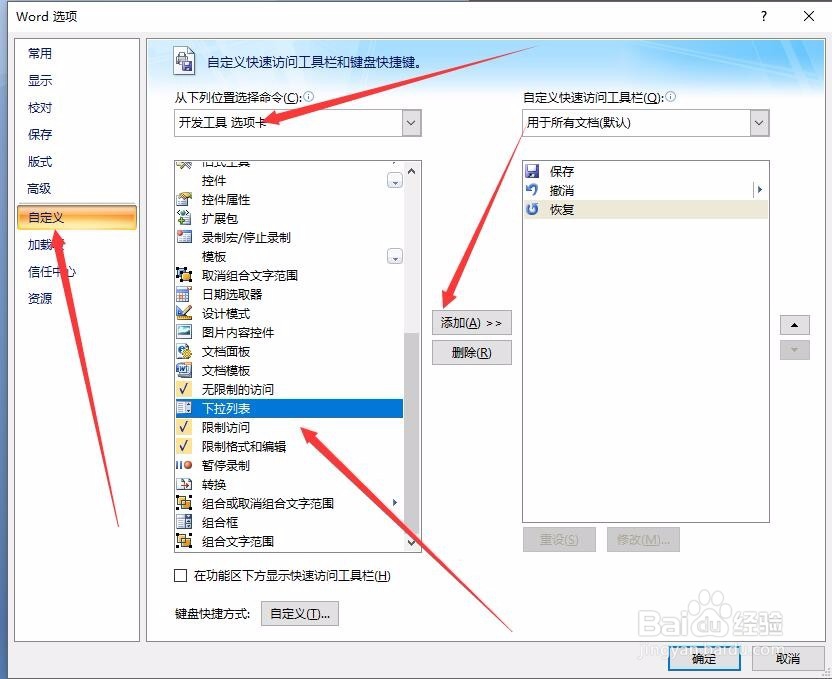
5、在【开发者选项卡】的内容里面选择【下拉列表】,点击添加进去,点击确定,如图所示

6、最后,点击左上角的下拉列表按钮,添加我们需要的下拉列表内容,点击确定就大功告成了。


时间:2026-04-23 02:13:39
1、首先,我们打开word2007版本,点击右上角开始键,如图所示
2、点击右上角开始键之后,选择【word选项】点击进去,如图所示
3、在选项面板,看到左下方内容,点击【自定义】进去,如图所示
4、在【自定义】选择【常用命令】那里选择下拉菜单,找到开发者选项卡,点击进去,如图所示
5、在【开发者选项卡】的内容里面选择【下拉列表】,点击添加进去,点击确定,如图所示
6、最后,点击左上角的下拉列表按钮,添加我们需要的下拉列表内容,点击确定就大功告成了。
