WPS Excel表格怎么设置公式计算平均数

 时间:2026-04-26 17:20:11

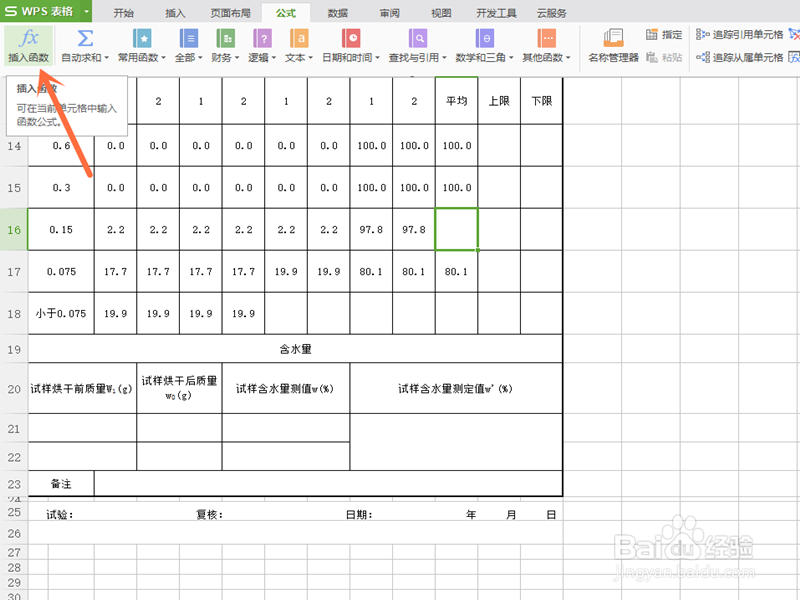
1、1.第一步,点击选择上方选项中的“公式”按钮;

WPS Excel表格怎么设置公式计算平均数

2、2.第二步,选择点击选项中的“插入函数”按钮;

WPS Excel表格怎么设置公式计算平均数

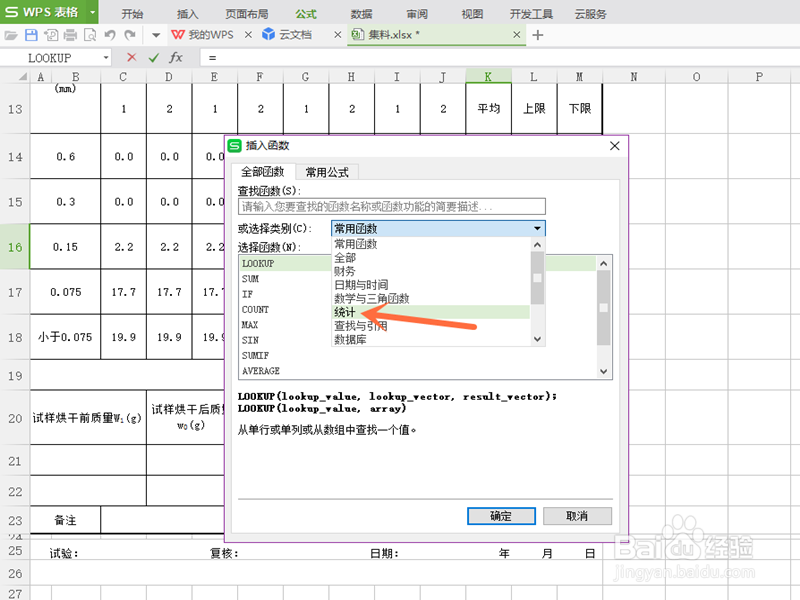
3、3.第三步,会出现“插入函数”对话框,点击“或选择类型”右侧的“方框”按钮;

WPS Excel表格怎么设置公式计算平均数

4、4.第四步,选择点击选项中的“统计”按钮;

WPS Excel表格怎么设置公式计算平均数

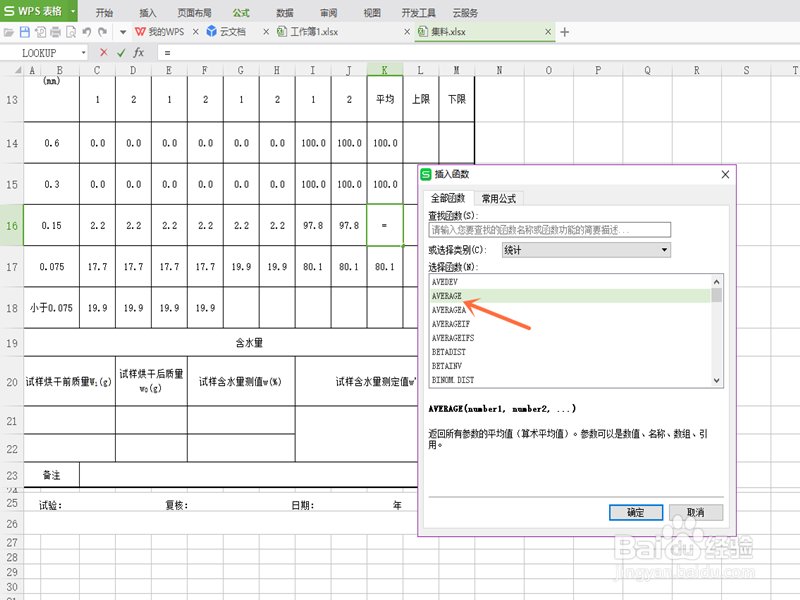
5、第五步,点击“选择函数”选项中的“AVERAGE”函数,再点击下方的“确定”按钮;
WPS Excel表格怎么设置公式计算平均数

6、6.第六步,点击“数值1”右侧的按钮

WPS Excel表格怎么设置公式计算平均数

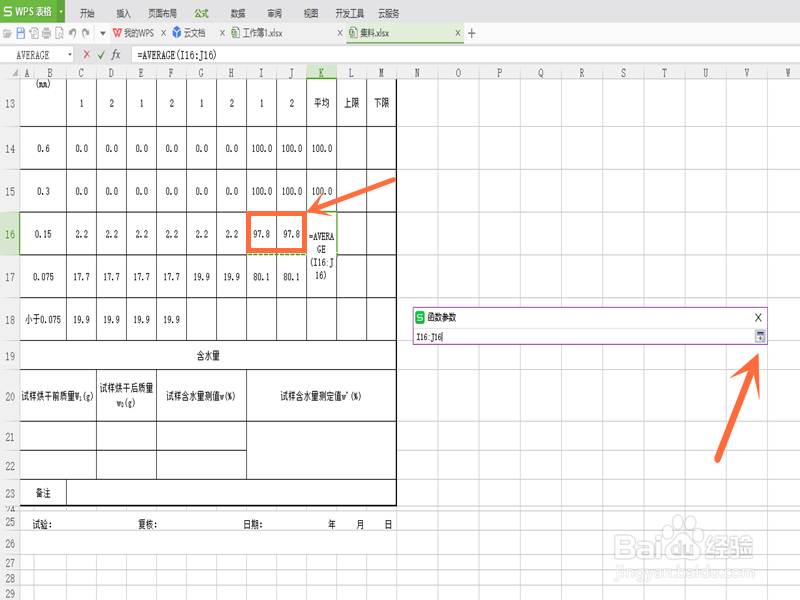
7、7.第七步,拖动鼠标选中“I16:J16”并点击“插入函数”下方的按钮

WPS Excel表格怎么设置公式计算平均数

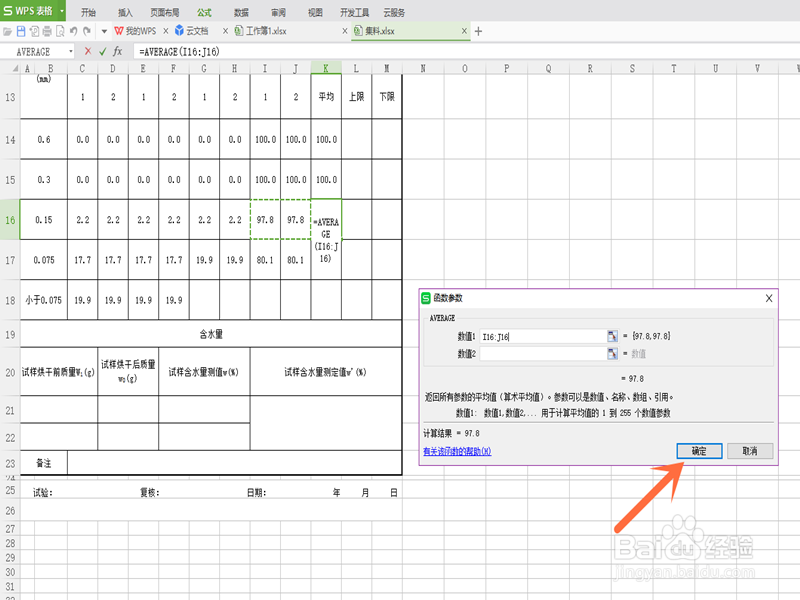
8、8.第八步,点击对话框中的“确定”按钮;

WPS Excel表格怎么设置公式计算平均数

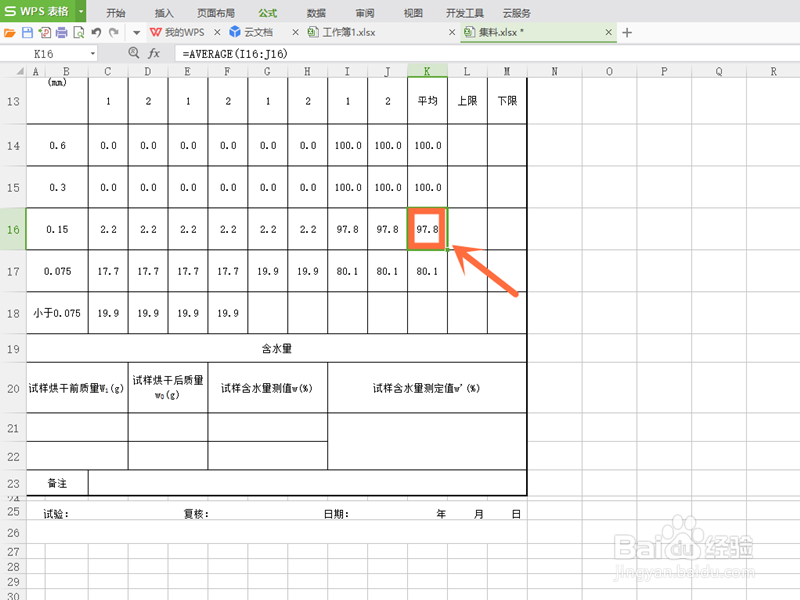
9、9.第九步,就成功计算出了。

WPS Excel表格怎么设置公式计算平均数

  • WPS表格怎么使用公式计算平均值
  • WPS怎样使用平均数函数求平均值
  • wps如何求众数
  • WPS表格求平均值在哪
  • wps表格公式怎么用
  • 热门搜索
    世界读书日手抄报内容 仿生学手抄报 八一建军节手抄报 欢度国庆手抄报 中秋节手抄报内容文字 环保英语手抄报 新学期新计划手抄报 元旦手抄报图片大全 爱护牙齿手抄报 中秋手抄报图片大全图片