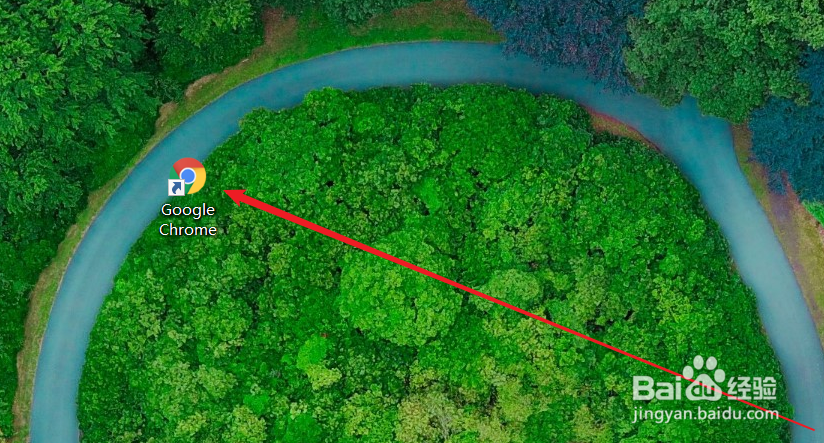
1、在电脑桌面点击打开google浏糟各览器
2、点击浏览器右上方的竖三点按钮,开始自定义和控制google

3、在其下拉栏找到以及点击【更多工具】

4、在【更多工具】左侧出现的栏目中点击【任务管理器】

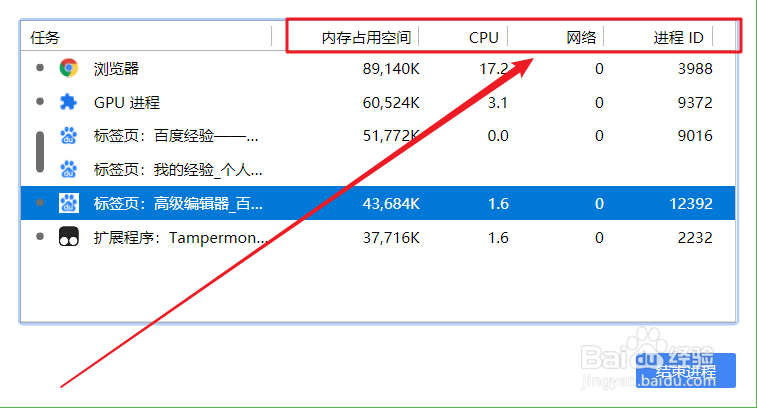
5、在任务管理披泉器中舍科英可以看到我们打开的网页占用了多少内存空间和cpu
6、右键点击某一个任务,点击想要查看的数据,可以看到进程更多的信息
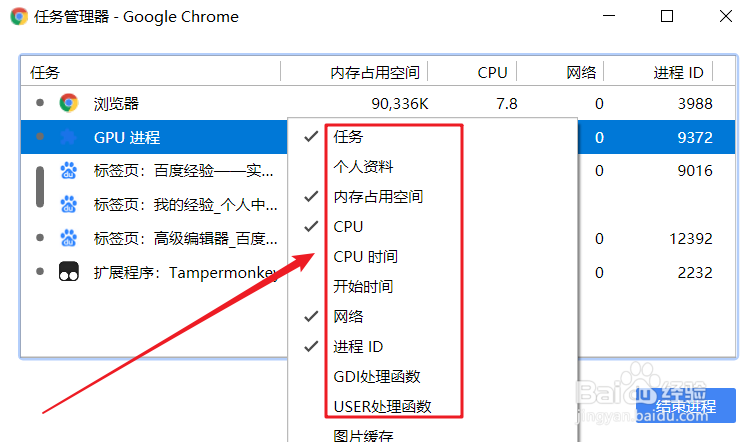
7、选中相应的任务,点击右下方的【结束进程】可以关闭相应的进程

时间:2026-05-04 15:51:51
1、在电脑桌面点击打开google浏糟各览器
2、点击浏览器右上方的竖三点按钮,开始自定义和控制google
3、在其下拉栏找到以及点击【更多工具】
4、在【更多工具】左侧出现的栏目中点击【任务管理器】
5、在任务管理披泉器中舍科英可以看到我们打开的网页占用了多少内存空间和cpu
6、右键点击某一个任务,点击想要查看的数据,可以看到进程更多的信息
7、选中相应的任务,点击右下方的【结束进程】可以关闭相应的进程
