1、启动WPS演示,如图:
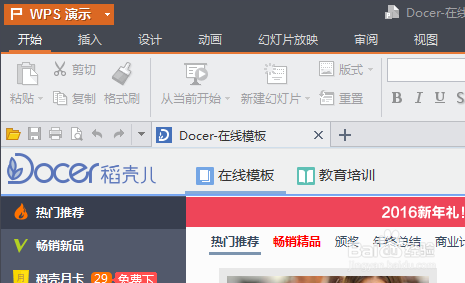
2、点击“+”按钮,新建幻灯片,如图:

3、点击右键,选择“背景”,如图:

4、在“对象属性”页的填充选项中,选择“图片或纹理填充”,如图:
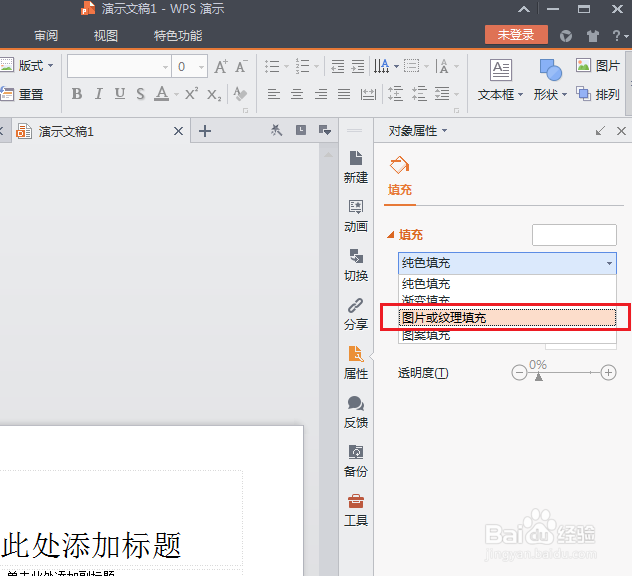
5、在图片来源中,点击”本地文件“,如图:

6、在对话框中,选择想要插入的图片,并点击”打开“按钮,如图的例子:
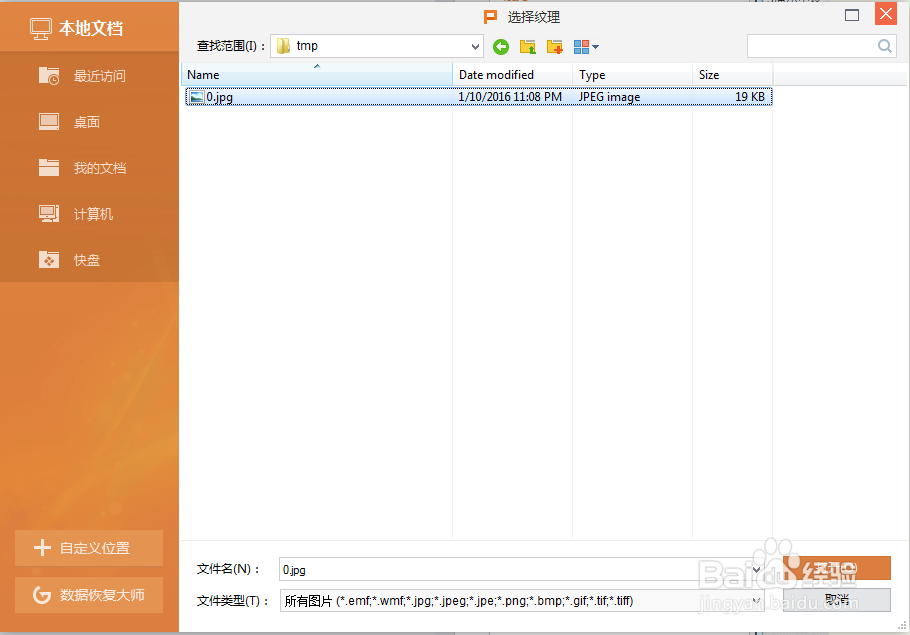
7、这样就完成WPS演示的背景图片设置了。如图的效果:

8、欢迎点赞和投票!
时间:2026-04-22 14:20:15
1、启动WPS演示,如图:
2、点击“+”按钮,新建幻灯片,如图:
3、点击右键,选择“背景”,如图:
4、在“对象属性”页的填充选项中,选择“图片或纹理填充”,如图:
5、在图片来源中,点击”本地文件“,如图:
6、在对话框中,选择想要插入的图片,并点击”打开“按钮,如图的例子:
7、这样就完成WPS演示的背景图片设置了。如图的效果:
8、欢迎点赞和投票!
