wps文字中怎么插入一个“竖排文本框”

 时间:2026-02-13 11:34:22

1、新建一篇wps文字。如下图所示:

wps文字中怎么插入一个“竖排文本框”

2、点击wps文字中的“插入”工具栏。如下所示:

wps文字中怎么插入一个“竖排文本框”

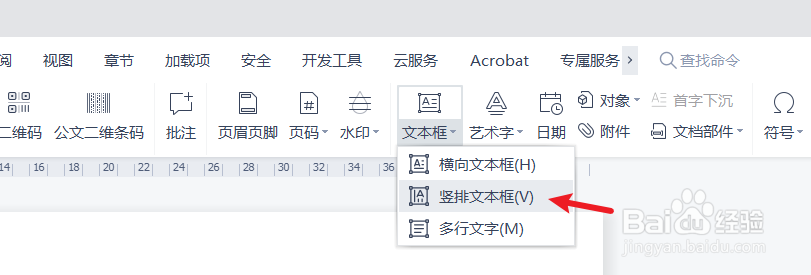
3、在wps插入工具栏中点击“文本框”。如下所示:

wps文字中怎么插入一个“竖排文本框”

4、在wps文字“文本框”中点击“竖向文本框”。如下所示:

wps文字中怎么插入一个“竖排文本框”

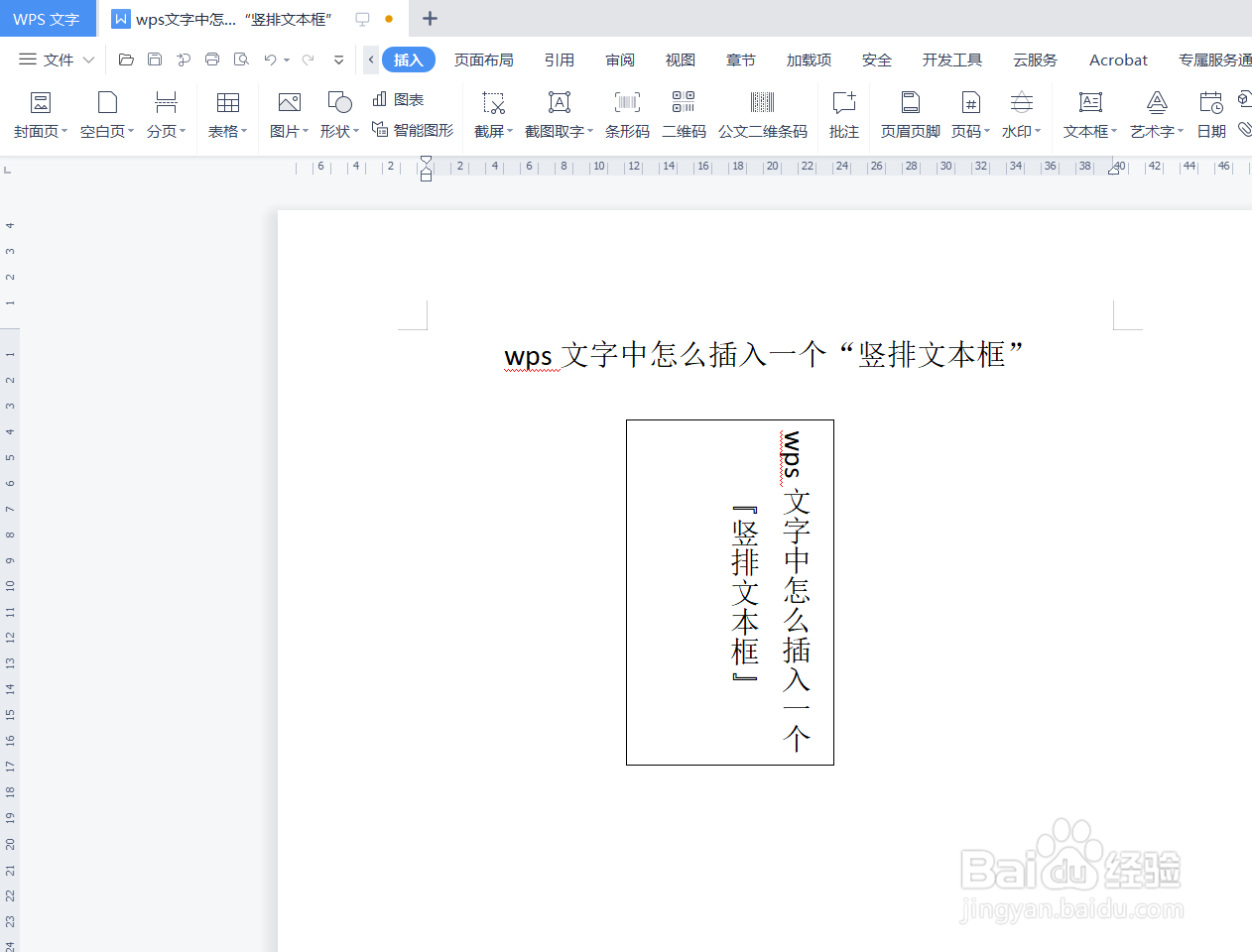
5、最后拖动鼠标在wps文字中绘制“竖排文本框”。如下所示:

wps文字中怎么插入一个“竖排文本框”

6、总结:wps文字中怎么插入一个“竖排文本框”

(1)新建一篇wps文字

(2)点击wps文字中的“插入”工具栏

(3)在wps插入工具栏中点击“文本框”

(4)在wps文字“文本框”中点击“竖向文本框”

(5)鼠标在wps文字中绘制“竖排文本框”

  • WPS表格中如何画出框线
  • WPS如何设置页面布局?
  • wps文档的边框和底纹选项在哪里进行设置?
  • WPS段落标记怎么设置
  • 怎样在wps文字中创建斜纹形?
  • 热门搜索
    六一儿童节手抄报简单 数学故事手抄报 清明节手抄报简单画 手抄报中秋 端午手抄报图片 民族团结手抄报资料 快乐阅读手抄报 双节手抄报 诚信友善手抄报 关于国庆节手抄报