怎么利用flash制作花朵

 时间:2026-05-03 03:32:51

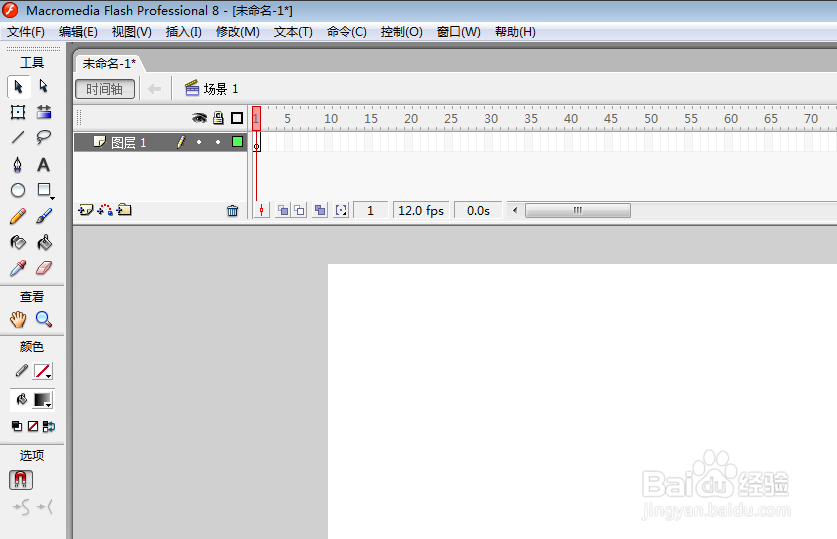
1、首先打开flash软件,新建文件。

怎么利用flash制作花朵

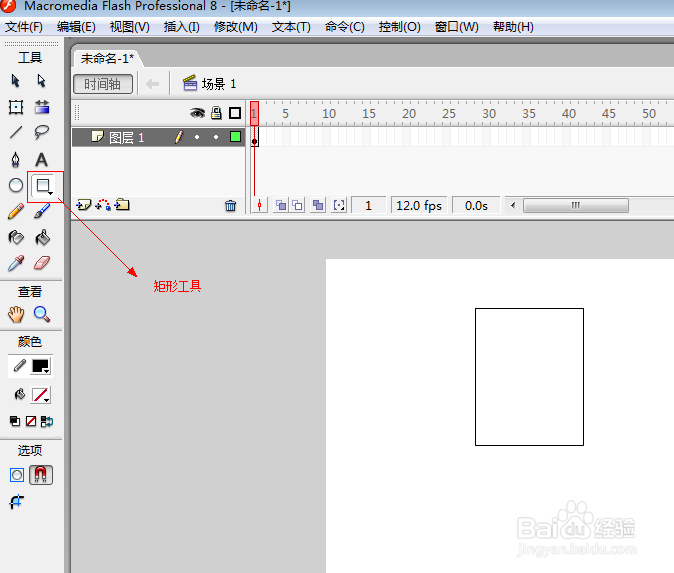
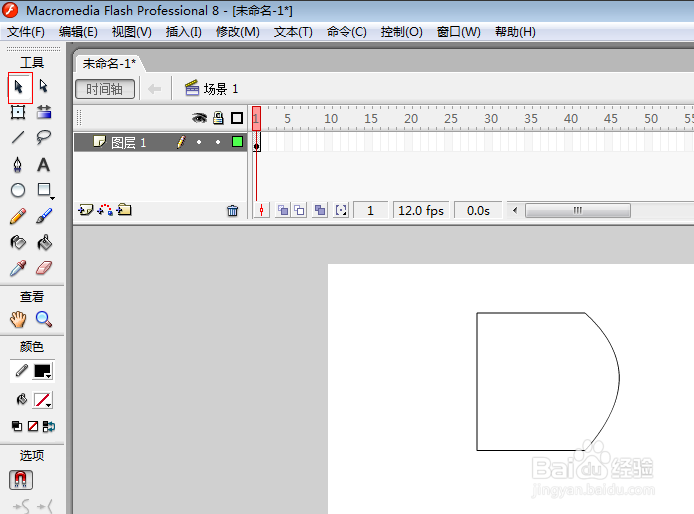
2、利用矩形工具绘制出一个矩形。

怎么利用flash制作花朵

3、然后点击选择工具,移动鼠标,在鼠标下面有弧度的显示后,对矩形做出更改。
怎么利用flash制作花朵

怎么利用flash制作花朵

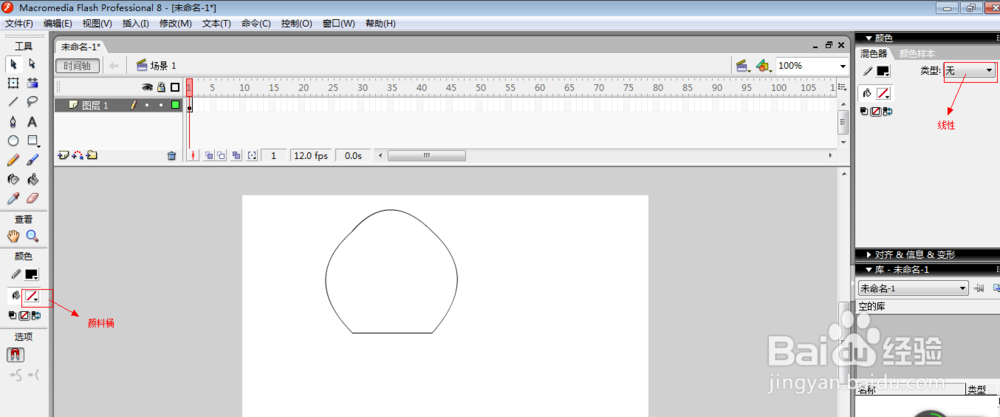
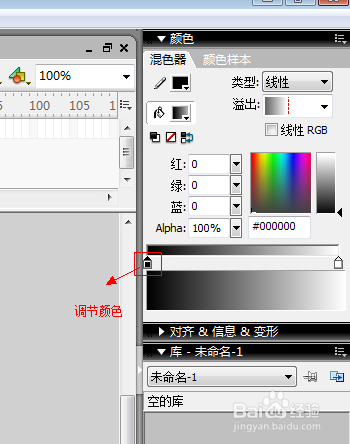
4、如图所示,按Ctrl+F9,调出混色器面板,类型选择线性。

怎么利用flash制作花朵

怎么利用flash制作花朵

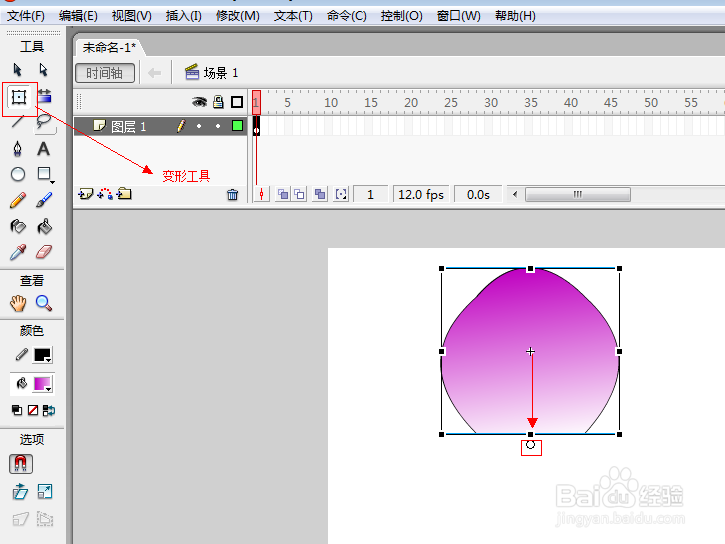
5、调节出你喜欢的颜色,选择油漆桶填充,然后点击填充变形工具,对渐变的方向进行更改。
怎么利用flash制作花朵

怎么利用flash制作花朵

6、选择花瓣,右键单击转换为元件,然后选择任意变形工具,调节花瓣的中心点。

怎么利用flash制作花朵

怎么利用flash制作花朵

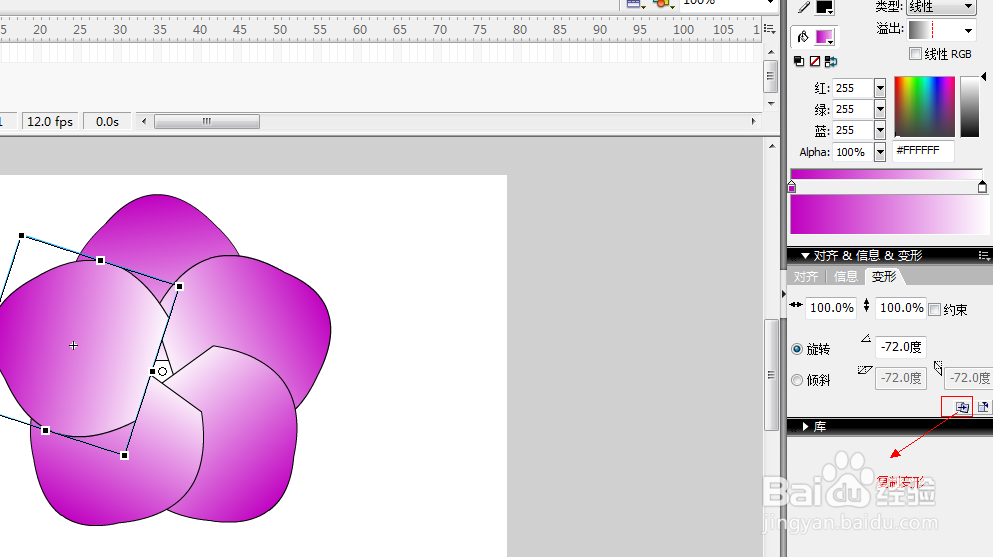
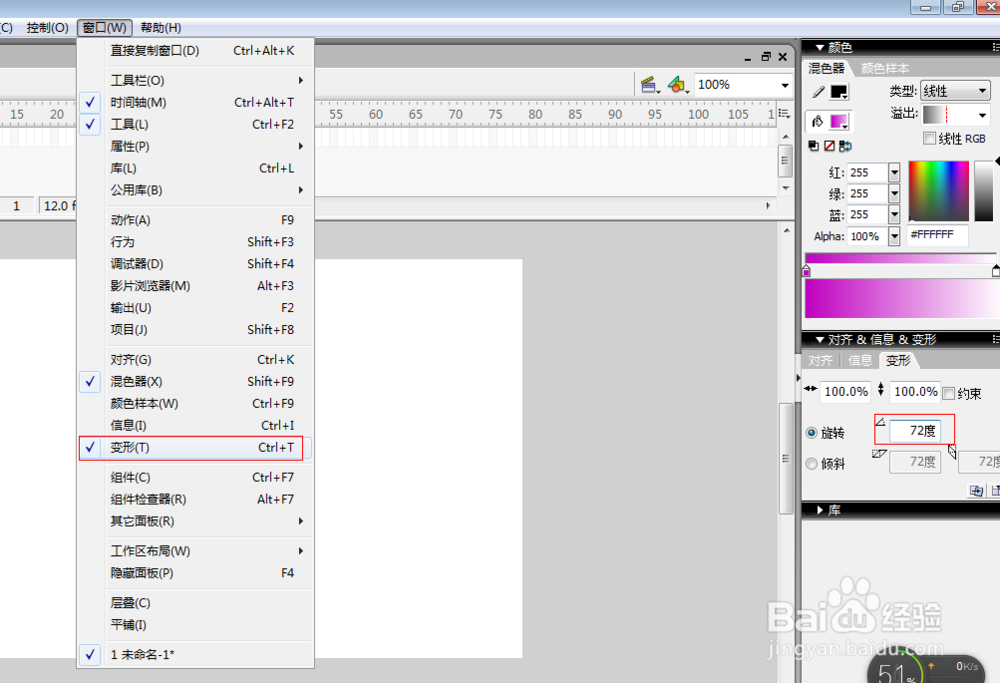
7、选择“窗口”下的变形工具,如图所示,旋转角度设置为72度。然后点击下方的复制并应用变形,做出如下图效果。
怎么利用flash制作花朵

怎么利用flash制作花朵

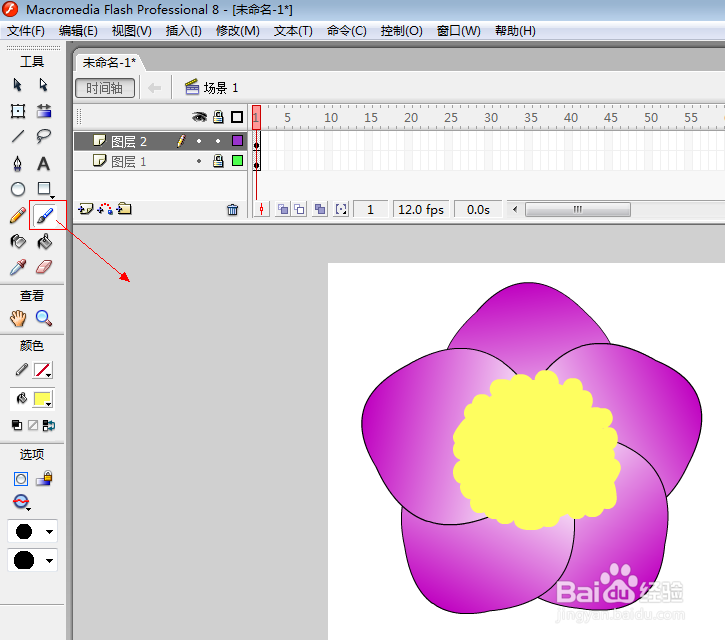
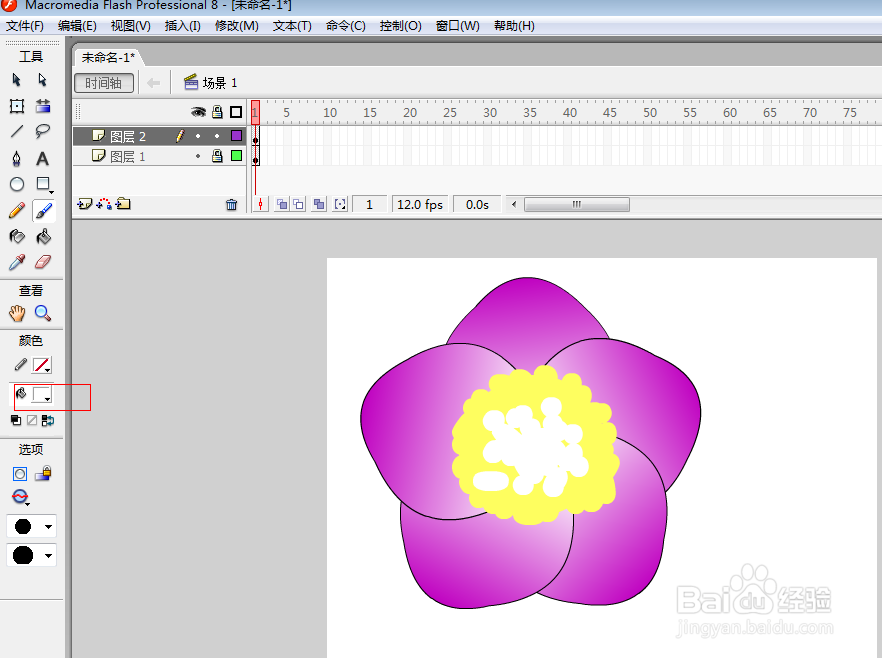
8、利用椭圆工具做出花蕊,并用画笔工具画出轮廓。

怎么利用flash制作花朵

怎么利用flash制作花朵

怎么利用flash制作花朵

9、至此,花朵制作完成。

  • 如何使用Flash中的“渐变变形工具”
  • flash如何为图形填充渐变色
  • Flash CS5如何新建图层
  • flash透明度怎么调
  • 怎样在flash中导入图片
  • 热门搜索
    美丽的家乡手抄报 五一手抄报内容大全 语言的魅力手抄报 新学期手抄报图片 消防安全手抄报大全 传染病防控手抄报 水浒传手抄报图片大全 科技节手抄报内容 中秋节的手抄报简单又漂亮 庆祝国庆手抄报