在Adobe Acrobat Pro中插入图片

 时间:2026-02-13 03:13:29

1、下面我用Adobe Acrobat Pro进行图片的插入,以此图为例。

在Adobe Acrobat Pro中插入图片

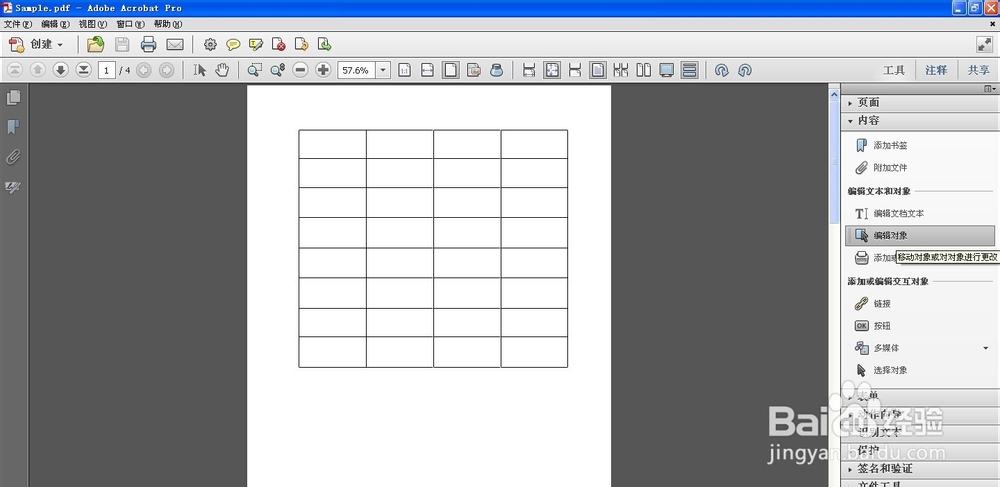
2、在Adobe Acrobat Pro中打开Sample.pdf文档,点开文档右边的“工具”-“内容”-选择“编辑对象”,鼠标光标变成实心箭头+右下角小方框。
在Adobe Acrobat Pro中插入图片

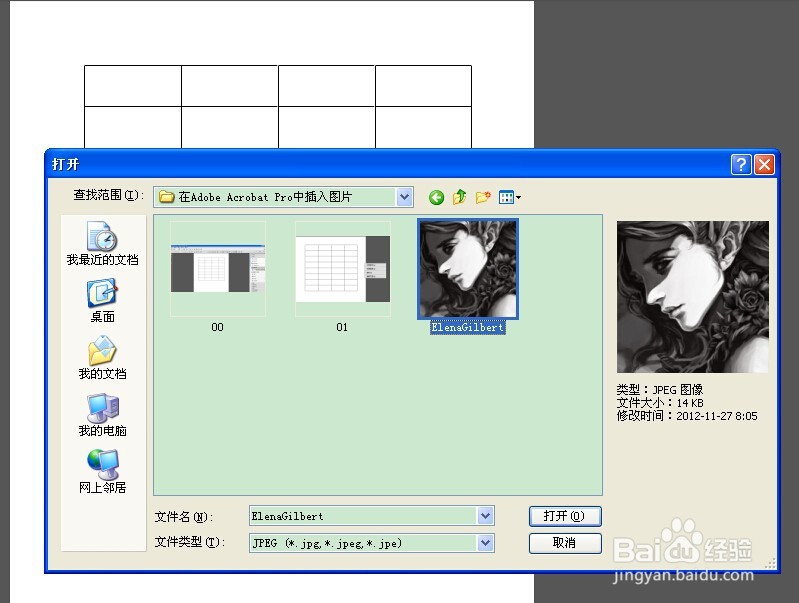
3、在文档空白处点击右键,选择“放置图像”,弹出对话框,选取ElenaGilbert.JPEG图片(注:图片的格式需选择对应的图片类型,如本次选择的是JPEG类型的图片)
在Adobe Acrobat Pro中插入图片

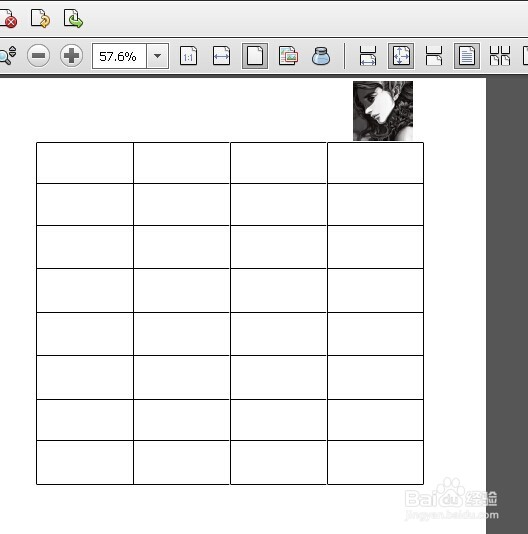
4、插入图片后,用光标对图片的大小位置进行调整,调整时,光标需在工具”-“内容”-选择“编辑对象”的状态下进行,Sample文档插入文档最终达到所需如图效果。

小技巧:在调整位置时,可以用键盘的方向键进行微调。
在Adobe Acrobat Pro中插入图片

5、希望对您有所帮助!

  • Acrobat给PDF文件添加图片
  • 怎样将一张图片插入到PDF文件中
  • Adobe Acrobat DC怎么切换成中文版
  • 怎样在PDF文件上加上特殊字号的图章?
  • Adobe Acrobat Pro DC怎么编辑PDF文件
  • 热门搜索
    知法守法手抄报内容 健康知识手抄报图片 古诗手抄报图片大全 古诗配画手抄报 规范语言文字手抄报 传统文化手抄报模板 科技之光手抄报 让世界充满爱手抄报 美德少年手抄报图片 认识大自然手抄报