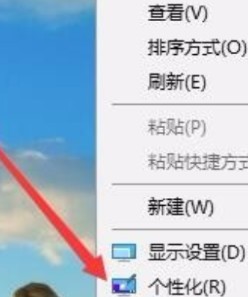
1、首先在桌面空白地方鼠标右键,在右键菜单中选择“个性化”选项。
2、在个性化窗口中,点击左侧的“颜色”一栏。

3、在出现的颜色菜单中,找到“使开始菜单,任务栏和操作中心透明”,然后单击以打开。

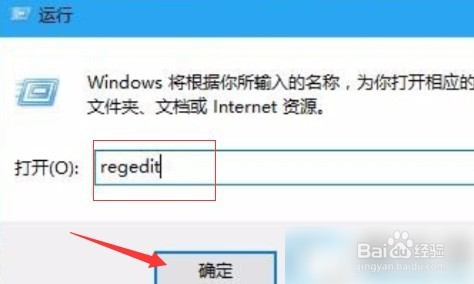
4、回到Win10纯净版桌面后,右键点击开始菜单按钮,在弹出菜单中选择“运行”菜单项

5、在运行界面中,输入CMD命令“regedit”回车。
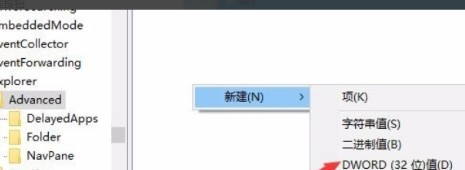
6、在打开的注册表编辑窗口中,我们把其定位到HKEY_LOCAL_MACHINE\SOFTWARE\Microsoft\Windows\CurrentVersion\Explorer\Advanced项

7、然后,在右边的空白位置选择鼠标右键,在右键菜单中找到“新建/Dword值”点击打开
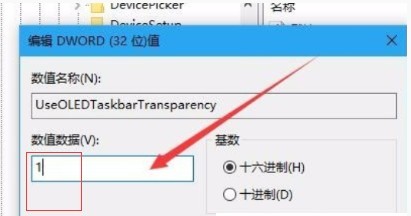
8、然后,将把“Dword”的名称修改成“UseOLEDTaskbarTransparency”。

9、最后,打开“UseOLEDTaskbarTransparency”在窗口中设置数值数据为1,然后确定保存。