在PowerPoint2010中实现单选题功能

 时间:2026-05-07 04:26:49

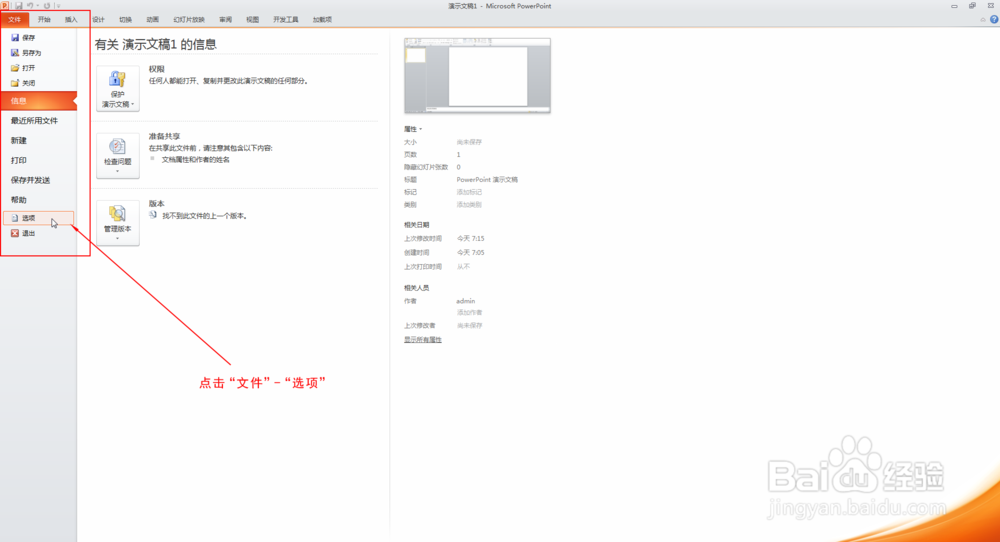
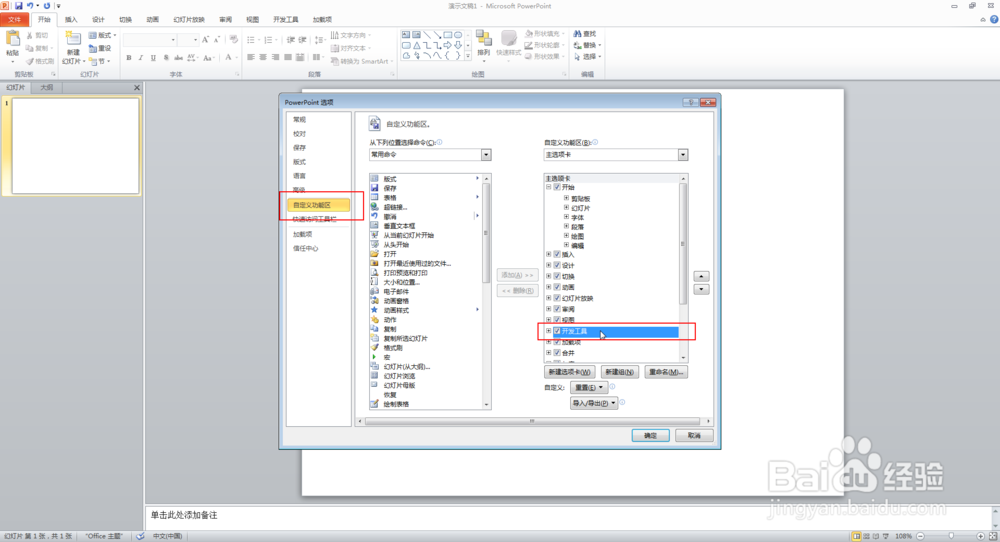
1、启动PowerPoint2010,点击“文件”,在文件菜单中点击“选项”,弹出PowerPoint选项对话框。点击左侧“自定义功能区”,在主选项卡列表中勾选“开发工具”。
在PowerPoint2010中实现单选题功能

在PowerPoint2010中实现单选题功能

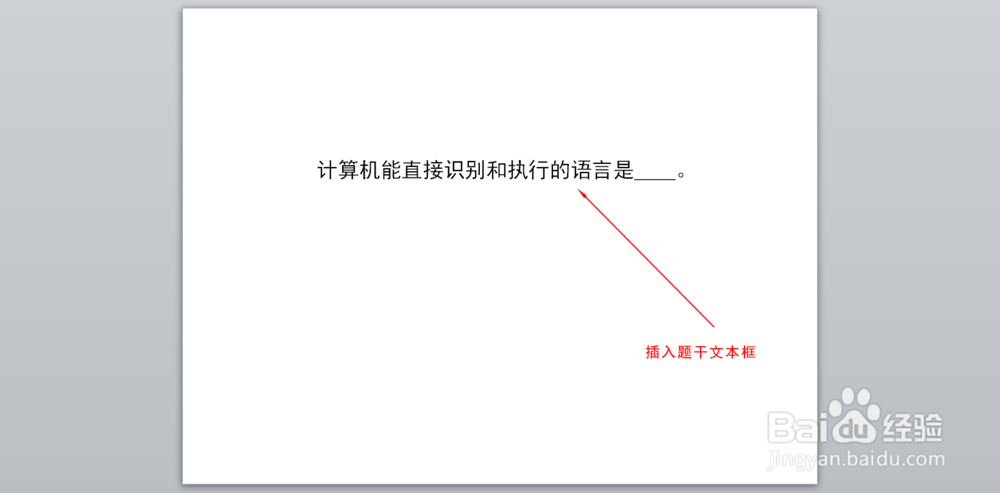
2、在幻灯片插入题干文本框,输入“计算机能直接识别并运行的语言是()。”
在PowerPoint2010中实现单选题功能

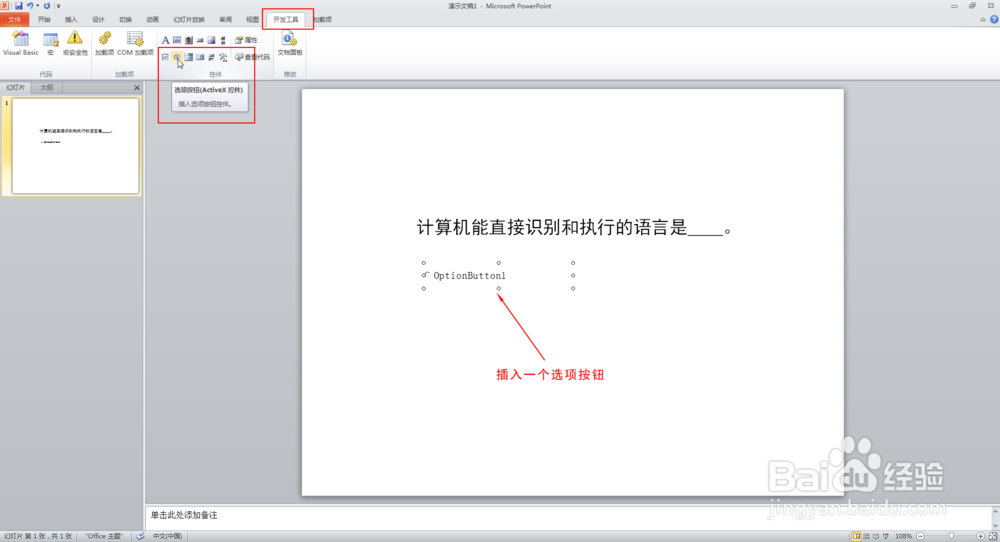
3、在“开发工具”选项卡中,插入一个“选项按钮”控件。

在PowerPoint2010中实现单选题功能

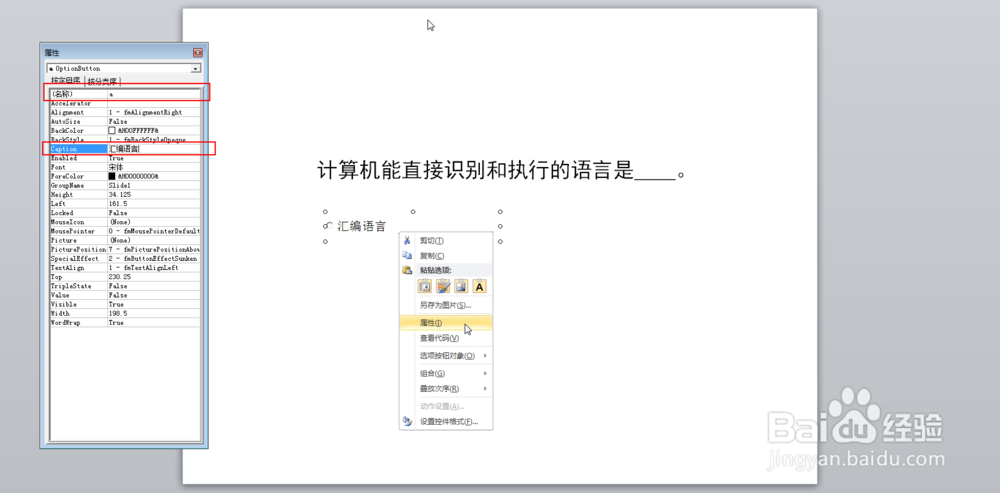
4、在选项按钮控件上单击鼠标右键,点击“属性”。在属性面板中,修改选项按钮的名称为“a”,caption为“汇编语言”。
在PowerPoint2010中实现单选题功能

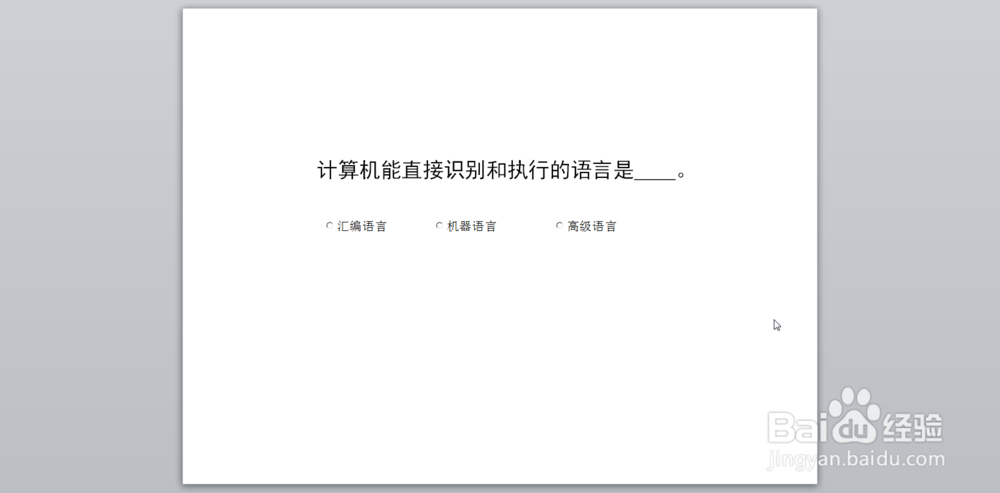
5、再插入2个选项按钮,分别设置其名称属性为“b”“c”,caption属性为“机器语言”“高级语言”。
在PowerPoint2010中实现单选题功能

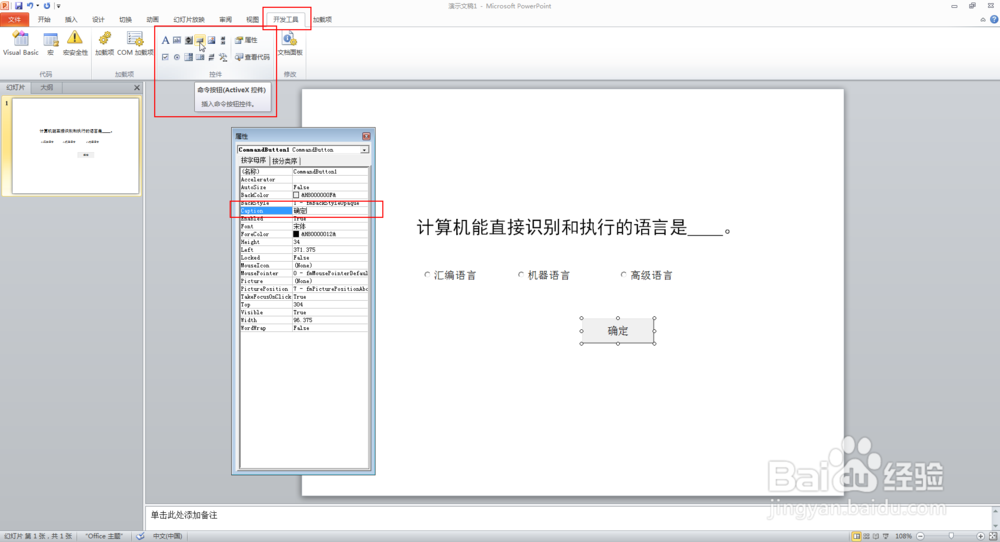
6、在“开发工具”选项卡中,插入一个“命令按钮”控件。修改其caption属性为“确定”。
在PowerPoint2010中实现单选题功能

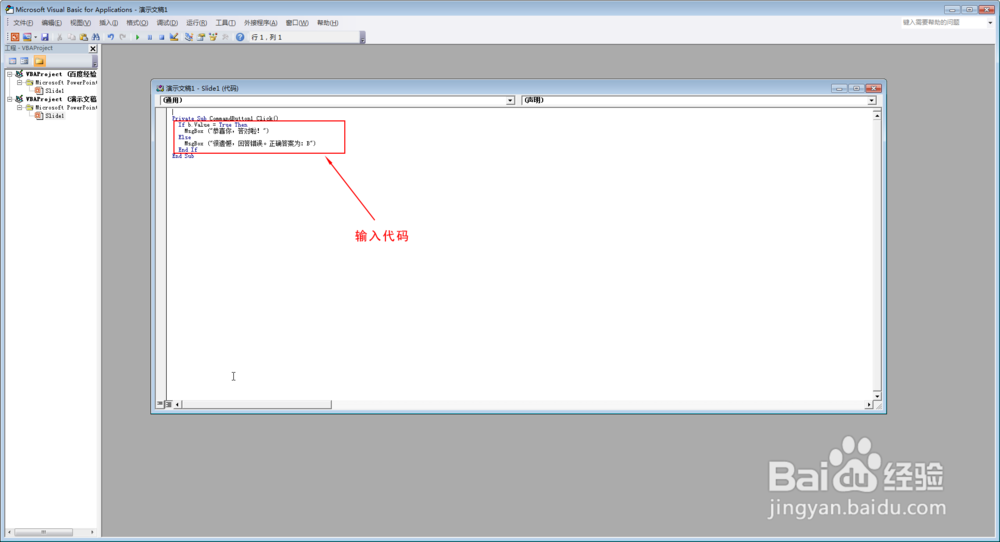
7、双击命令按钮,弹出VBA编辑器,如图所示,输入代码。保存关闭后,运行演示文稿,即可实现单选题并判断答案准确与否的功能。
在PowerPoint2010中实现单选题功能

  • ppt怎样制作单项选择题
  • PPT幻灯片如何利用课件制作单选题
  • 如何在PPT中利用VBA编程制作选择题
  • 如何用PPT制作课件中的选择题?(单选、多选)
  • 在幻灯片中制作多选题课件
  • 热门搜索
    关于五一的手抄报 关于防控疫情的手抄报 手抄报版面设计花边 端午节英语手抄报 党史国史手抄报 3.8妇女节手抄报 我爱文学手抄报 防控疫情手抄报内容 抗击疫情手抄报简单 国庆节主题手抄报图片