1、双击打开PS软件,快捷键【Ctrl+N】新建一个空白画板;
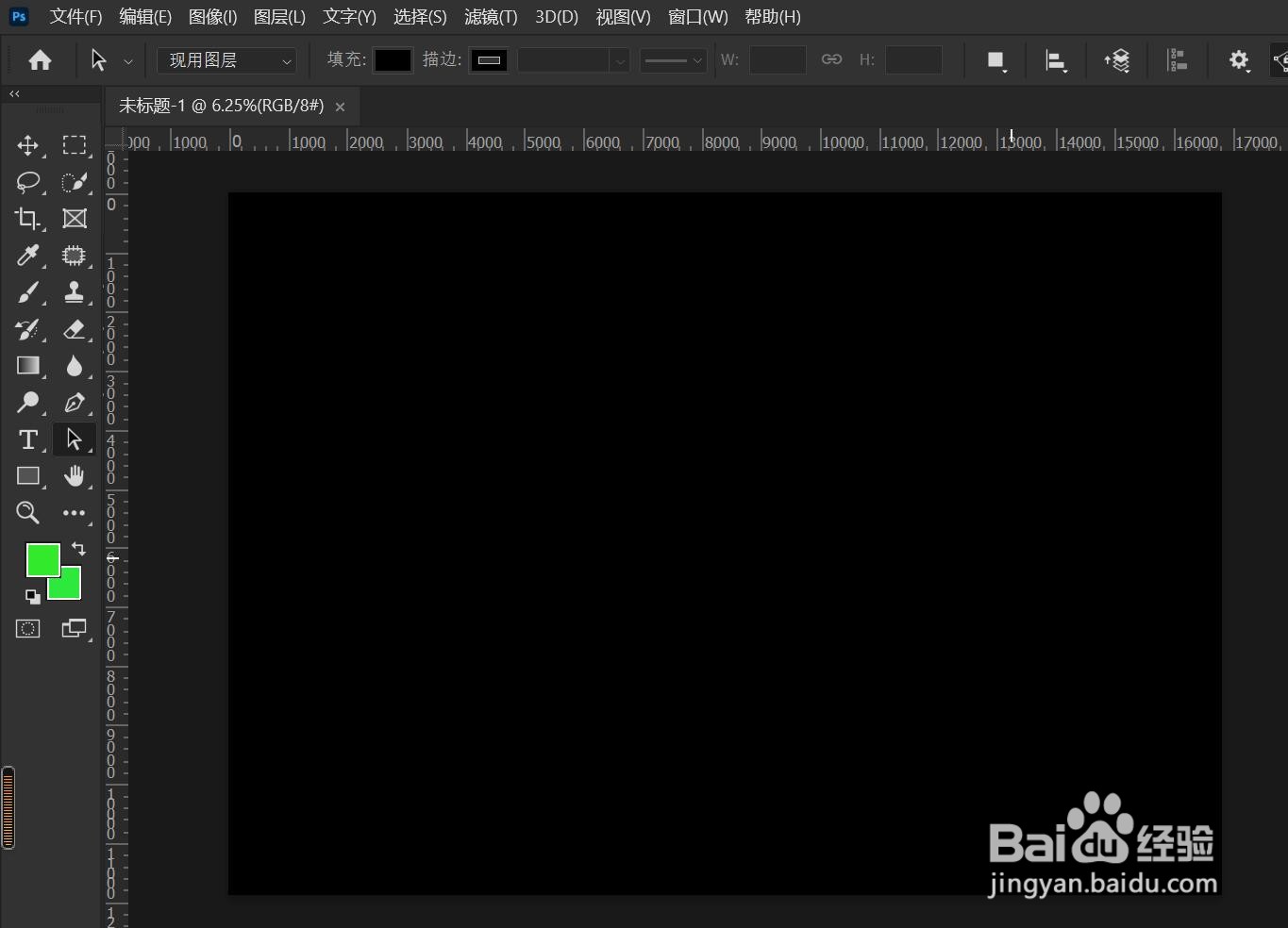
2、使用【三角形工具】在画板上绘制一个三角形图案用作演示;

3、选择该图案,并将其转换为智能对象,使其可自由操作;
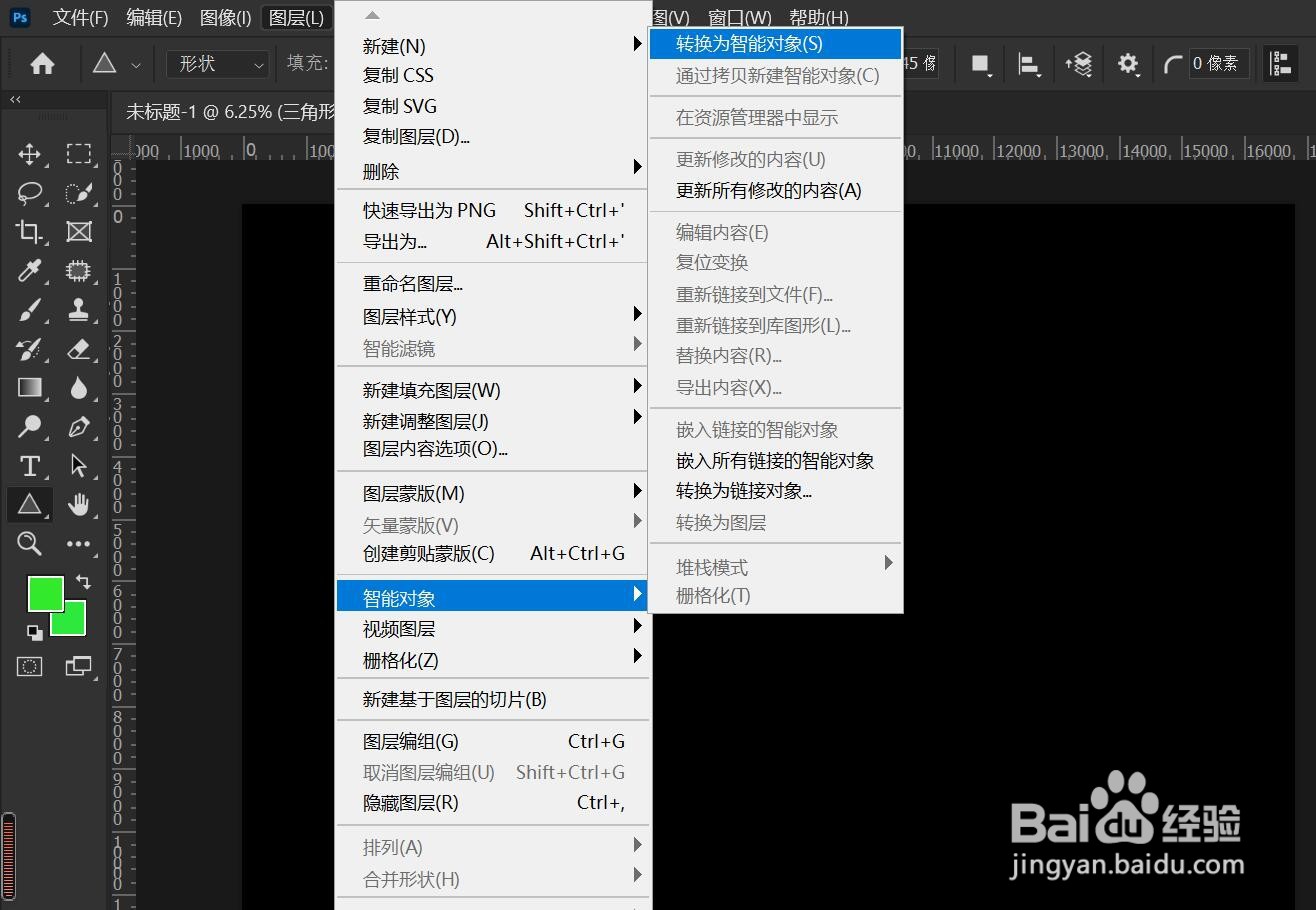
4、随后,再点击【滤镜】-【模糊】-【表面模糊】;

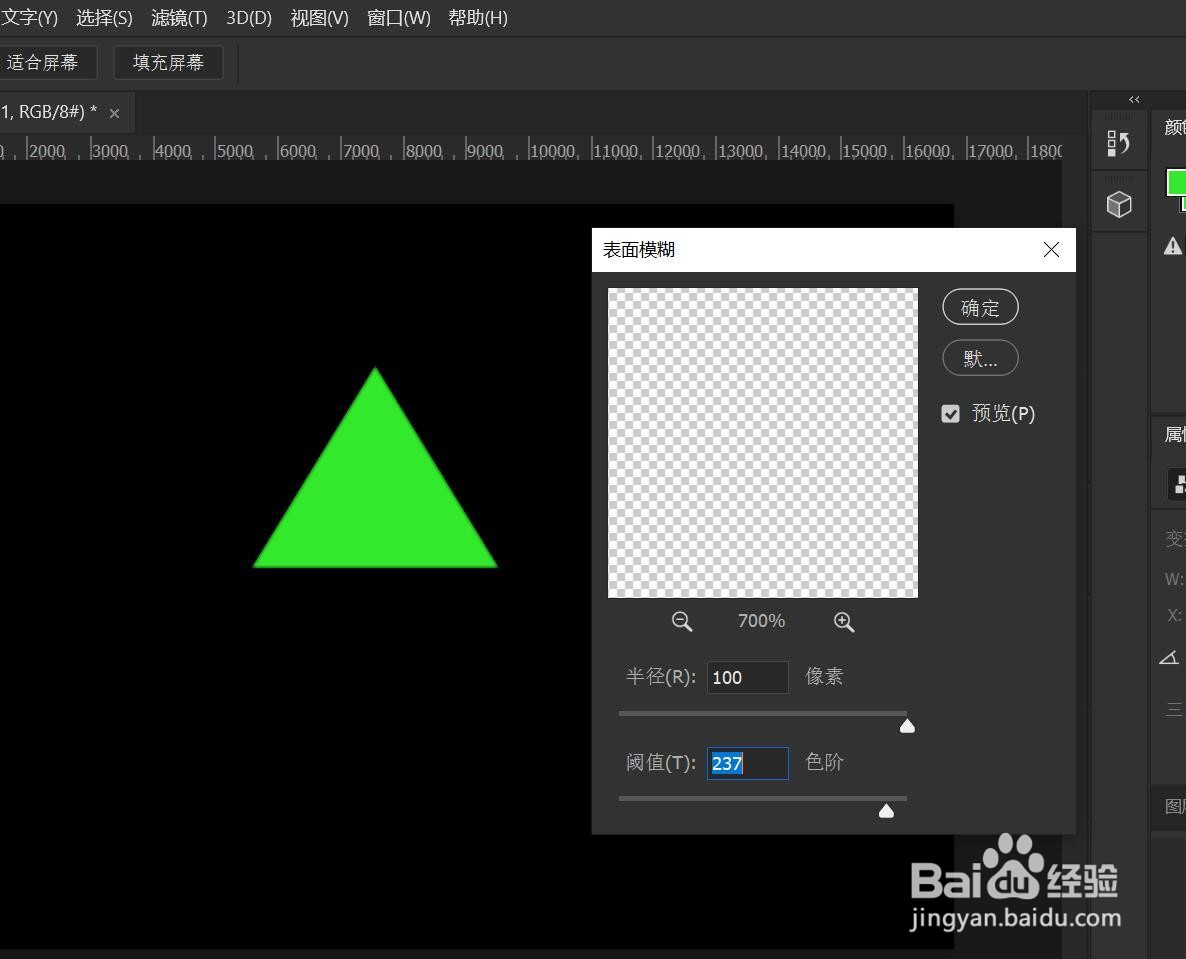
5、在弹出的【表面模糊】窗口中对参数进行设置,点击确定,即可发现表面模糊效果运用成功了!
时间:2026-04-22 06:54:16
1、双击打开PS软件,快捷键【Ctrl+N】新建一个空白画板;
2、使用【三角形工具】在画板上绘制一个三角形图案用作演示;
3、选择该图案,并将其转换为智能对象,使其可自由操作;
4、随后,再点击【滤镜】-【模糊】-【表面模糊】;
5、在弹出的【表面模糊】窗口中对参数进行设置,点击确定,即可发现表面模糊效果运用成功了!
