1、打开photoshop软件,按Ctrl+O打开一张透明的模特人物素材图片

2、按Ctrl键,单击图层面板的新建按钮,在人物素材下方创建空白图层,给它填充白色

3、在人物素材上方新建空白图层,选好前景色和背景色,使用渐变工具进行左右拖拽,将混合改为“叠加”模式
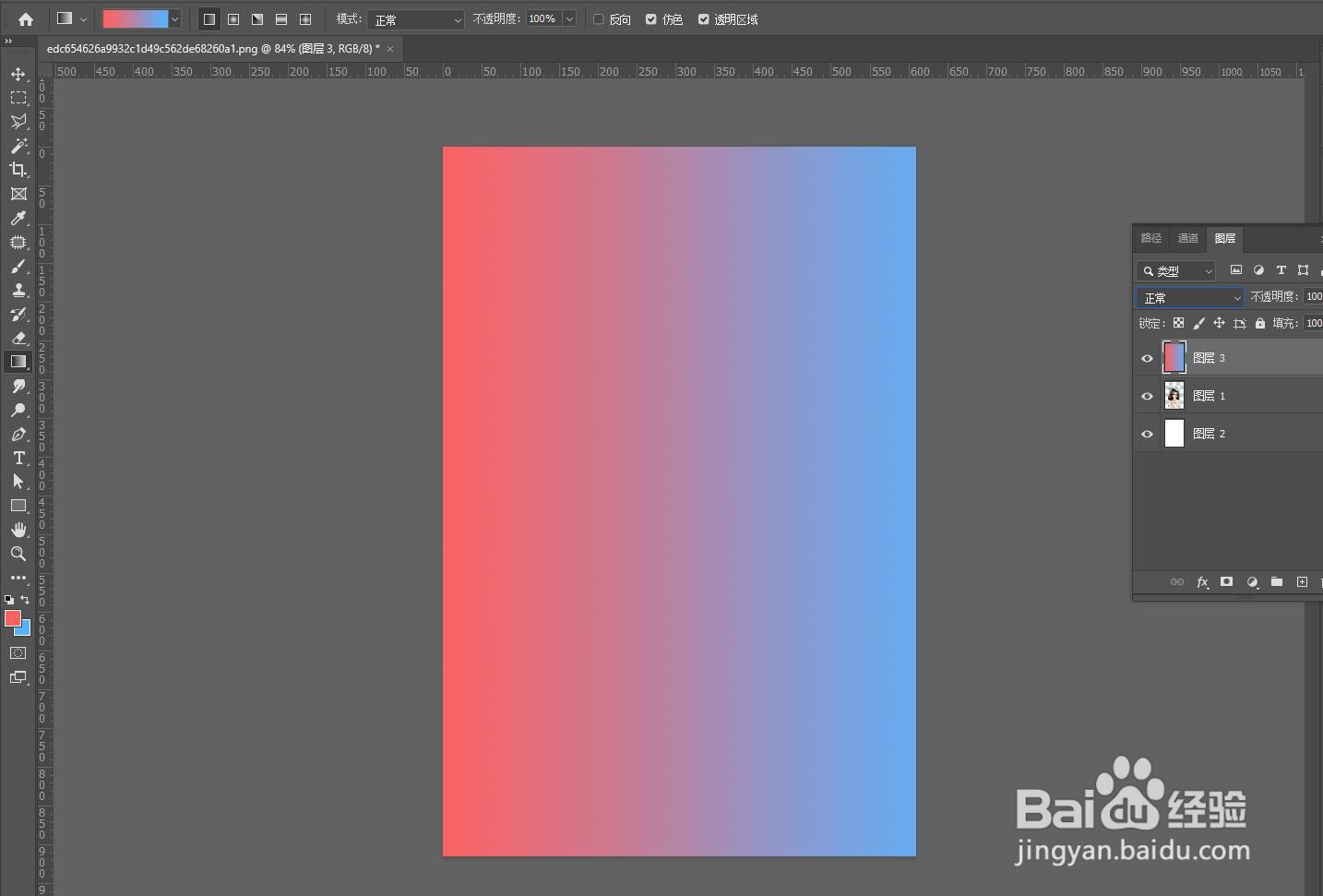
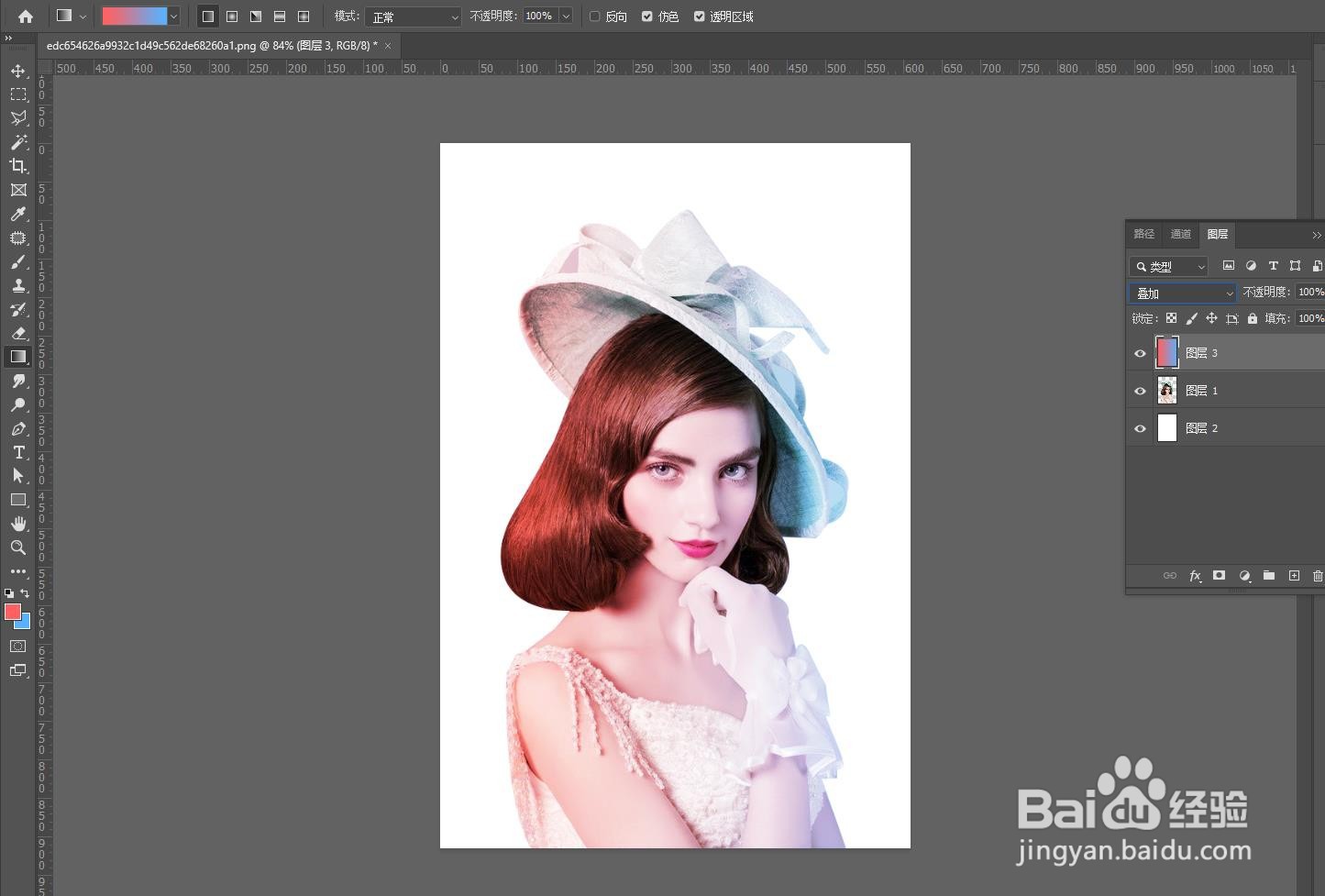
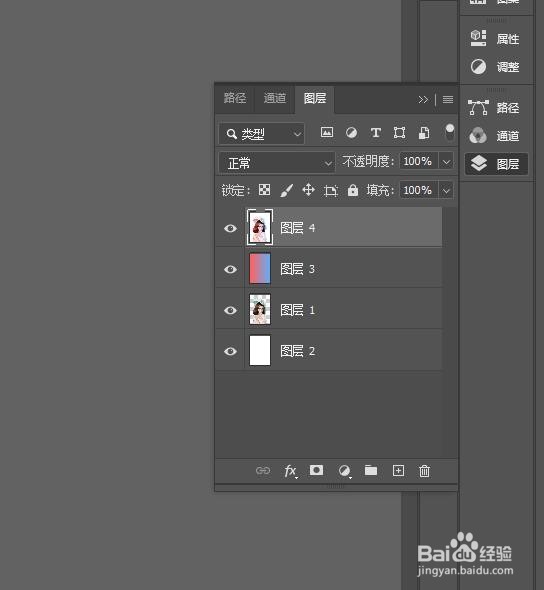
4、选中图层3,同时按住alt+shift+Ctrl+E键对图层进行盖印一份得到图层4
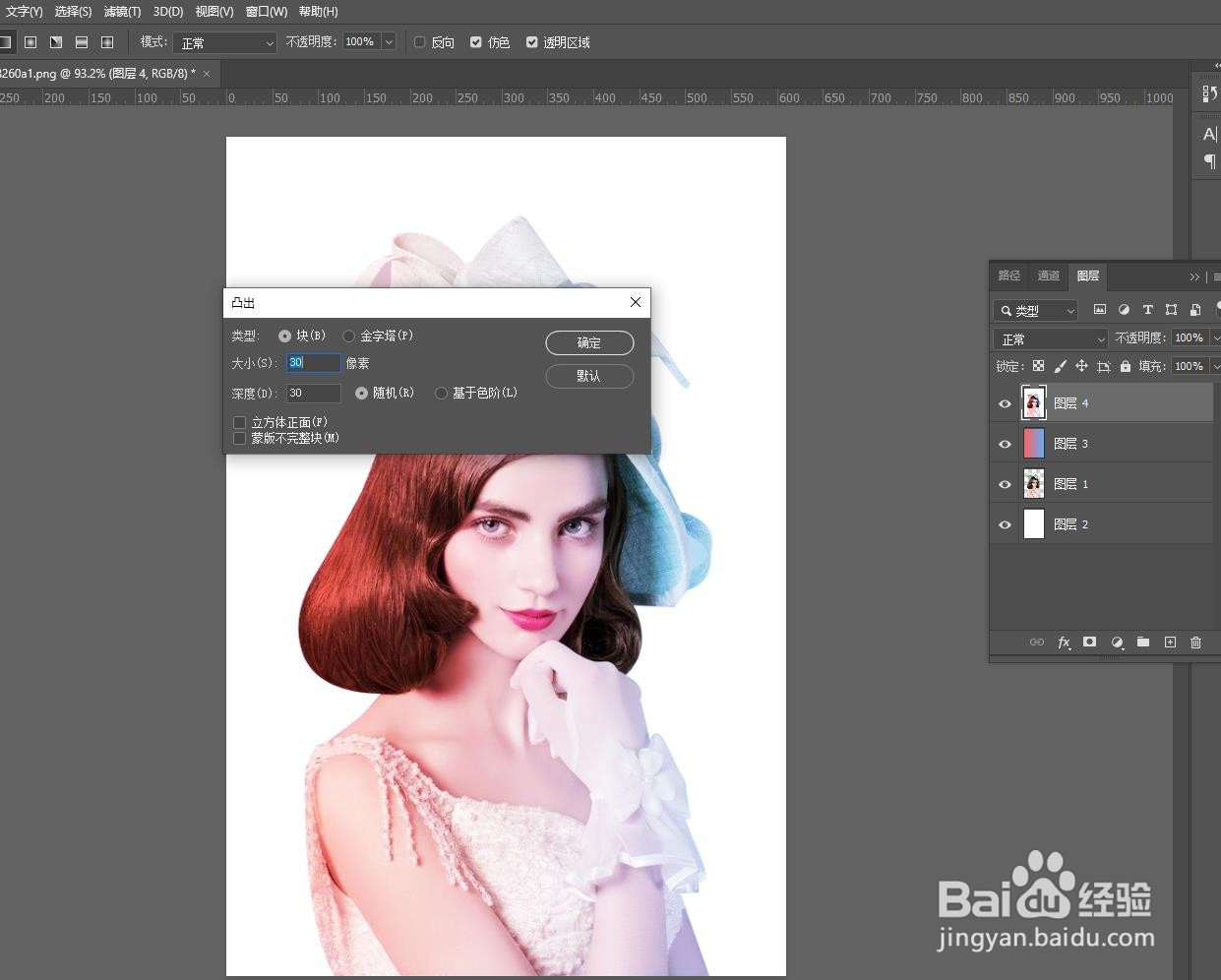
5、选中图层4,菜单栏执行“滤镜”>“风格化”>“凸出”进入参数面板调整,效果图如下

时间:2026-05-01 10:47:54
1、打开photoshop软件,按Ctrl+O打开一张透明的模特人物素材图片
2、按Ctrl键,单击图层面板的新建按钮,在人物素材下方创建空白图层,给它填充白色
3、在人物素材上方新建空白图层,选好前景色和背景色,使用渐变工具进行左右拖拽,将混合改为“叠加”模式
4、选中图层3,同时按住alt+shift+Ctrl+E键对图层进行盖印一份得到图层4
5、选中图层4,菜单栏执行“滤镜”>“风格化”>“凸出”进入参数面板调整,效果图如下
