1、我们先打开美图秀秀,然后点击美化图片;

2、之后我们点击打开图片;
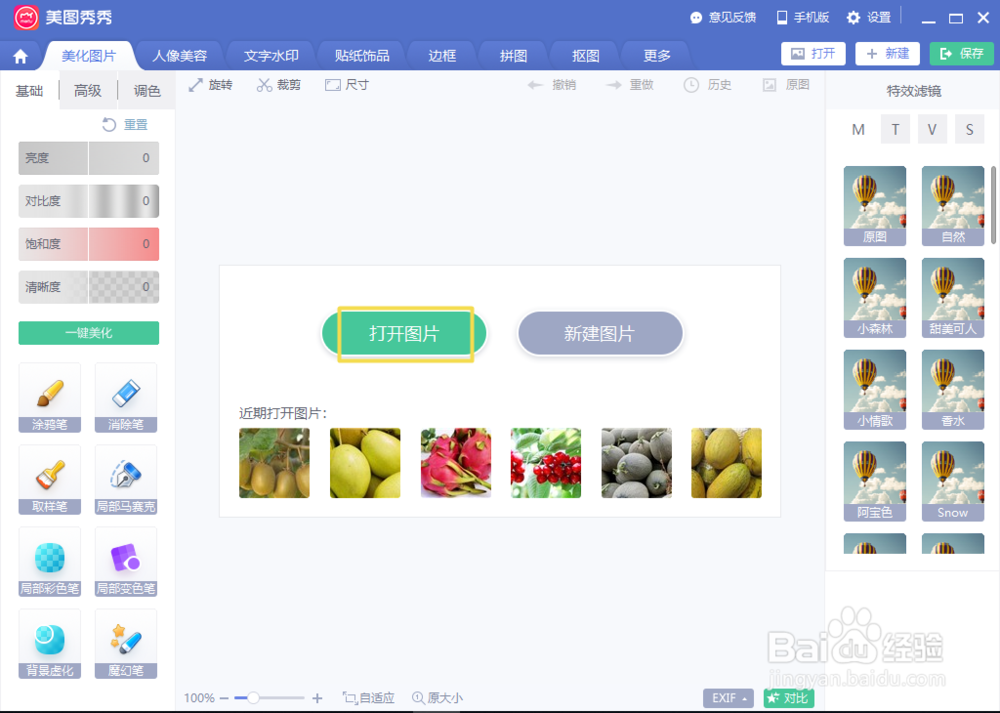
3、然后我们点击选中一个图片,然后点击打开;
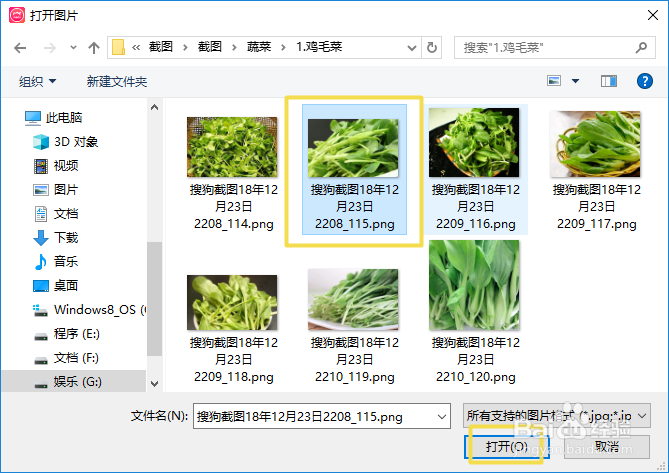
4、之后我们点击边框;
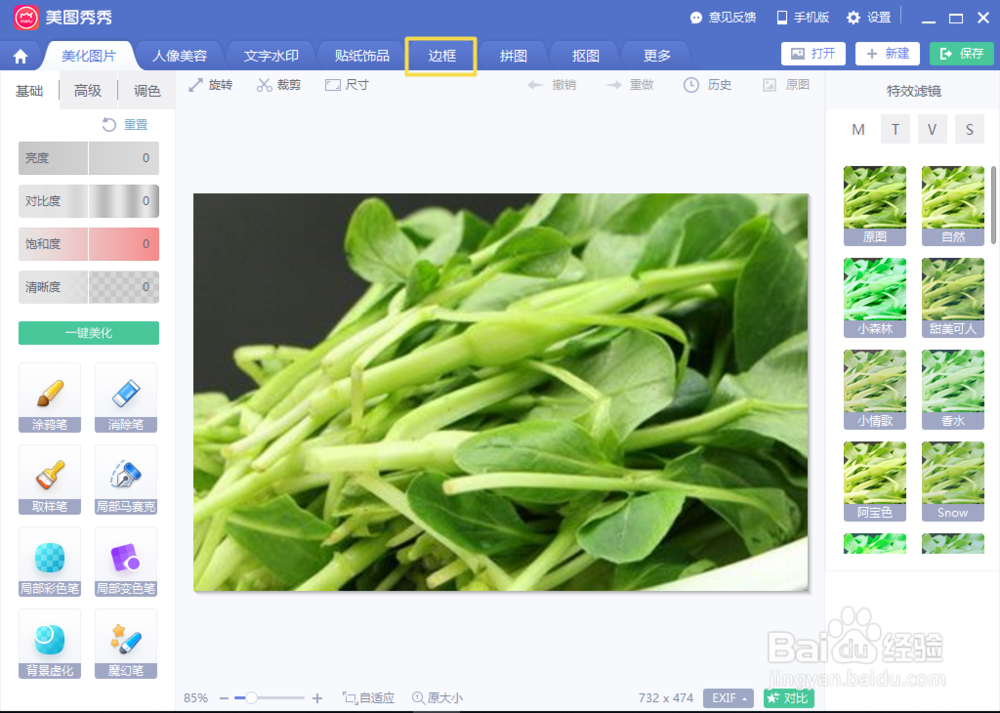
5、然后我们点击简单边框;
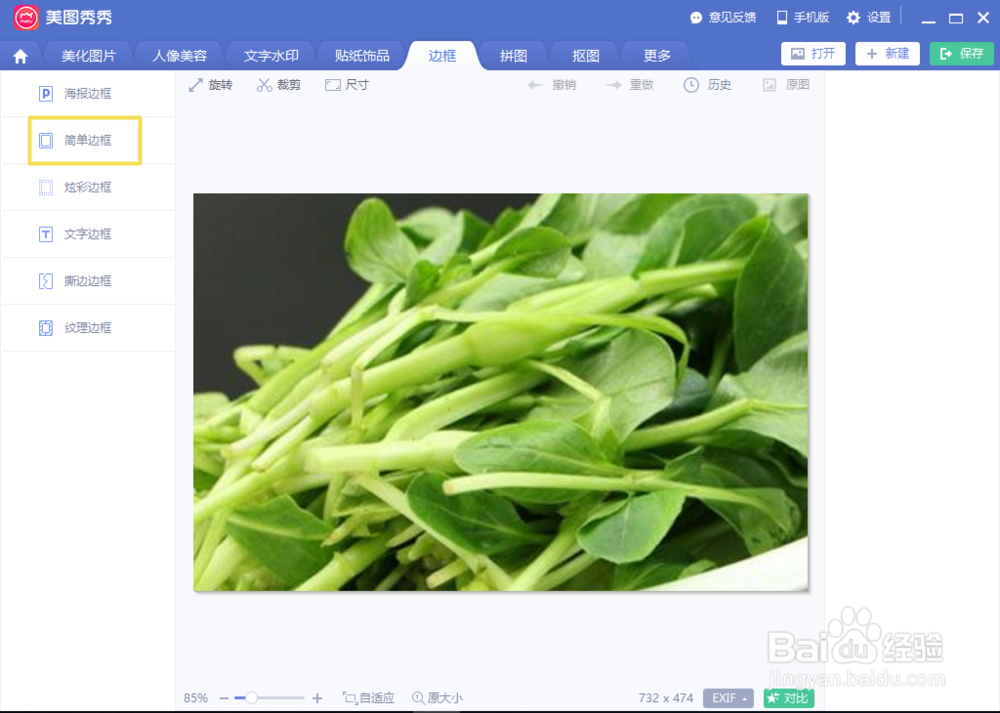
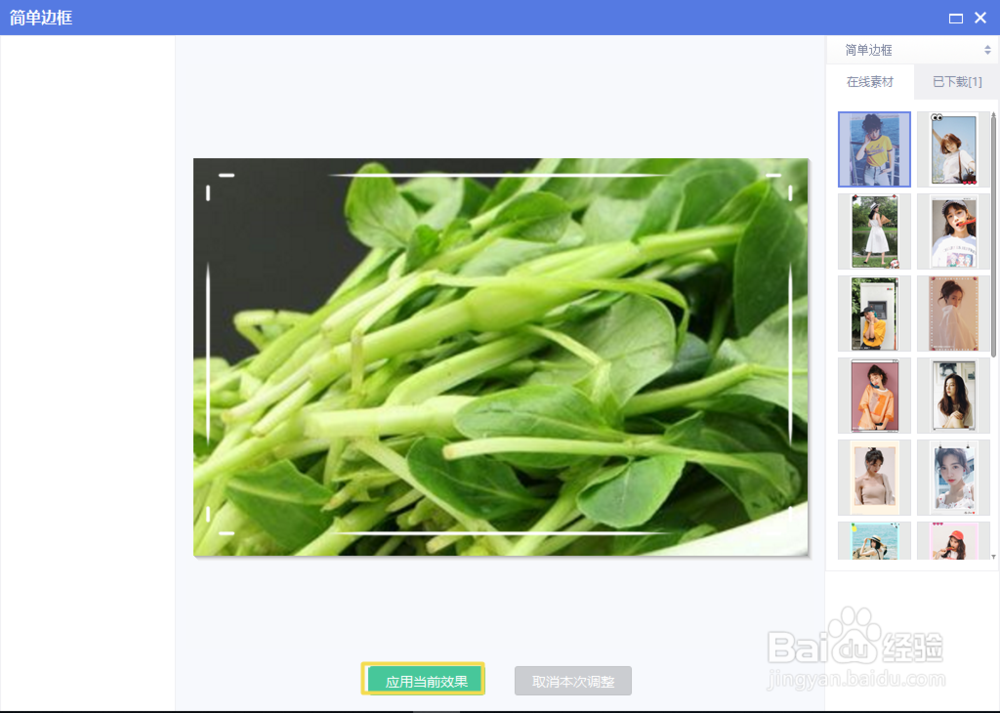
6、然后我们就可以看到很多简单边框了,我们点击其中一个简单边框;

7、之后我们就可以看到一个简单边框了,我们点击应用当前效果;
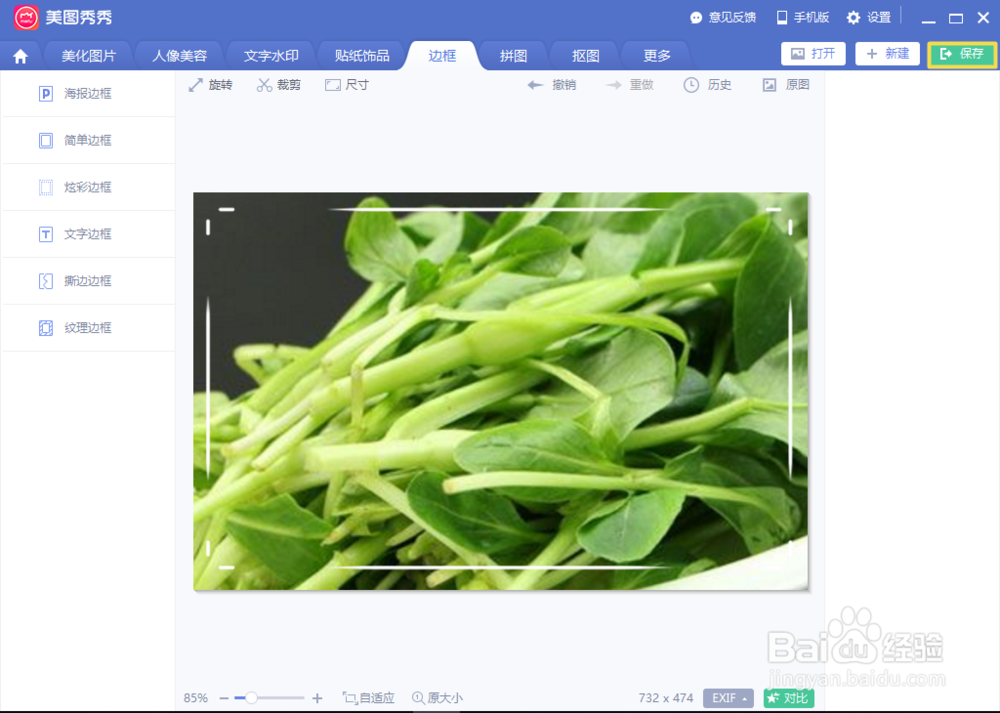
8、最后我们点击右上角的保存,这样我们就给图片添加了简单边框了。
时间:2026-04-26 22:07:27
1、我们先打开美图秀秀,然后点击美化图片;
2、之后我们点击打开图片;
3、然后我们点击选中一个图片,然后点击打开;
4、之后我们点击边框;
5、然后我们点击简单边框;
6、然后我们就可以看到很多简单边框了,我们点击其中一个简单边框;
7、之后我们就可以看到一个简单边框了,我们点击应用当前效果;
8、最后我们点击右上角的保存,这样我们就给图片添加了简单边框了。
