WPS文字中新建空白文档的五种方法

 时间:2025-01-09 17:12:20

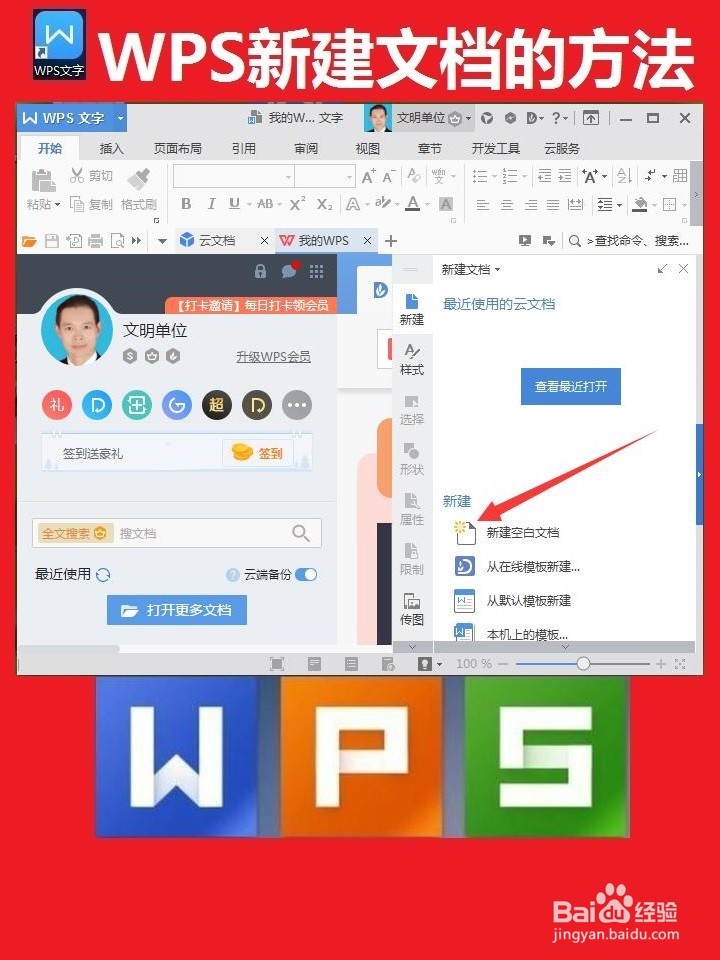
1、双击桌面【WPS文字】图标,点击左上角【WPS文字】,点击【新建】。就新建了一个空白文档。

WPS文字中新建空白文档的五种方法

2、鼠标移动到(+)号上会出现(新建)字样,点击打开。新的文档就建立了。

WPS文字中新建空白文档的五种方法

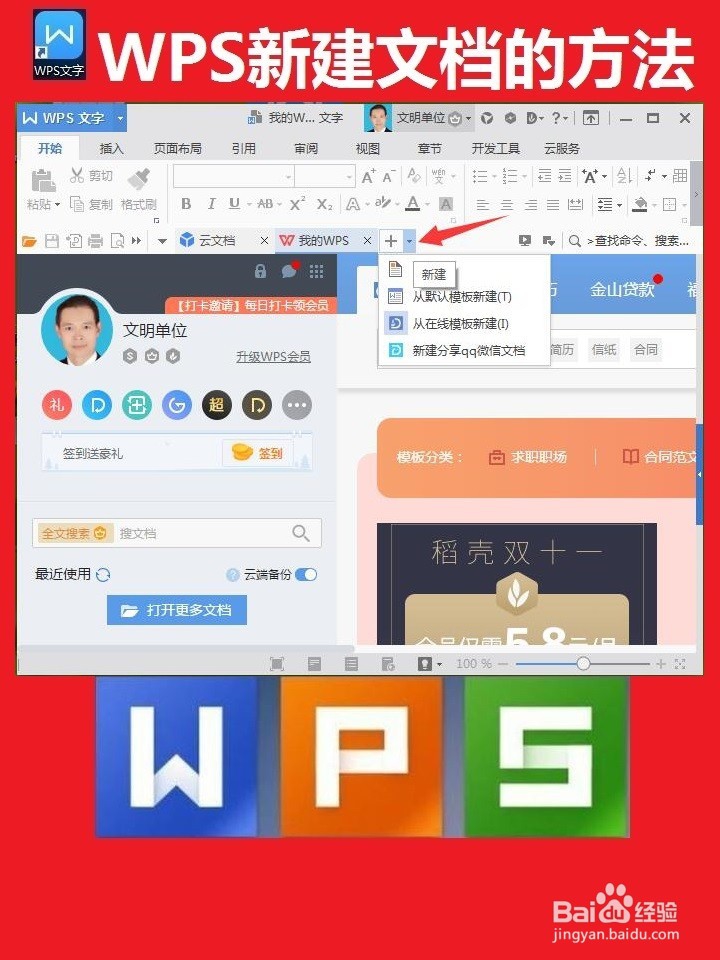
3、光标移动到(+)号旁的小三角上会出现(新建)字样,点击打开。新的文档就建立了。
WPS文字中新建空白文档的五种方法

4、稻壳模板中间有个【点击展开任务窗口】的小箭头,点击;再点击新建空白文档,点击后,新的文档就建立了。

WPS文字中新建空白文档的五种方法WPS文字中新建空白文档的五种方法

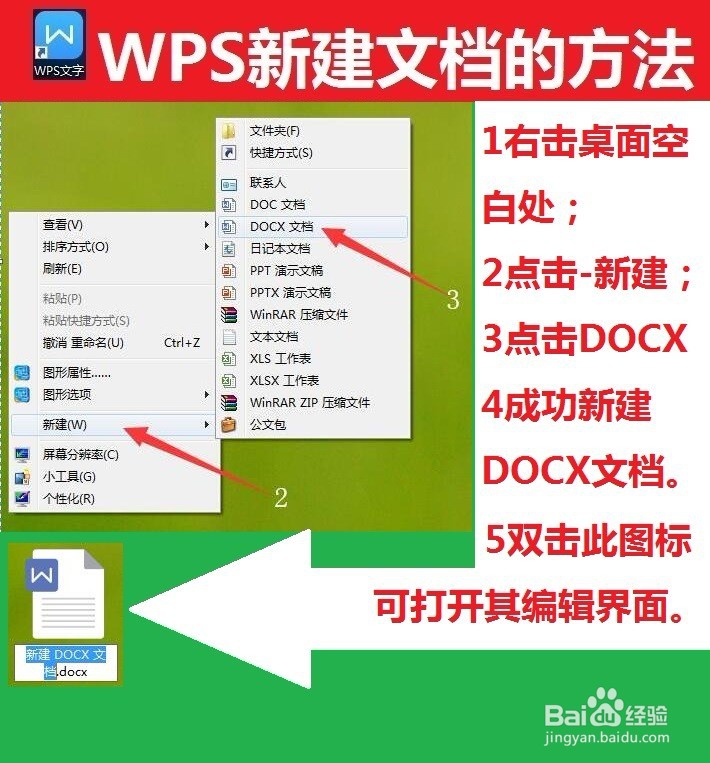
5、1右击桌面空白处,2在弹出的下拉列表中点击【新建】,横拖光标,3点击【DOCX文档】4就会弹出新建文档,5双击此图标就会打开其编辑界面。
WPS文字中新建空白文档的五种方法

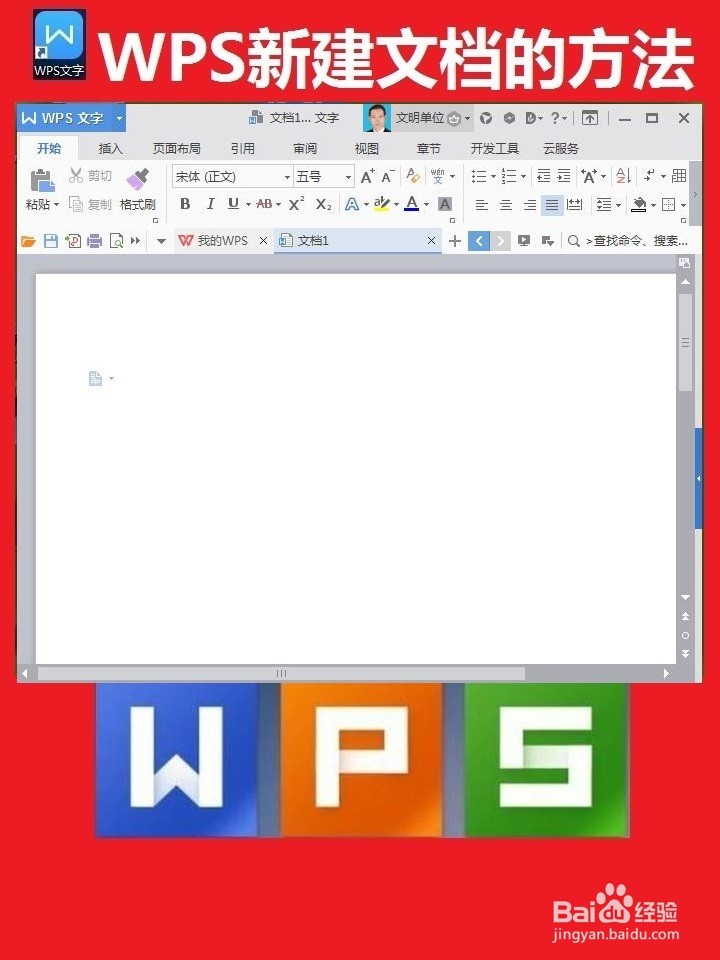
6、WPS新建的空白文档编辑界面效果图如下,建成之后就可在里面输入内容,进行编辑。
WPS文字中新建空白文档的五种方法
  • Wps中新建文档的方法有哪些?
  • WPS文档技巧—新建文档的三种方式
  • WPS脑图如何更改节点主题风格
  • Wps新建文档的几种方法
  • wps怎么为文档添加图片?
  • 热门搜索
    庆祝国庆节手抄报 文学手抄报内容 感恩父母手抄报大全 健康饮食手抄报内容 诚信友善手抄报 关于友善的手抄报 关于健康的英语手抄报 圣诞节手抄报内容 国庆节手抄报简单又漂亮字少 九一八手抄报