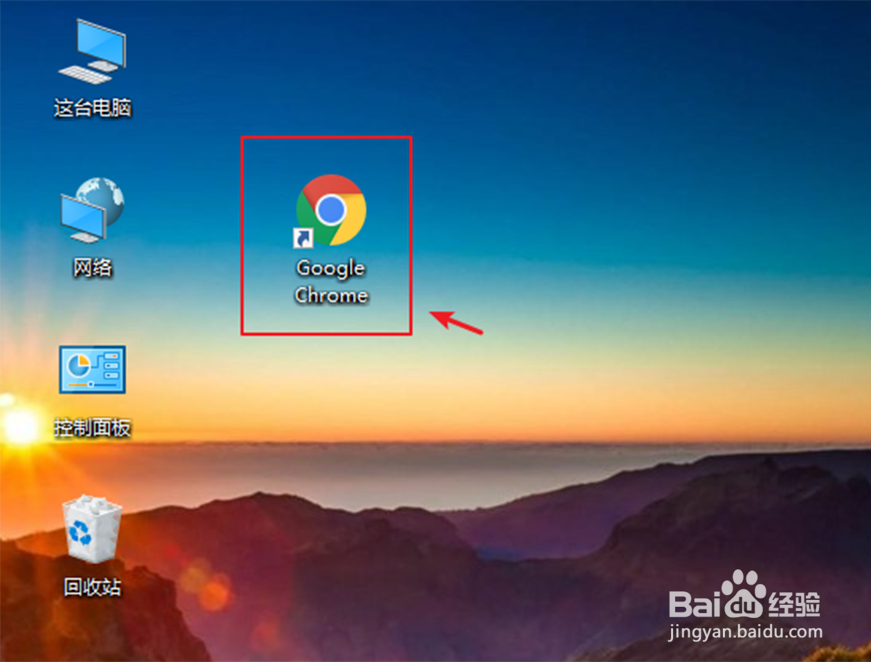
1、电脑打开谷歌浏览器Chrome。
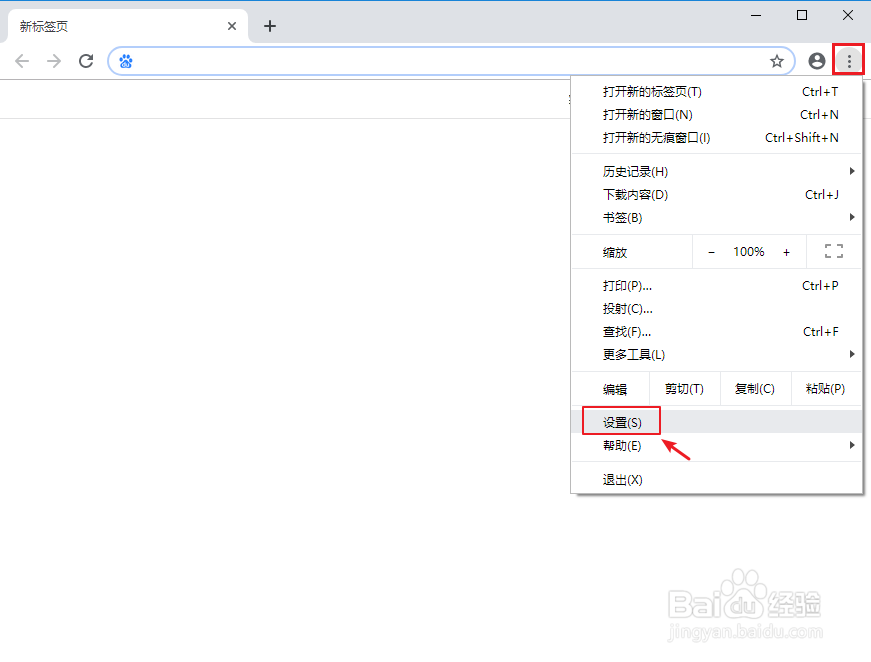
2、进入谷歌,点击右上角的三个点,出现窗口,点击【设置】。
3、进入设置页面,点击右边的三条横线。

4、出现窗口,点击【高级】。

5、进入高级页面,点击【隐私设置与安全】。

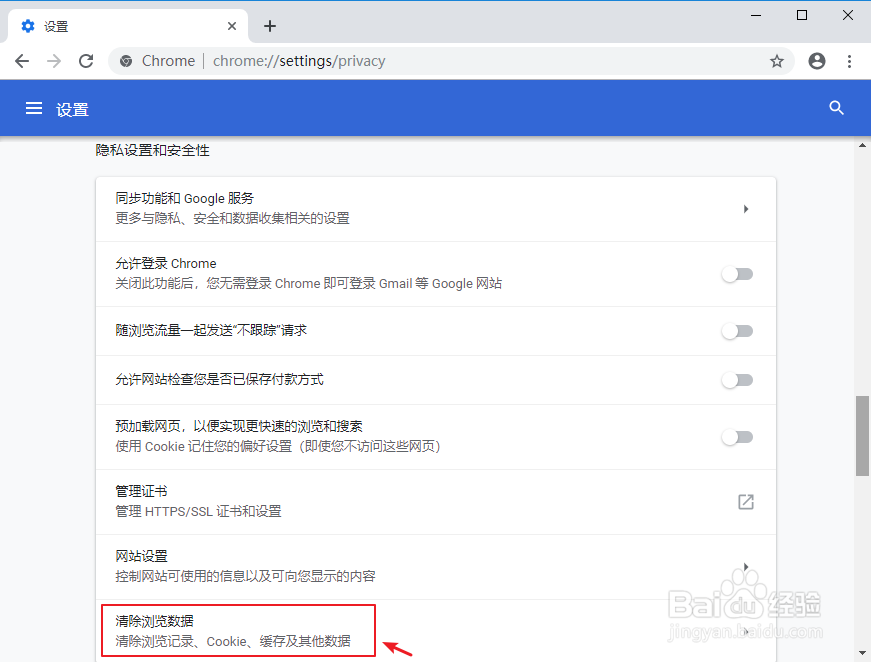
6、进入隐私设置与安全页面,往下滑动页面,点击【清除浏览数据】。
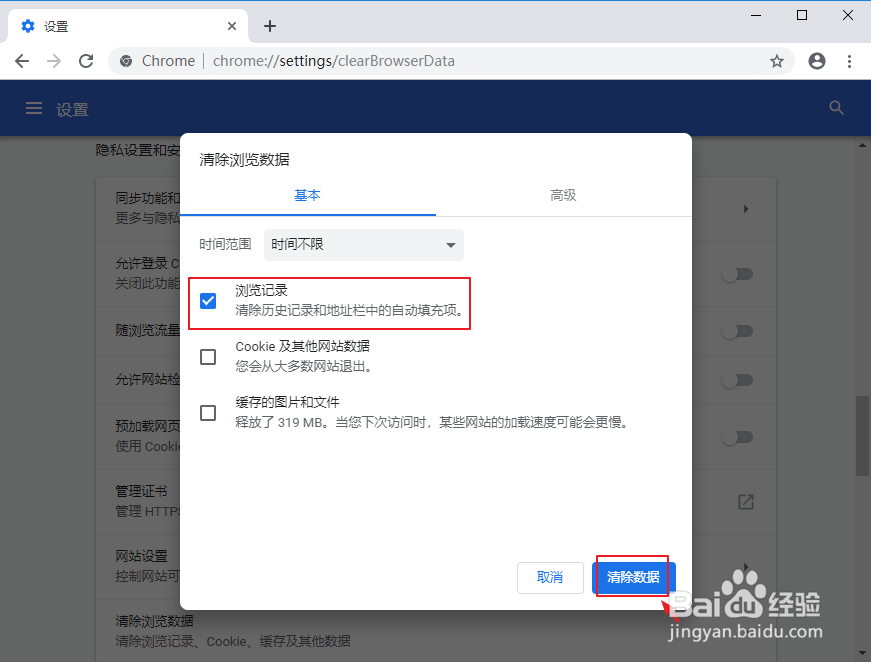
7、出现窗口,选择【浏览记录】,再点击【清除数据】,这样就删除地址栏的自动填充/建议/补全记录。
时间:2024-10-14 10:52:35
1、电脑打开谷歌浏览器Chrome。
2、进入谷歌,点击右上角的三个点,出现窗口,点击【设置】。
3、进入设置页面,点击右边的三条横线。
4、出现窗口,点击【高级】。
5、进入高级页面,点击【隐私设置与安全】。
6、进入隐私设置与安全页面,往下滑动页面,点击【清除浏览数据】。
7、出现窗口,选择【浏览记录】,再点击【清除数据】,这样就删除地址栏的自动填充/建议/补全记录。
