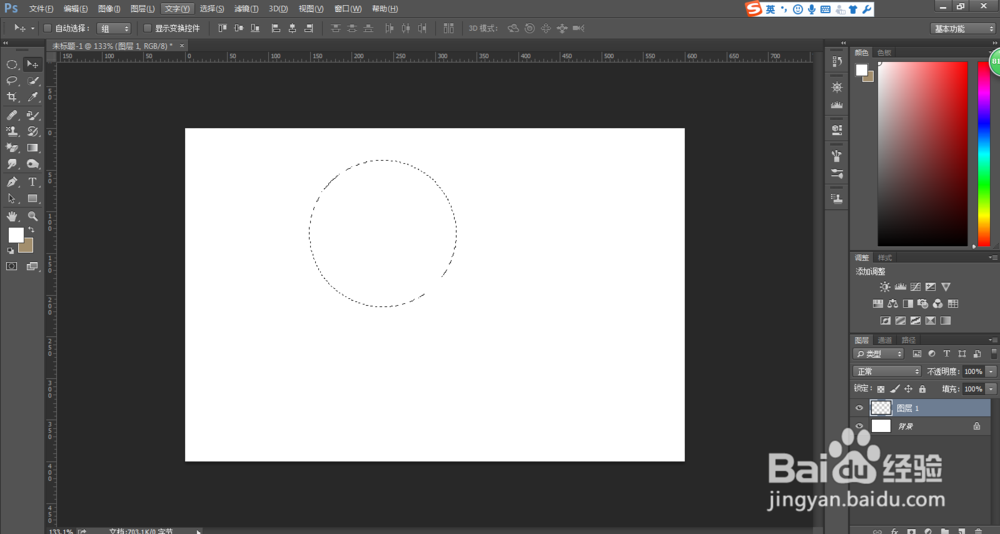
1、新建画布,用椭圆选框工具绘制一个圆形选区(按住shift键绘制)。
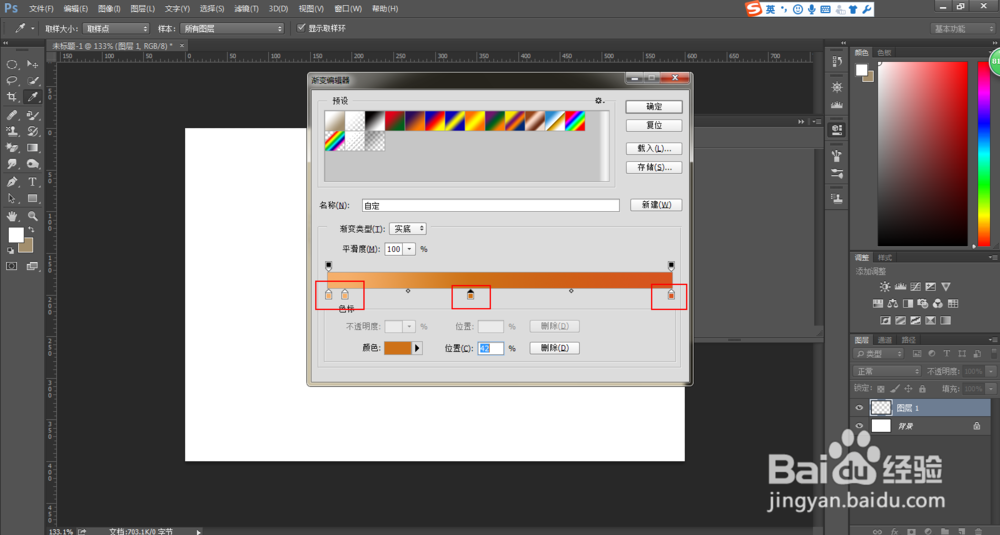
2、选择渐变工具(G),在上方工具栏中选择“径向渐变”,点击编辑渐变条,弹出渐变编辑器。在渐变条底部点击增加4个色标,分别选择2个淡橙色,1个橙色,1个深橙色。
渐变条底部是颜色色标(双击可选择颜色),顶部是透明度色标(点击可改变透明度),色标可以通过点击增加,通过向外拉动删除。

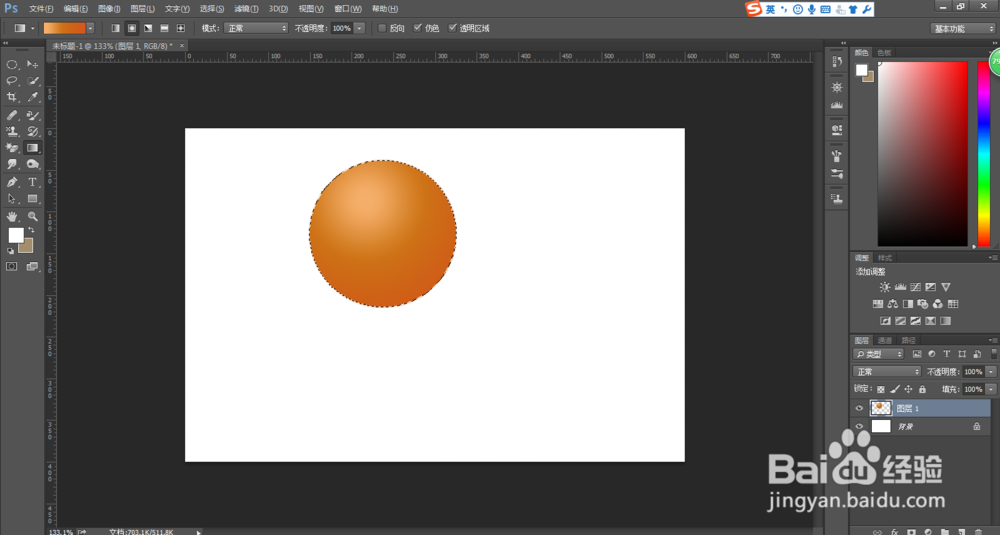
3、确定后,在圆形选区里拉动直线。从圆形选区的偏左上部位向右下拉线。
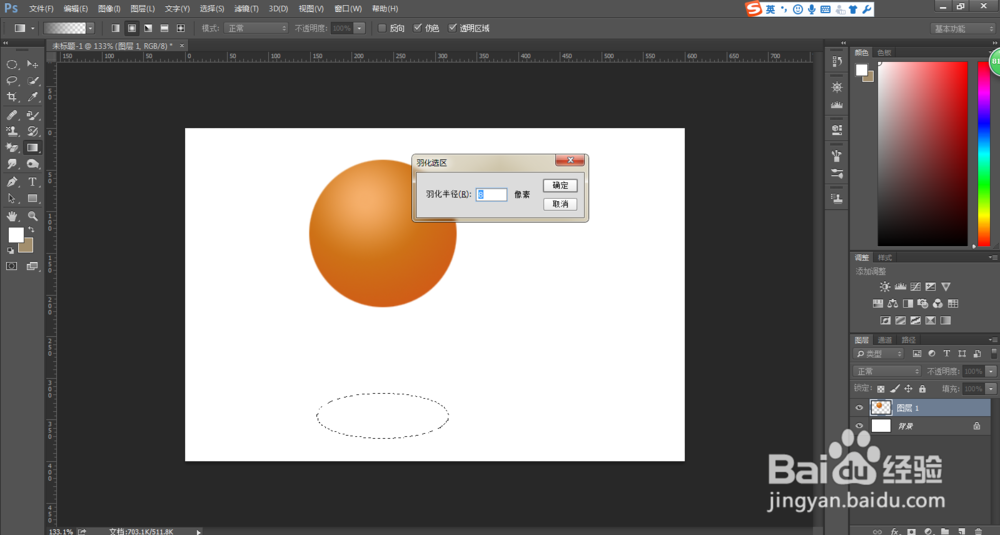
4、绘制好圆球后,新建图层2,在它的底部画一个椭圆选区。

5、选择渐变工具,选中“径向渐变”,点击“编辑渐变”,将保留2个颜色色标,第1个颜色色标选择灰色,第2个色标选择白色,并将第2个透明度色标改为0.
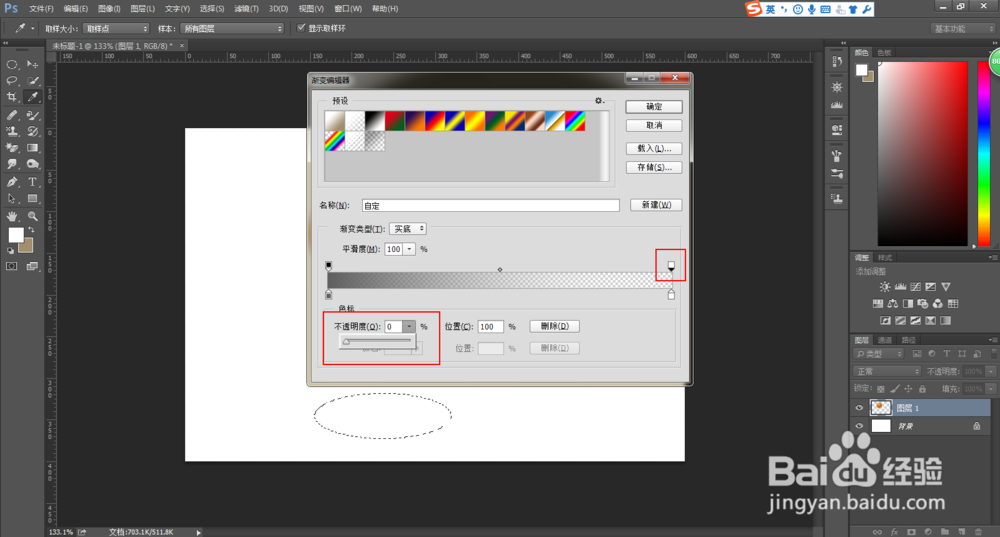
6、羽化选区(shift+F6),修改合适的羽化值,从选区中心向外拉直线,制造球体的投影效果。

7、取消选择后,效果如下图。

