PS练习四十之运用仿制源面板

 时间:2026-02-15 12:14:27

1、如下所示,

打开PS软件,进入到工作界面

PS练习四十之运用仿制源面板

2、如下所示,

ctrl+o,在电脑文件夹中选中素材图片,打开

PS练习四十之运用仿制源面板

3、如下所示,

点击左边工具箱中的“仿制图章工具”,激活该命令,

PS练习四十之运用仿制源面板

4、如下所示,

移动鼠标左键,按住alt键,在人物的脸上点击一下,完成取样,松开按键和鼠标左键,

PS练习四十之运用仿制源面板

5、如下所示,

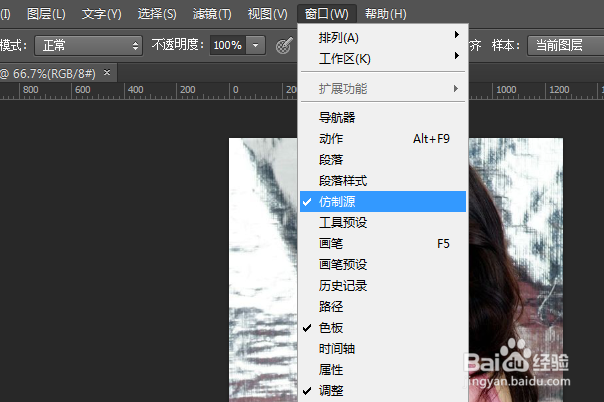
执行【窗口——仿制源】,打开仿制源面板。

PS练习四十之运用仿制源面板

6、如下所示,

在软件的右边打开“仿制源”面板,修改参数:不透明度50%,角度30,其余默认。

PS练习四十之运用仿制源面板

7、如下所示,

在图片的左上角位置开始涂抹,可以看到这个涂抹的效果,

涂抹区域出现的人物是成角度的,并且有一定的透明度,

这就是PS中的仿制源面板的运用方式。

PS练习四十之运用仿制源面板

  • ps如何修改仿制源的角度
  • ps如何让仿制源更突出
  • ps怎么突出显示仿制源
  • ps如何修改仿制源的角度
  • ps怎么让仿制源变得显眼
  • 热门搜索
    校园礼仪手抄报 小学手抄报模板 遵纪守法手抄报图片 认识大自然的手抄报 诚信的手抄报图片 手抄报装饰简单又漂亮 保护眼睛的手抄报 关于理想的手抄报内容 人防手抄报 垃圾分类手抄报资料