怎么在word文档中插入一个分段流程图

 时间:2026-04-22 04:36:28

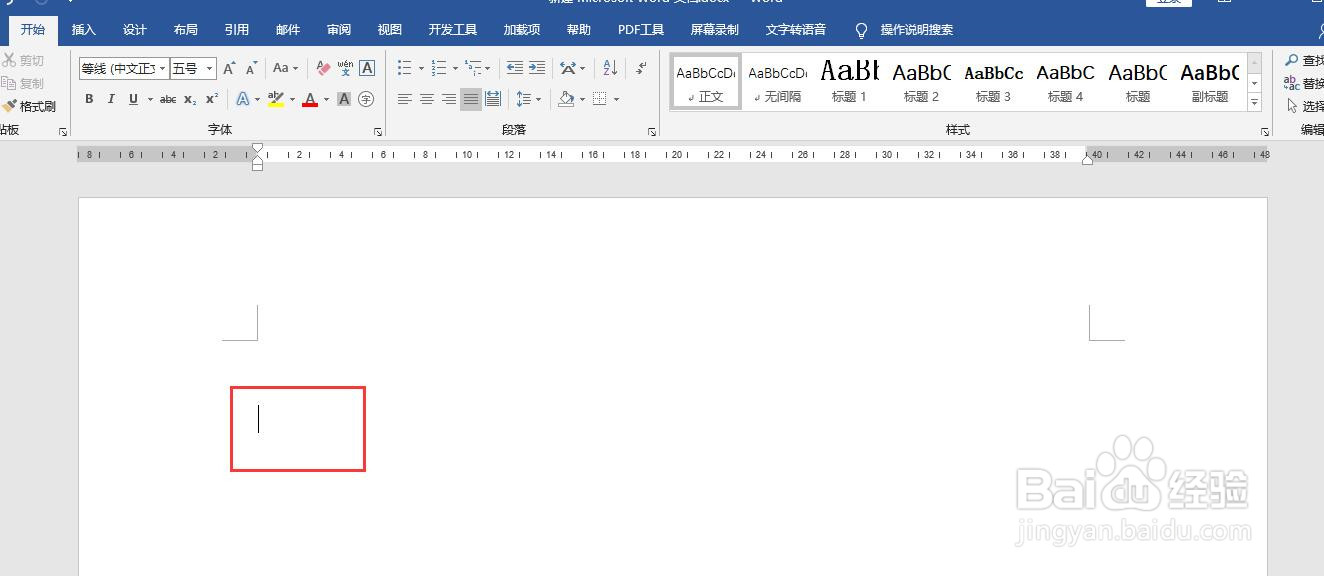
1、在电脑上新建一个word2016文档,打开文档后将光标置于要插入图形的位置。‍

怎么在word文档中插入一个分段流程图

2、点击菜单栏【插入】,在插入选项卡中点击“SmartArt”选项。

怎么在word文档中插入一个分段流程图

3、弹出“选择SmartArt图形”窗口,左侧点击“流程”,右侧流程图中点击选择“分段流程”,点击确定按钮。

怎么在word文档中插入一个分段流程图

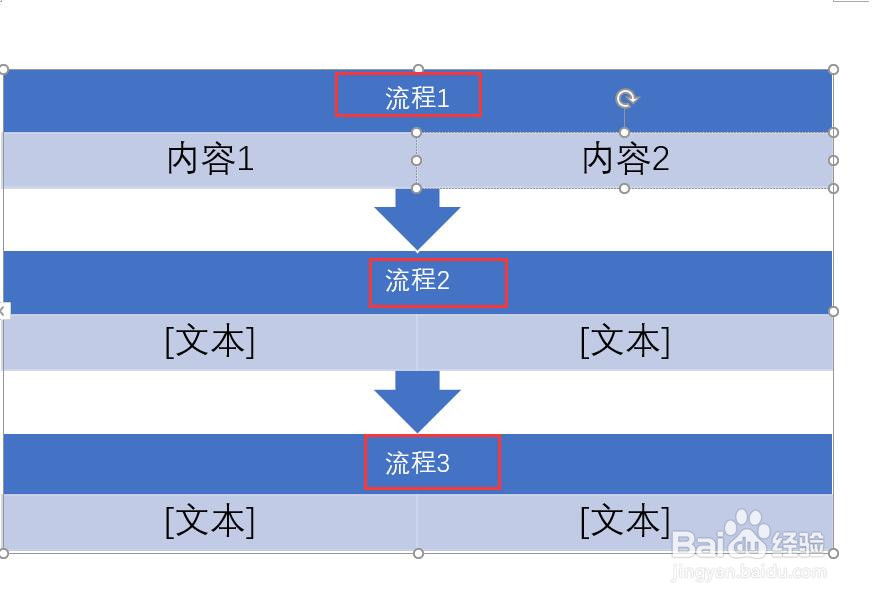
4、此时在word文档中即可插入一个分段流程图,如图所示。

怎么在word文档中插入一个分段流程图

5、点击图形中的文本区域,输入要显示的文本内容,如图所示。

怎么在word文档中插入一个分段流程图

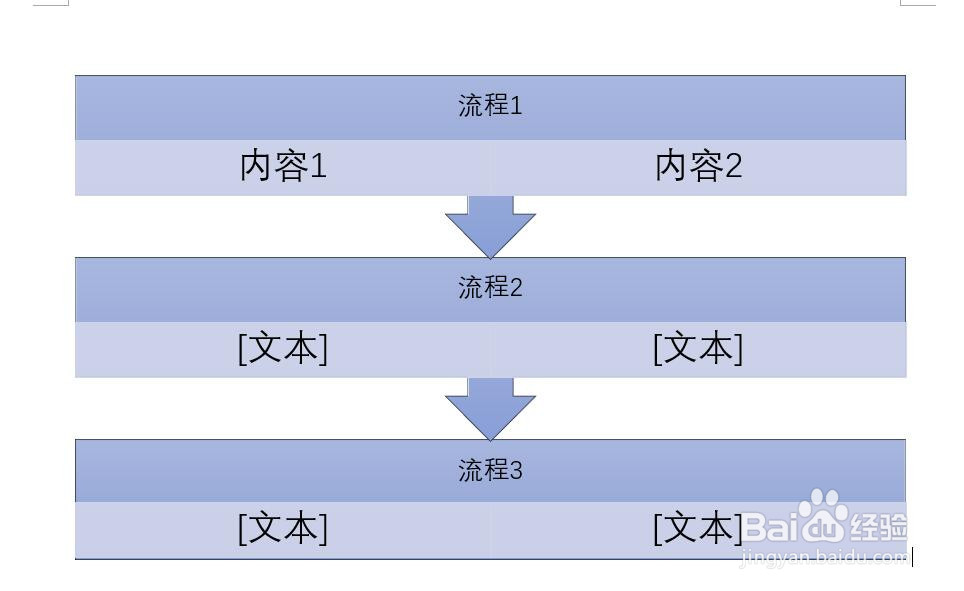
6、为了增加图形的美观性,可以设置图形的样式,选中该图形,点击菜单栏中出现的SmartArt工具-设计,在设计选项卡中的SmartArt样式中点击选择一种样式,效果如图所示。‍

怎么在word文档中插入一个分段流程图

怎么在word文档中插入一个分段流程图

  • excel教程之入门(56)形状填充
  • WPS文档文本框如何设置随文字调整形状大小?
  • 在word如何快速制作射线循环图?
  • 计算机二级word 怎么设置页面对话框
  • Word2016如何设置图片组合
  • 热门搜索
    关于科普类的手抄报 预防登革热手抄报 祖国在我心中手抄报资料 关于普法的手抄报 抗美援朝70周年手抄报 关于校车的手抄报 诚实守信手抄报内容 经典伴我行手抄报 寻根乡愁手抄报 长征手抄报图片