1、贴片电阻最简单的建模案列之一。
操作步骤:凸台拉伸1,草图实体引用,凸台拉伸2,镜像,刻字,渲染。

2、EDA商城搜索0603贴片电阻,下载一份元件规格书。

3、打开solid works2016零件建模模式。

4、在上视基准面绘制一个中心矩形,智能尺寸标注长1.6-0.3-0.3=1MM,宽0.8,右下方提示“草图完全定义”,点击右上方完成按钮。

5、选择特征-拉伸凸台/基体-给定深度-高度0.4-保存。

6、绘制草图2:在拉伸凸台1左视面再绘制一张草图,在绘图环境中,左键选中左视面-直接点击实体转换,会得到一个与完全定义的0.8*0.4的矩形,完成草图2绘制。


7、拉伸凸台2:特征-拉伸凸台-选择草图2,给定深度-高度0.3-取消合并结果。

8、镜像实体:特征-镜像,选择右视基准面,拉伸凸台2实体,取消合并实体选项。


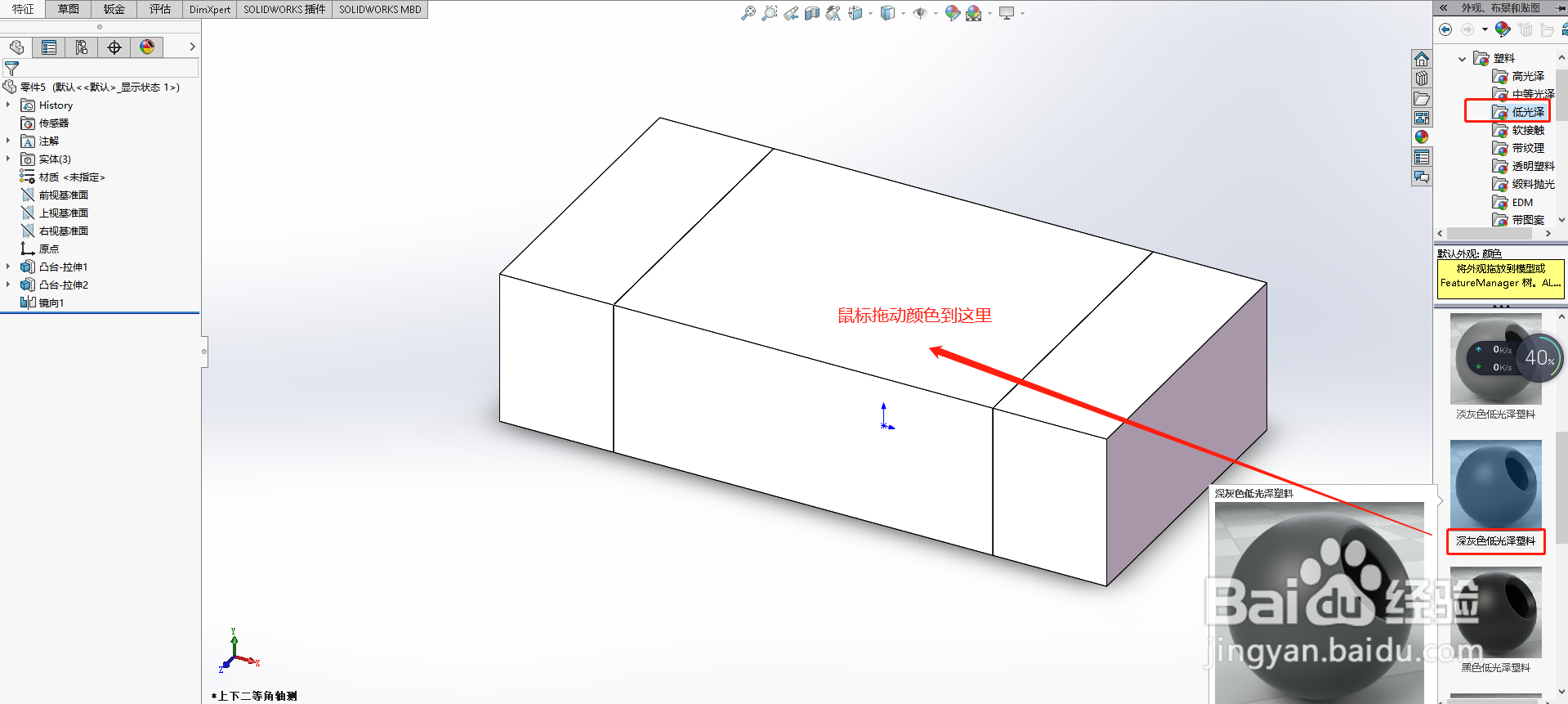
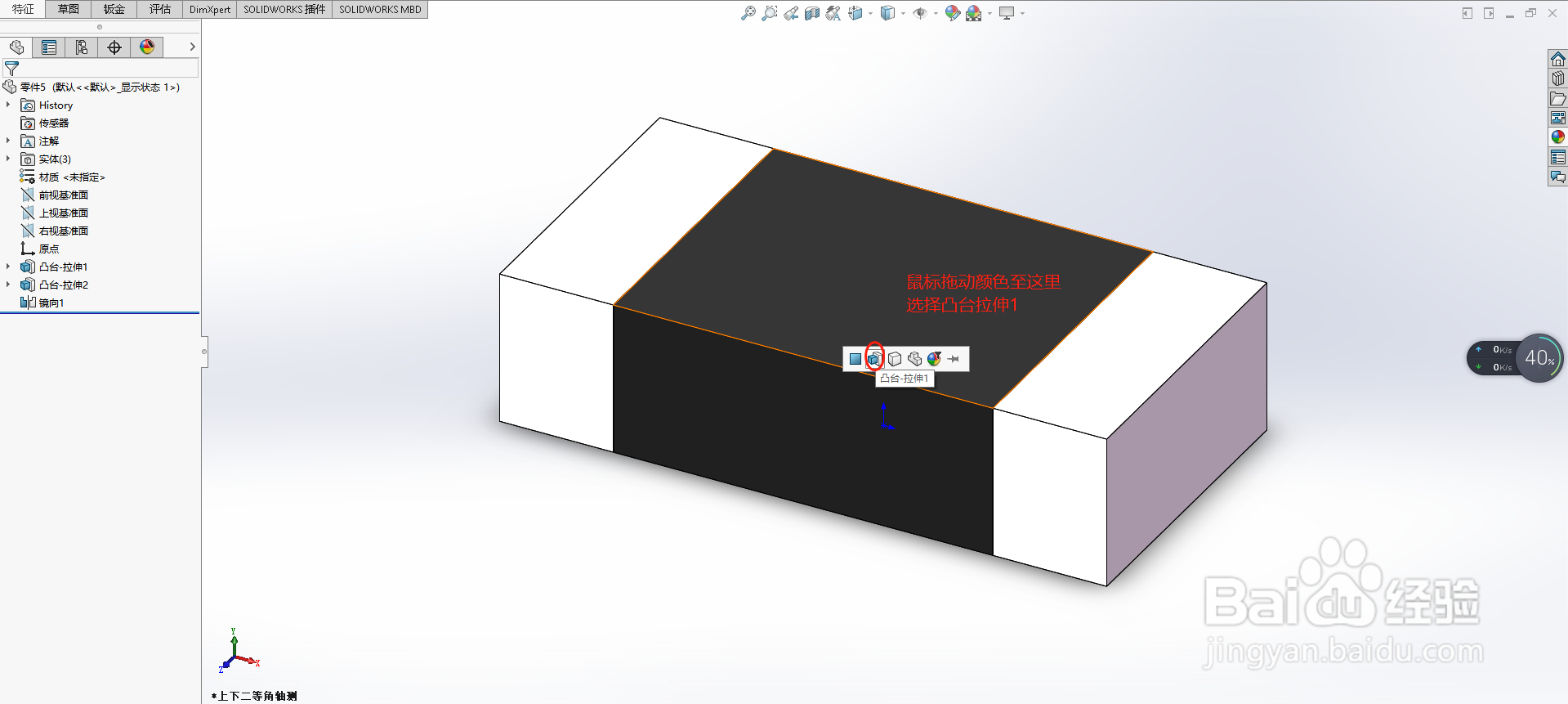
1、渲染一个深灰色,选择一个合适的颜色,用鼠标拖动至凸台拉伸1进行渲染
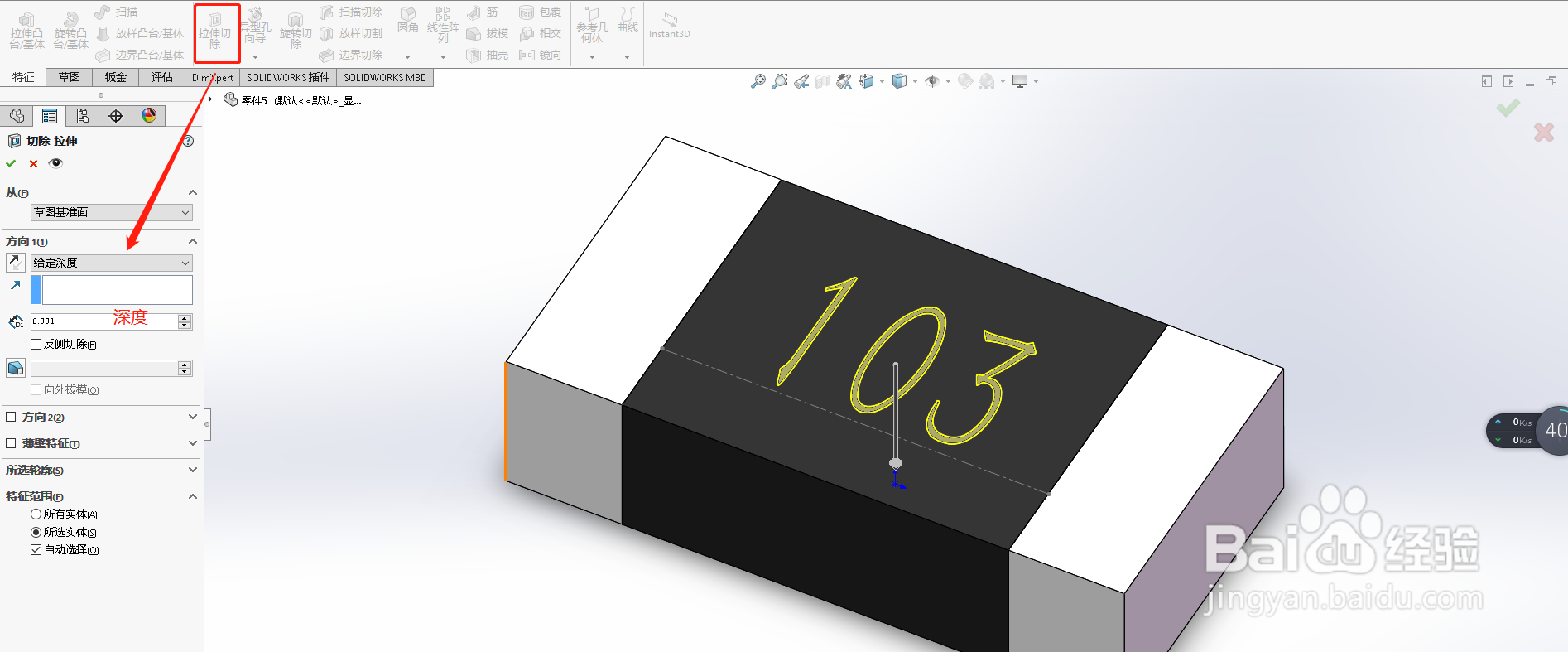
2、草图3绘制:选择拉伸凸台1上视面绘制草图,画一条辅助中心线,并智能约束尺寸,设置文字大小,并保存。
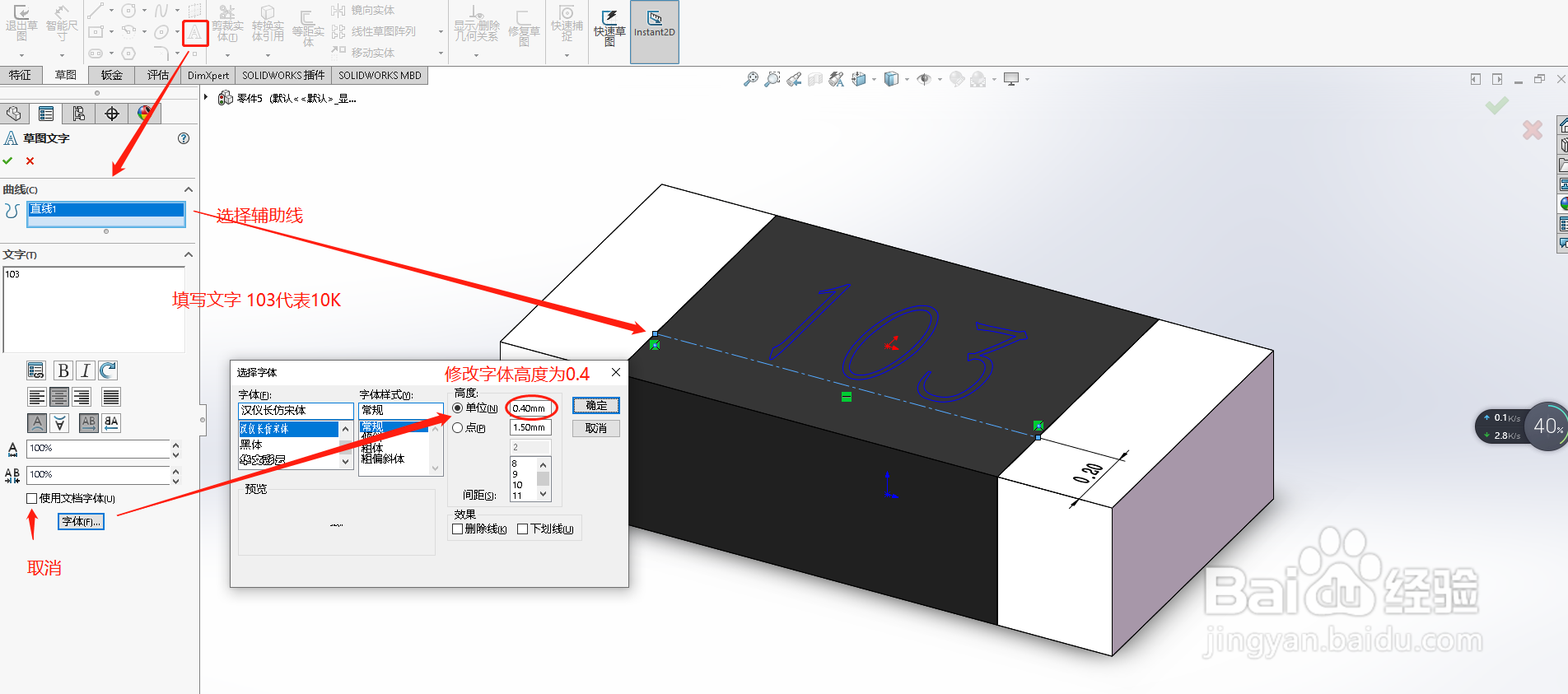
3、刻字:使用拉伸切除命令,切除厚度随意设定一个值小于0.001。
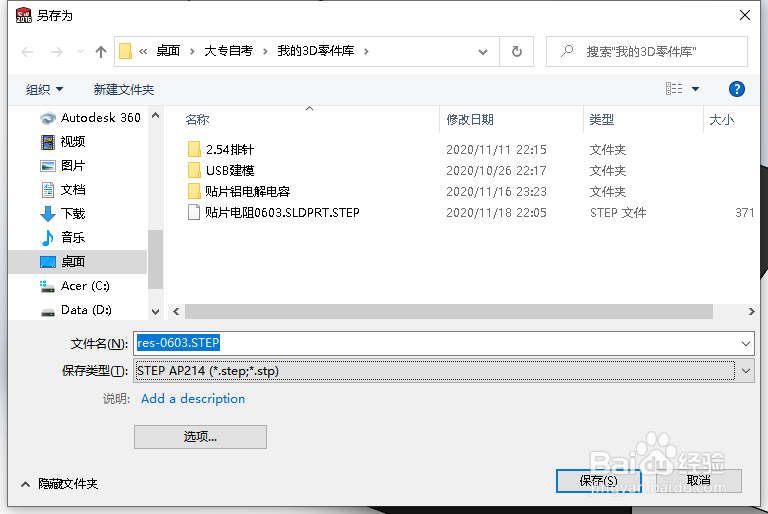
4、文件-保存-文件名RES-0603,文件类型:STEP AP2014 ,AltiumDesingner17支持此格式导入,谢谢查阅,学会了给个赞再走。