PS软件如何调整高浓度的色调图片

 时间:2026-04-23 15:53:33

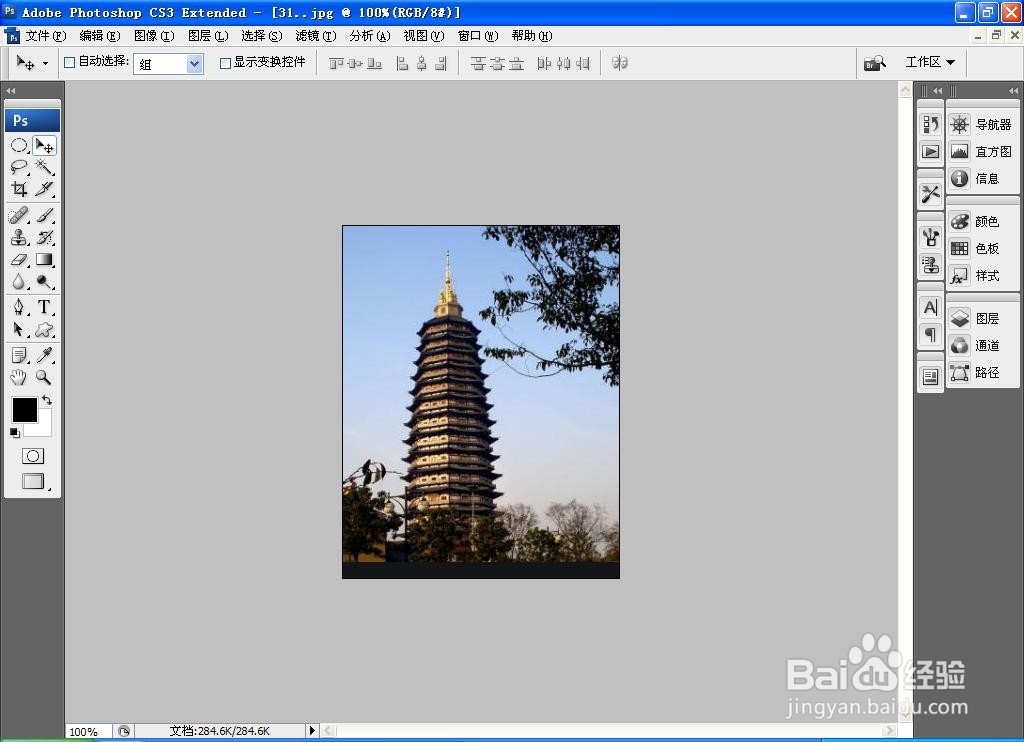
1、打开PS,按crl+o打开一张图片,如图
PS软件如何调整高浓度的色调图片

2、复制背景副本图层,按crl+L打开色阶对话框,将黑色滑块向右移动,白色滑块向左移动,点击确定,如图

PS软件如何调整高浓度的色调图片

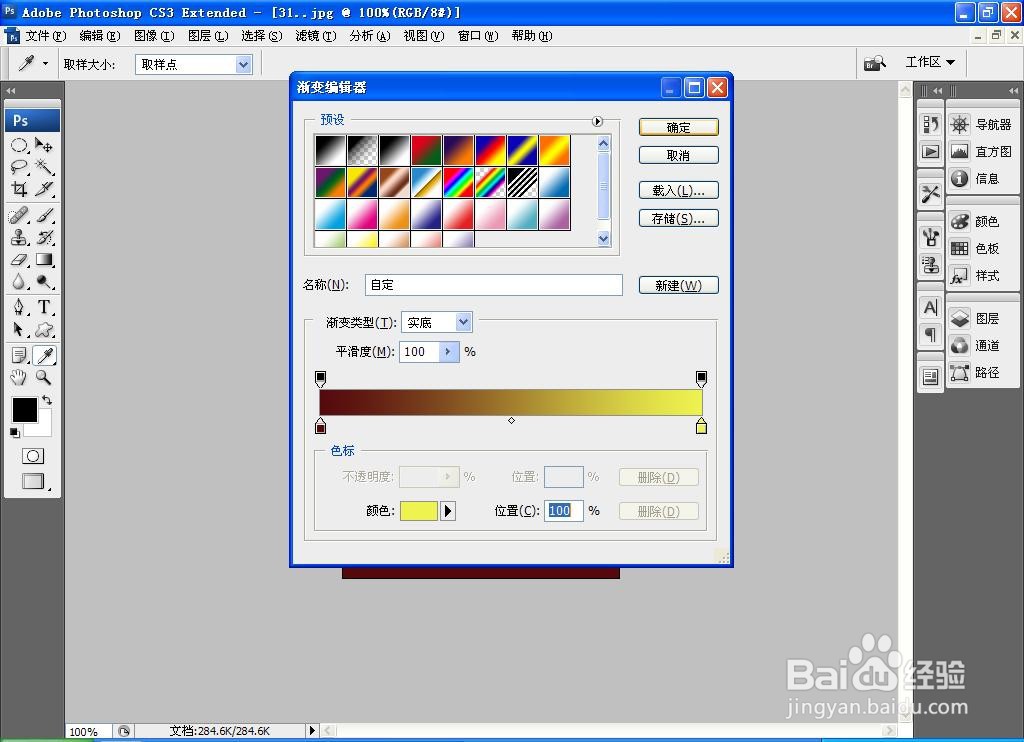
3、选择图像,调整,渐变映射,设置左边颜色滑块为棕色,右边滑块颜色为黄色,点击确定,如图
PS软件如何调整高浓度的色调图片

4、复制背景副本图层,设置图层混合模式为滤色,点击确定,如图

PS软件如何调整高浓度的色调图片

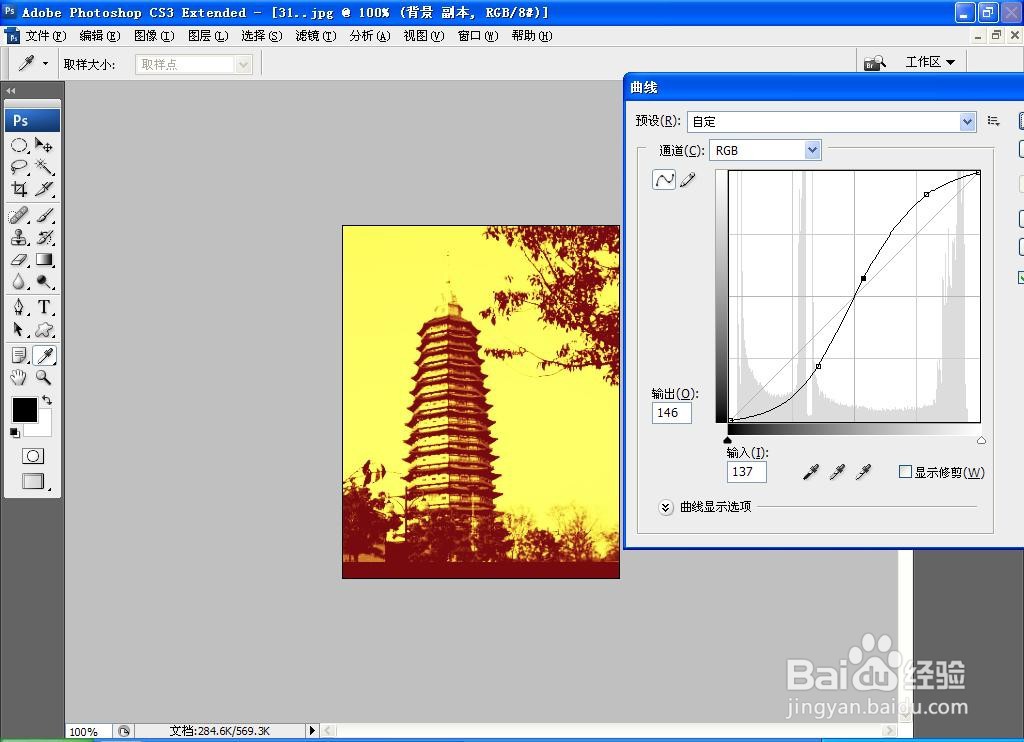
5、选中图层,按crl+M打开曲线对话框,将曲线节点向上进行调整,如图

PS软件如何调整高浓度的色调图片

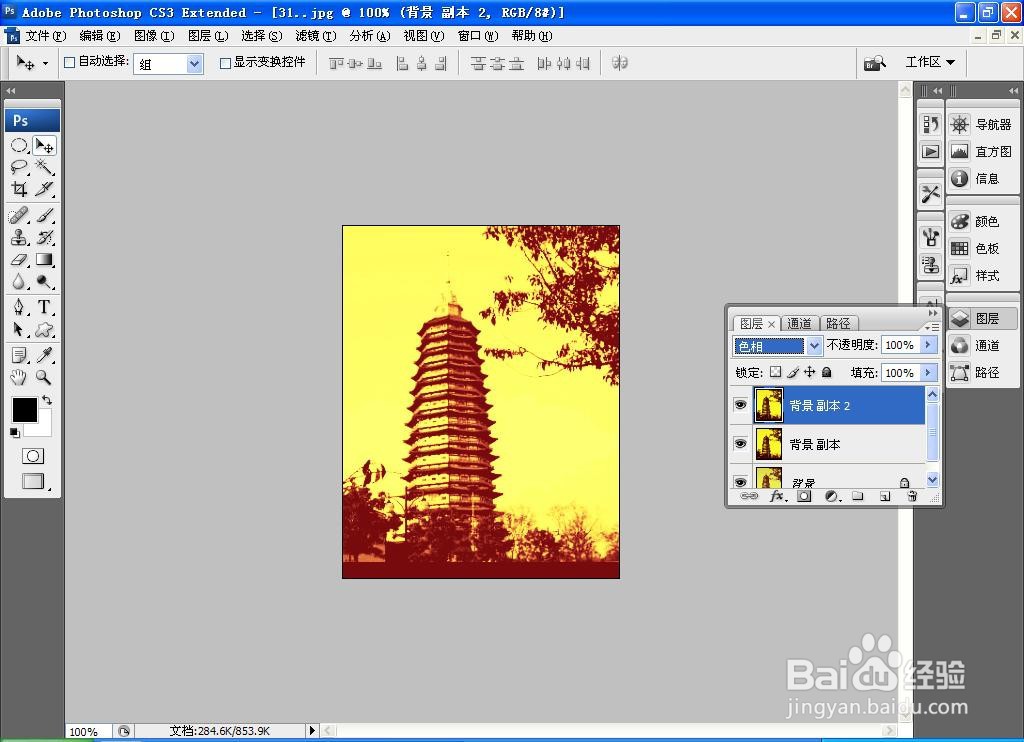
6、再次复制背景副本图层,设置图层混合模式为色相,点击确定,如图

PS软件如何调整高浓度的色调图片

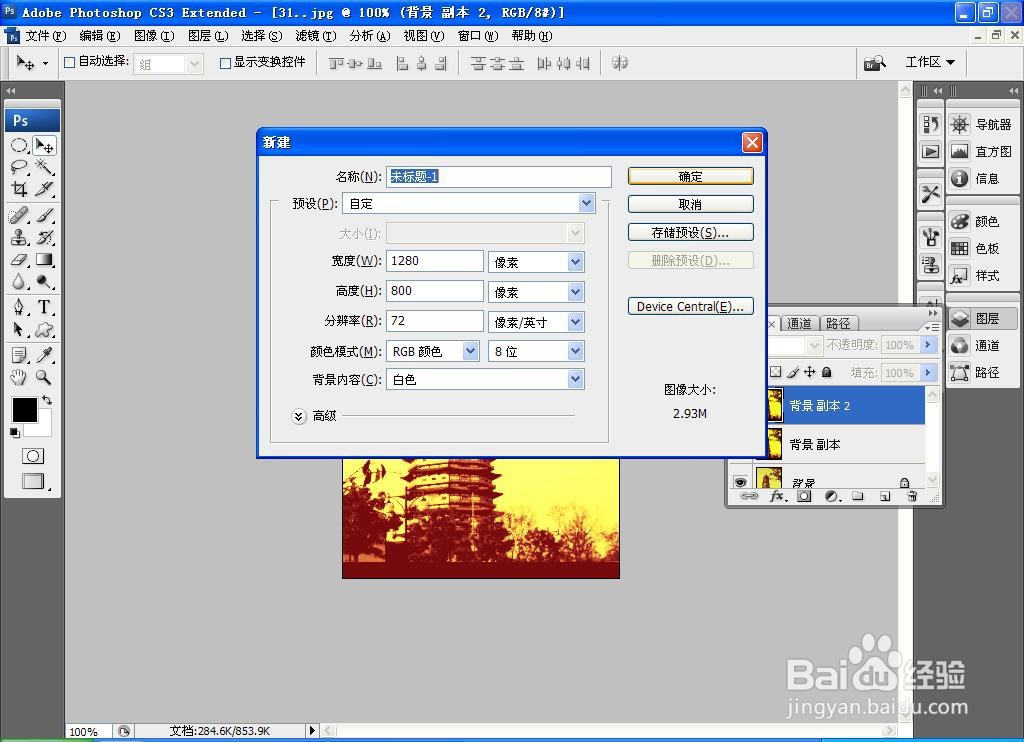
7、新建空白背景,点击确定,如图

PS软件如何调整高浓度的色调图片

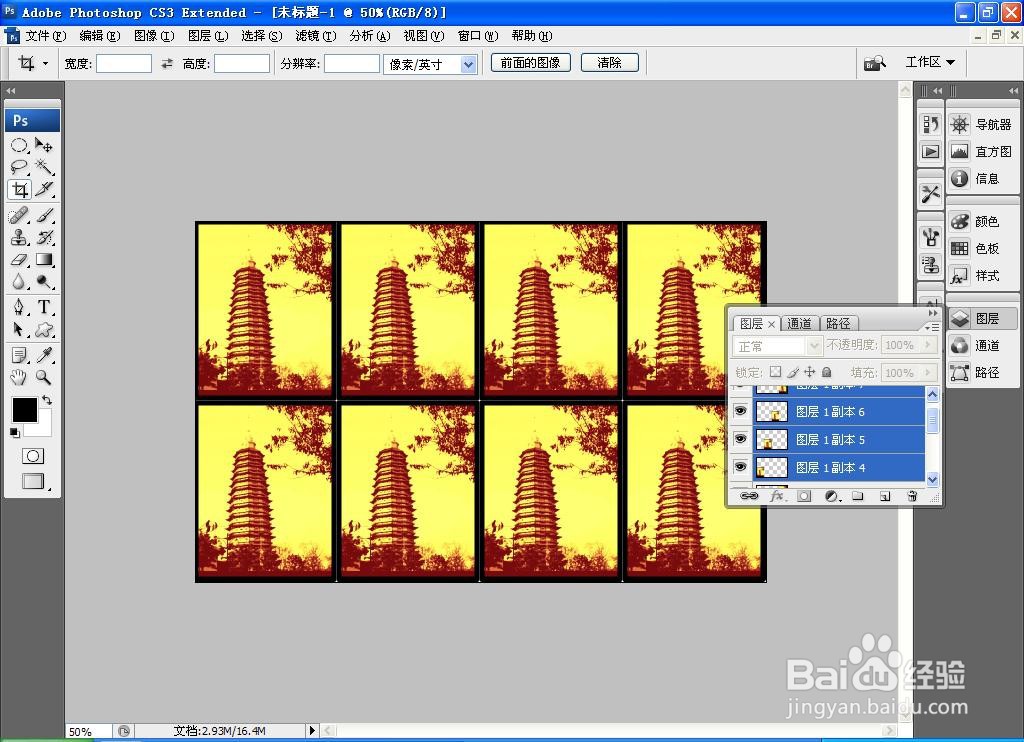
8、将多个图层选中,对每个图层进行编辑描边,合并图层,按alt键复制图层,调整图层图片的位置,选择裁剪工具,对图片图层进行快速裁剪,点击确定,如图

PS软件如何调整高浓度的色调图片

9、选择横排文字工具,输入字体,调整字号的大小,调整字体的颜色为红色,点击确定,如图
PS软件如何调整高浓度的色调图片

  • Ai简单绘制清新的绿色环保图标
  • PS怎么制作水彩人物效果
  • ps怎么制作五角星
  • photoshop制作小红包
  • PS如何快速将图片建立选区外轮廓?
  • 热门搜索
    戏曲大舞台手抄报 小学生重阳节手抄报 牙齿手抄报 鲁滨逊漂流记手抄报 保护大自然的手抄报 我的中国梦手抄报图片 法律手抄报内容 关于读书的手抄报题目 端午节手抄报简单字少 四年级安全手抄报