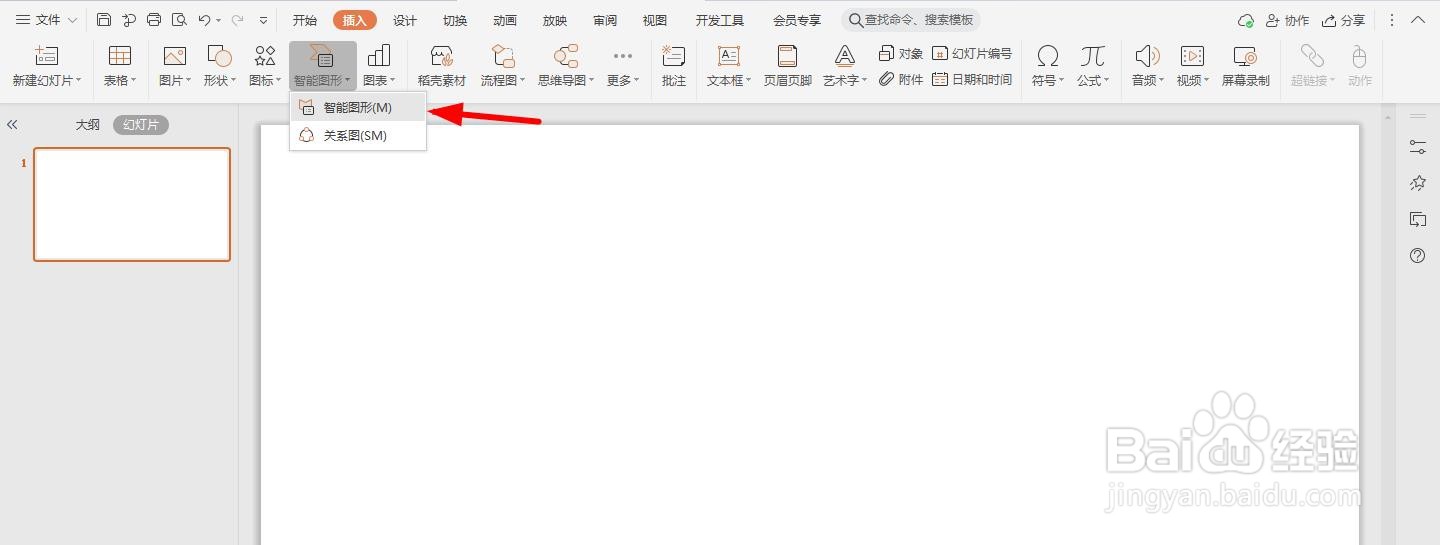
1、新建ppt文档并打开,菊矿点击上方的“插入—智能图形此躲仗”
2、进入后,点击左侧的“流程”
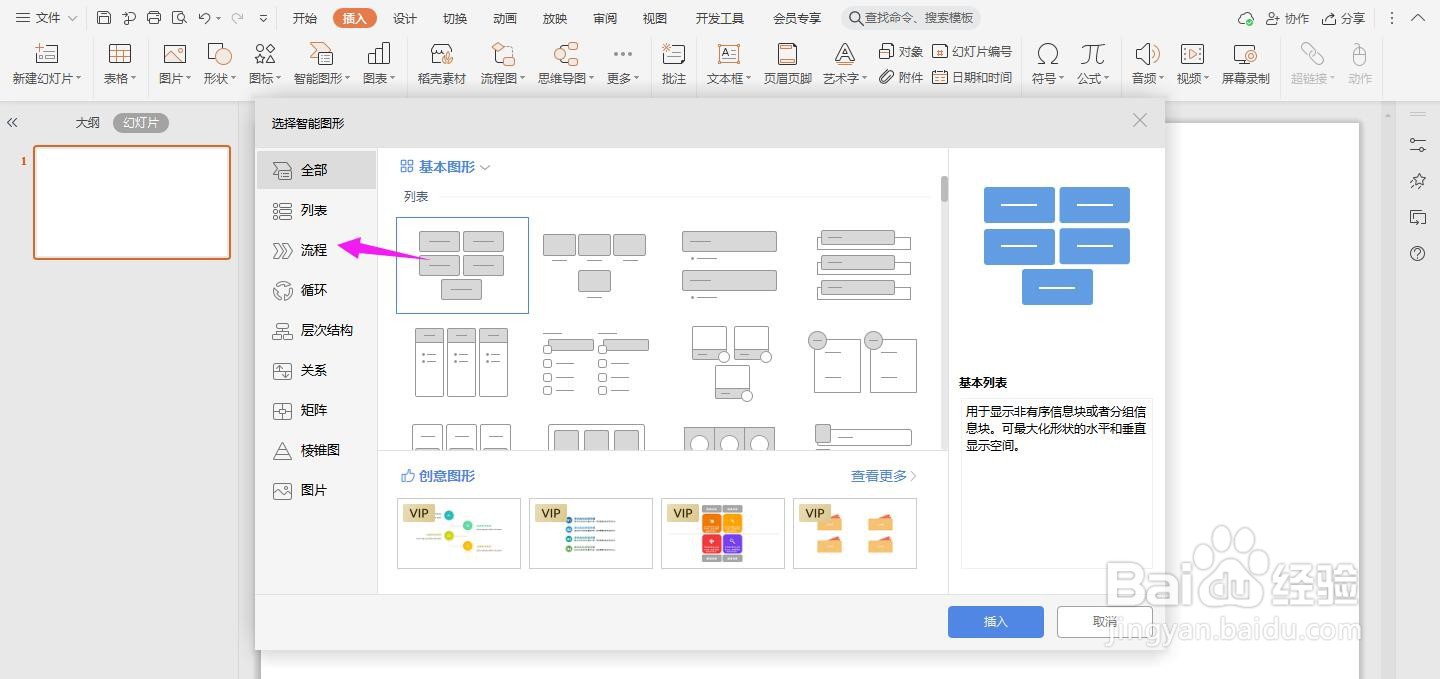
3、点击“交替流”样式,点击“插入”

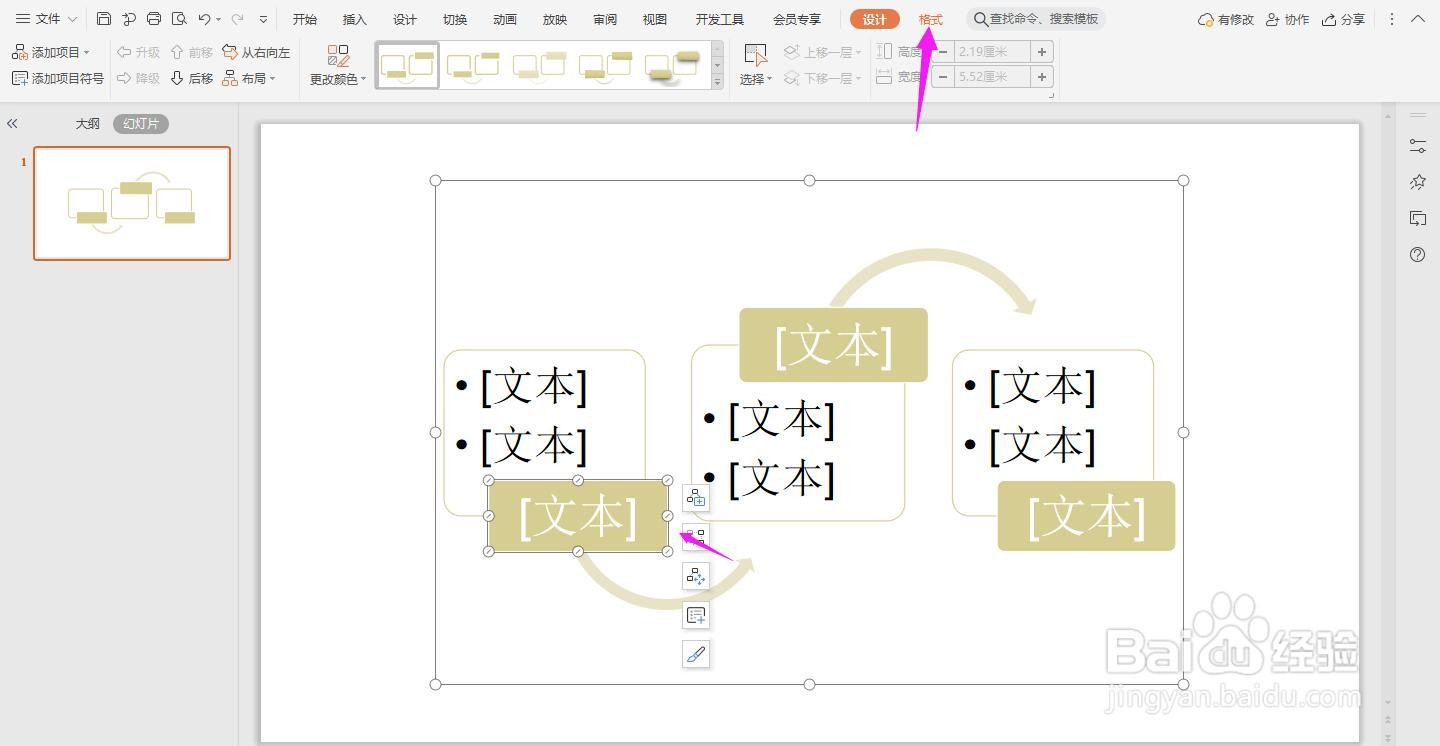
4、这个时候“交替流”样式就插入幻灯片中了。你还可以点击上方的“格式”为其中的文本填充图片
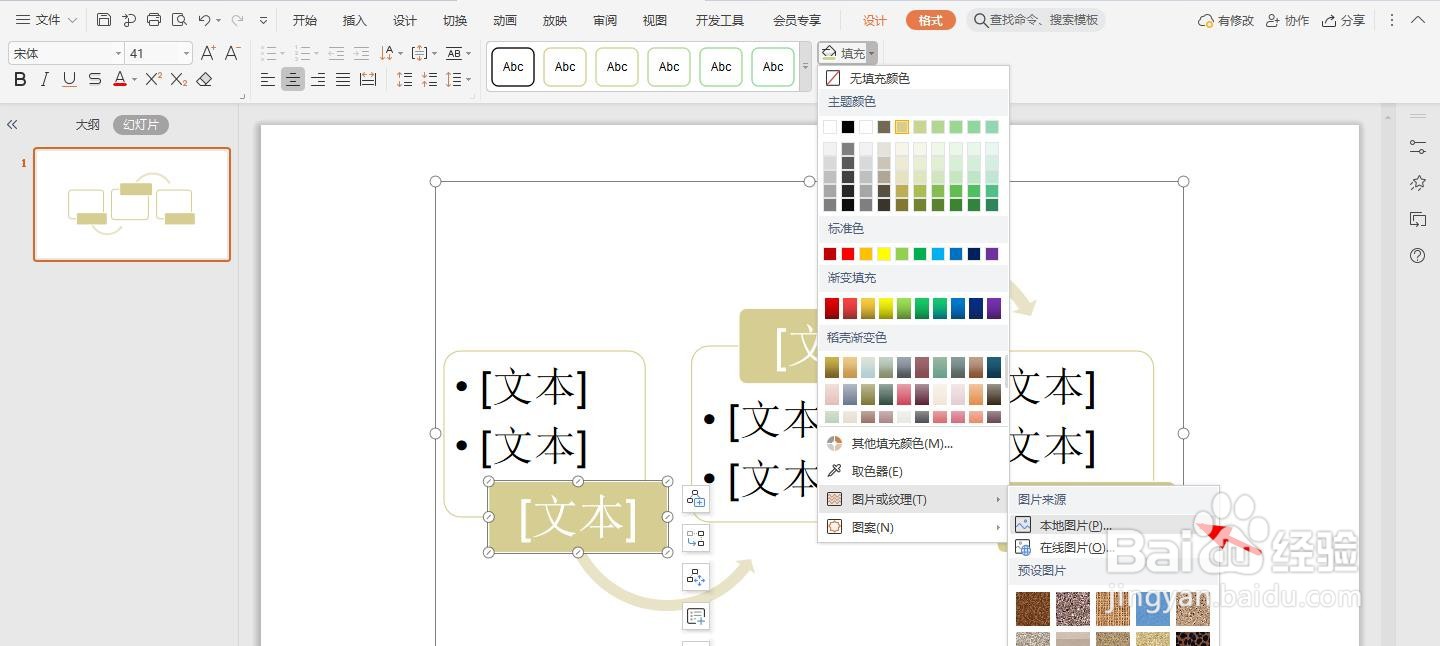
5、选中“填充-图片或纹理”中的“本地图片”
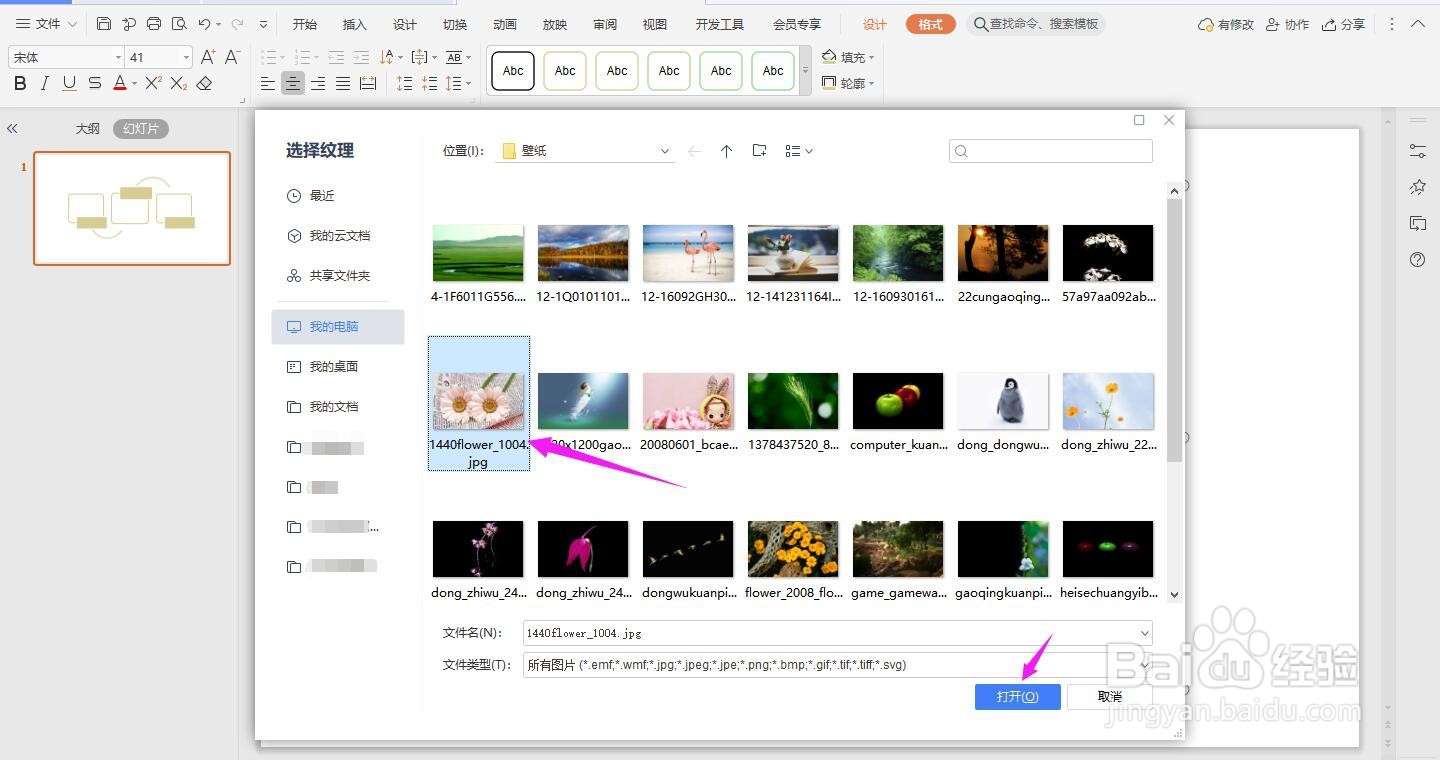
6、选择本地的图片上传,点盯盲击“打开”
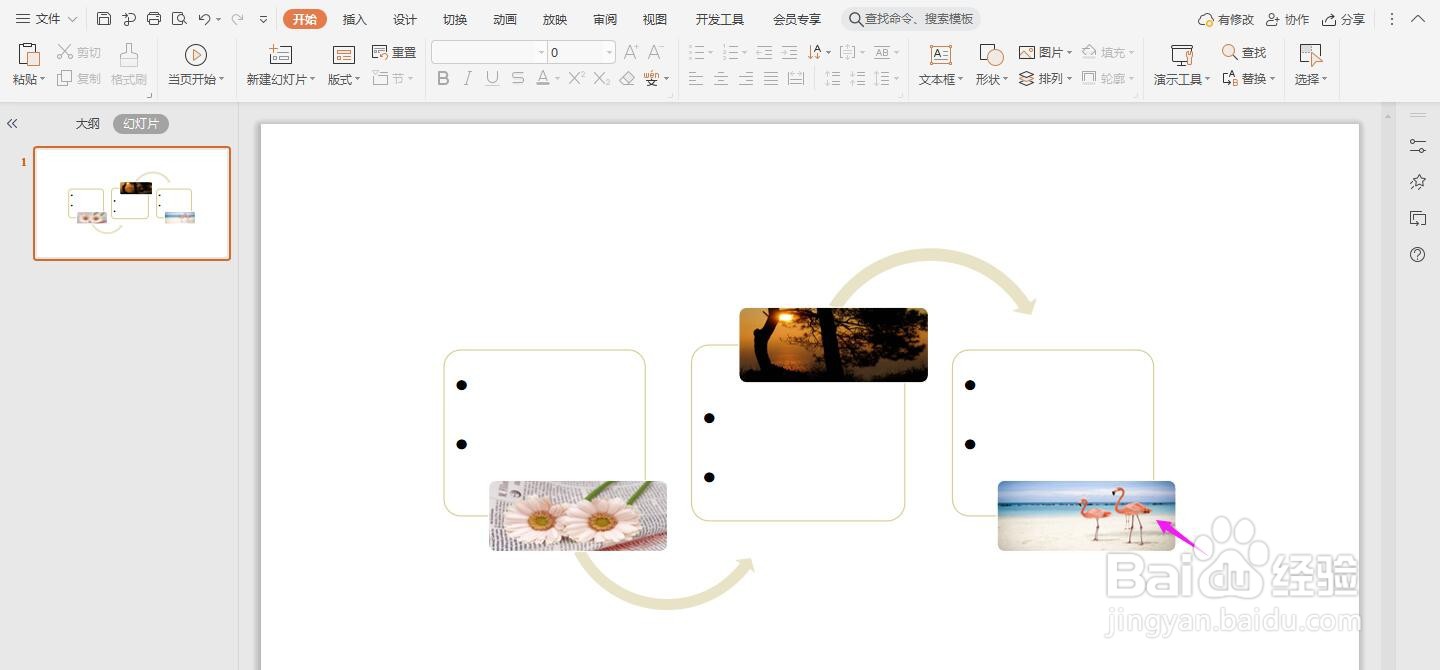
7、依次填充图片内容,如下图所示,这样“交替流”的设计样式就制作完成了
时间:2026-04-21 19:14:06
1、新建ppt文档并打开,菊矿点击上方的“插入—智能图形此躲仗”
2、进入后,点击左侧的“流程”
3、点击“交替流”样式,点击“插入”
4、这个时候“交替流”样式就插入幻灯片中了。你还可以点击上方的“格式”为其中的文本填充图片
5、选中“填充-图片或纹理”中的“本地图片”
6、选择本地的图片上传,点盯盲击“打开”
7、依次填充图片内容,如下图所示,这样“交替流”的设计样式就制作完成了
