如何安装PowerDesigner 15.1 (详细图解)

 时间:2026-02-14 23:33:40

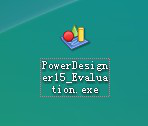
1、运行PowerDesigner 15.1的安装包。
如何安装PowerDesigner 15.1 (详细图解)

2、运行安装包后出现下图并选择红圈中的Next> 。

如何安装PowerDesigner 15.1 (详细图解)

3、点击 Next> 后出现如下界面,红圈1选择安装的地区;红圈2选择I AGREE(我同意)条约;点击红圈3的Next> (下一步)。

如何安装PowerDesigner 15.1 (详细图解)

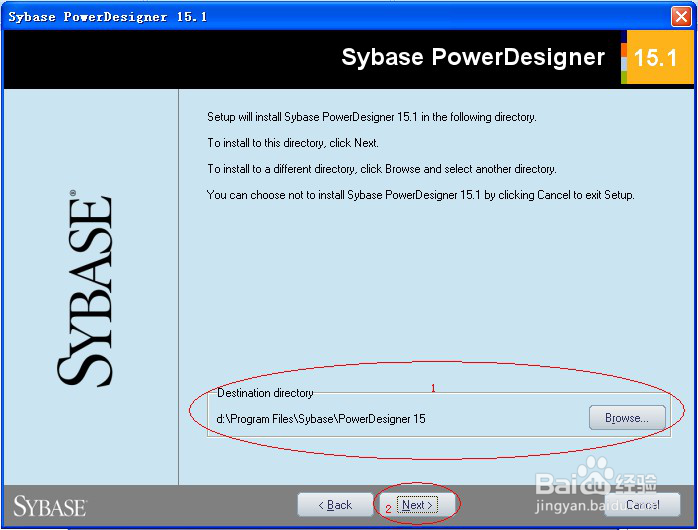
4、点击 Next> 后出现如下界面,红圈1是选择安装的路径,这里选择安装在了D盘下;点击红圈2的 Next> (下一步)。
如何安装PowerDesigner 15.1 (详细图解)

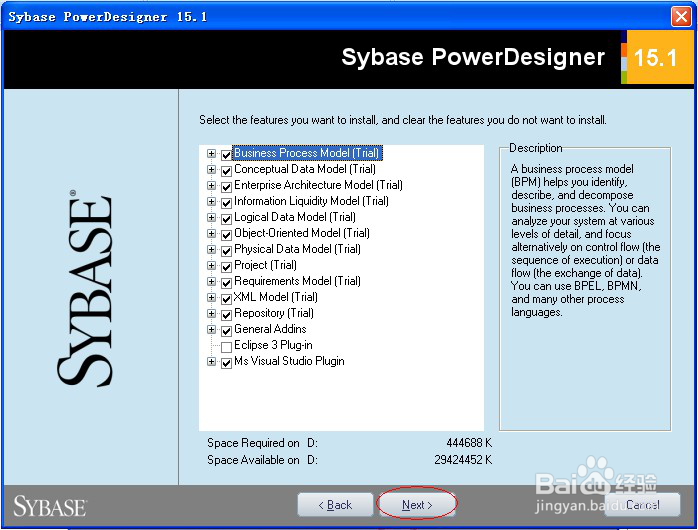
5、点击 Next> 后出现如下界面,选择需要安装的组件,我这里选择的系统默认的组件。单击红圈中的 Next> (下一步)。
如何安装PowerDesigner 15.1 (详细图解)

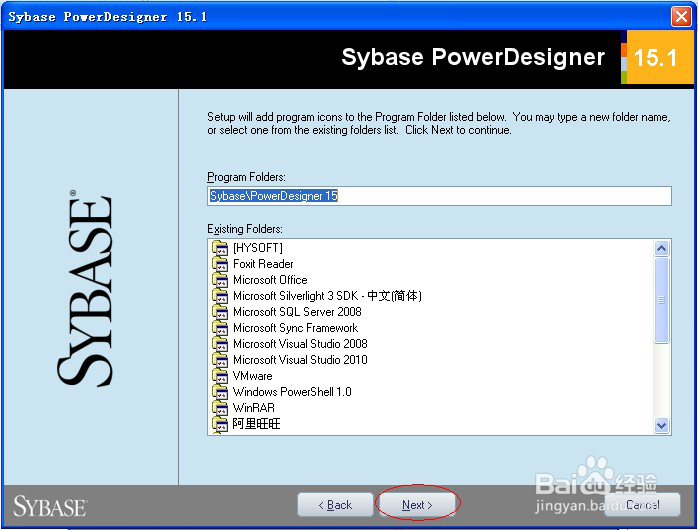
6、点击 Next> 后出现如下界面,选择需要安装的用户配置文件,这里我选择了全部安装,单击红圈中的 Next> (下一步),从这里开始后就可以一直点击下一步。直接依次上图。

如何安装PowerDesigner 15.1 (详细图解)

7、等待安装完成。很快便安装好了。完成安装,点击红圈中的 Finish 退出安装。
如何安装PowerDesigner 15.1 (详细图解)

如何安装PowerDesigner 15.1 (详细图解)

如何安装PowerDesigner 15.1 (详细图解)

如何安装PowerDesigner 15.1 (详细图解)

  • Navicat导入access的mdb文件到数据库中
  • mysql数据库如何存储图片
  • 在Intellij IDEA中如何操作MYSQL数据表?
  • navicat导出数据过程
  • mysql ERROR 1045 (28000)怎么解决
  • 热门搜索
    以爱为主题的手抄报 禁燃烟花爆竹手抄报 有关于安全的手抄报 大学生手抄报 孝德手抄报内容 手抄报安全伴我行 只要妈妈露笑脸手抄报 热爱生命手抄报资料 感恩父母手抄报大图 关于语文的手抄报图片