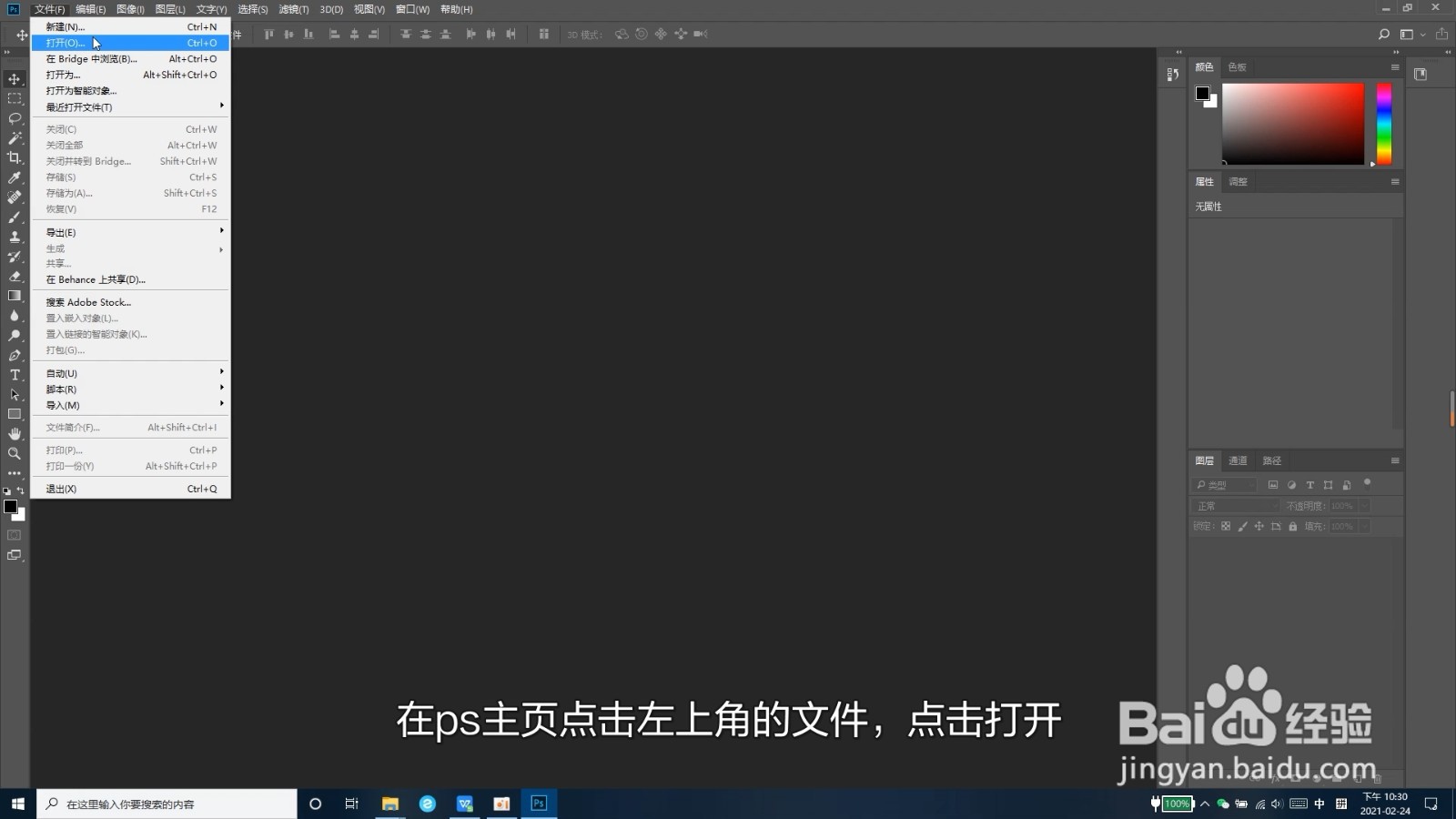
1、在ps主页点击左上角的文件,点击打开。
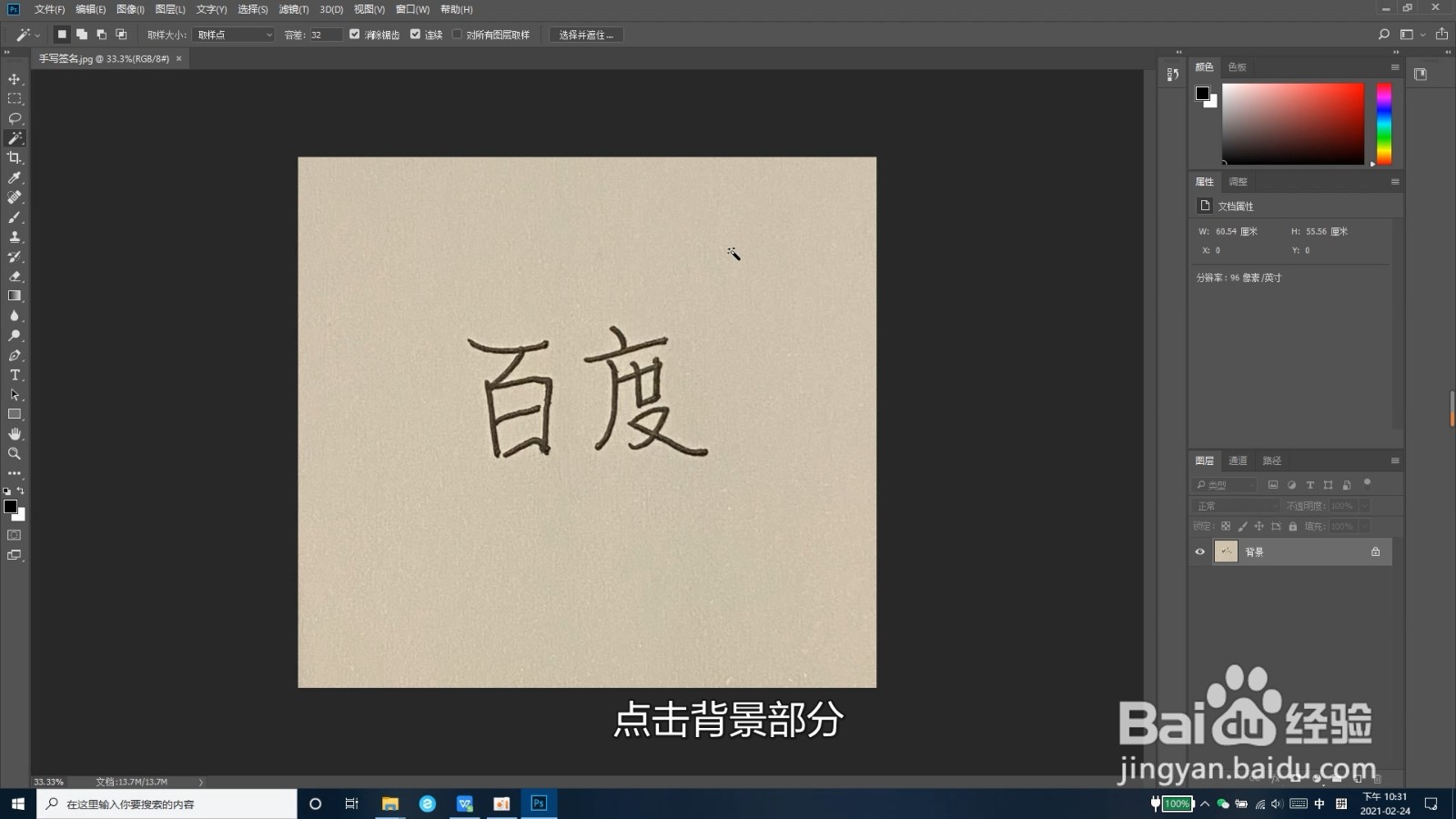
2、打开一张手写的签名图。

3、选择魔棒工具,点击背景部分。
4、点击“选择”,选择“反选”。

5、点击“编辑”,选择“剪切”。

6、新建一个透明图层。

7、删除原有的背景图层。
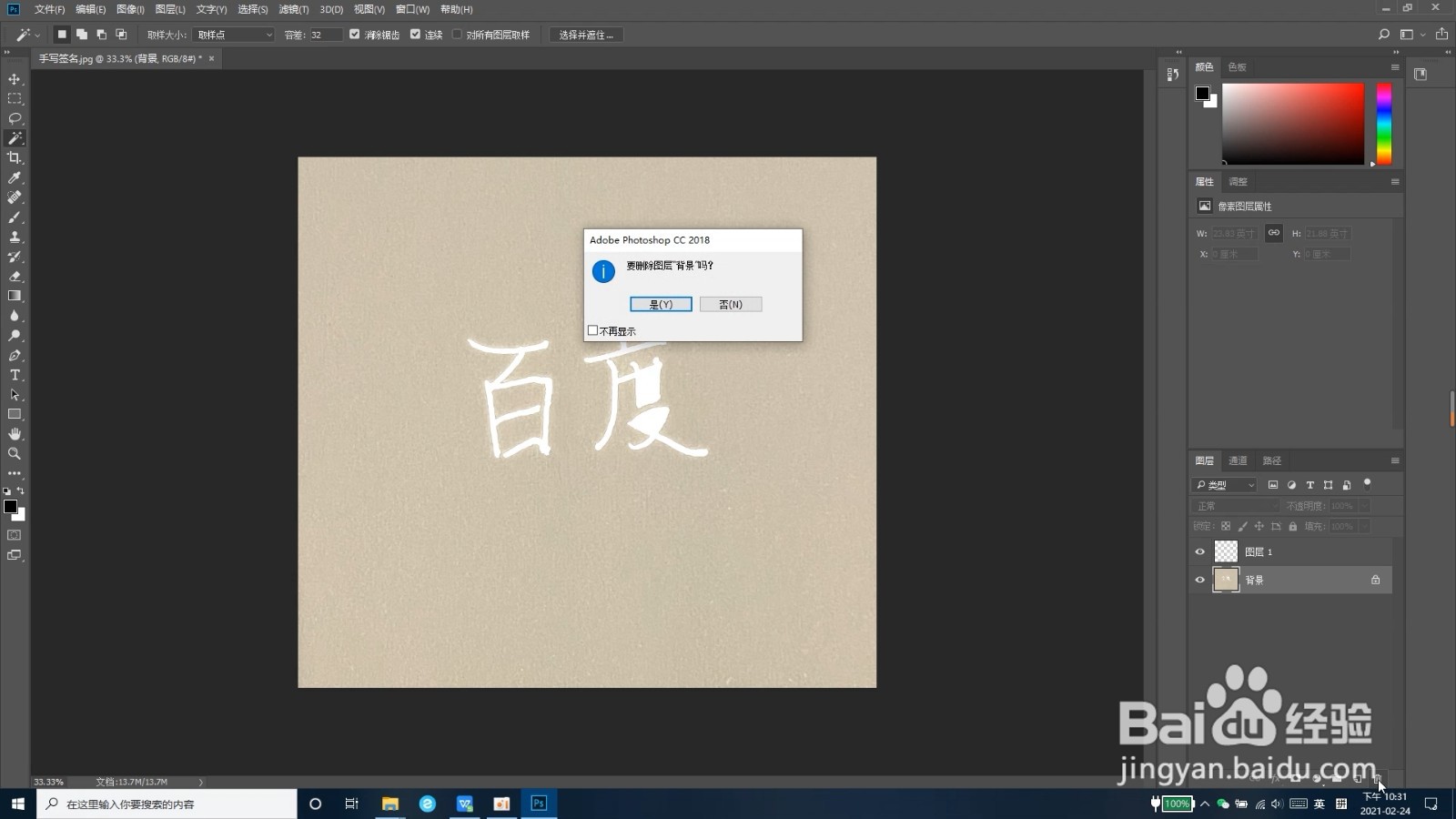
8、点击“编辑”,选择“粘贴”。

9、用魔棒工具抠出文字中多余的背景部分。

10、点击“编辑”,选择“清除”。

11、调整签名位置。

12、点击文件,存储为png格式文件即可。

13、在需要使用电子签名时,只需将该png拉入文件合适位置即可。

时间:2026-04-30 03:21:44
1、在ps主页点击左上角的文件,点击打开。
2、打开一张手写的签名图。
3、选择魔棒工具,点击背景部分。
4、点击“选择”,选择“反选”。
5、点击“编辑”,选择“剪切”。
6、新建一个透明图层。
7、删除原有的背景图层。
8、点击“编辑”,选择“粘贴”。
9、用魔棒工具抠出文字中多余的背景部分。
10、点击“编辑”,选择“清除”。
11、调整签名位置。
12、点击文件,存储为png格式文件即可。
13、在需要使用电子签名时,只需将该png拉入文件合适位置即可。
