隐藏Win10误显示的EFI分区

 时间:2026-05-01 10:37:57

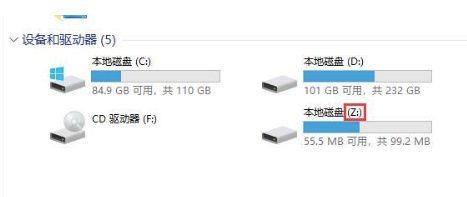
1、误显示的EFI启动分区如下图

隐藏Win10误显示的EFI分区

2、下面我们就来使用diskpart命令来隐藏EFI分区

1.Win+R输入cmd回车运行cmd

2.输入diskpart命令进入diskpart交互模式

隐藏Win10误显示的EFI分区

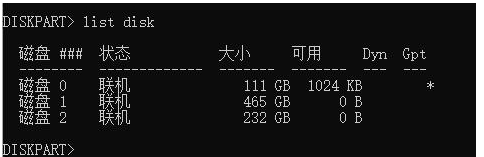
3、列出所有磁盘:list disk

隐藏Win10误显示的EFI分区

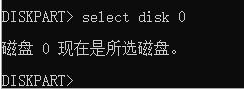
4、由于EFI分区和系统盘在同一块硬盘上,而我系统是装在磁盘0上的,所以需要先用select disk命令选中磁盘0再做操作。具体情况系统装在哪块硬盘就选对应的编号:select disk EFI分区所在磁盘的编号
隐藏Win10误显示的EFI分区

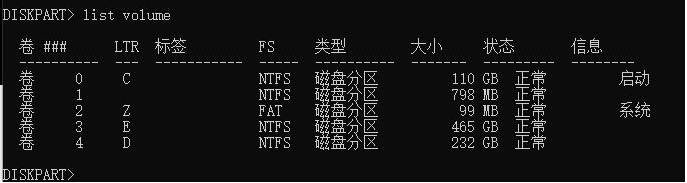
5、列出所有分区:list volume

隐藏Win10误显示的EFI分区

6、我这里误显示的EFI分区的盘符为Z: ,所以先选中分区Z:并且删除挂载点即可

select volume EFI分区盘符 

remove letter=EFI分区盘符

隐藏Win10误显示的EFI分区

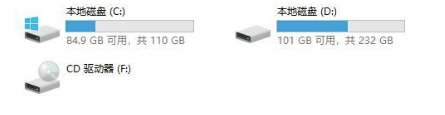
7、打开资源管理器查看,EFI分区已经被成功隐藏

隐藏Win10误显示的EFI分区

  • 安装Win11系统如何跳过联网步骤
  • Windows11怎么关闭显卡驱动更新
  • exFAT文件系统和NTFS文件系统有什么区别?各有什么优缺点
  • win10怎么关闭天气显示
  • Win10怎么查看自动重启原因
  • 热门搜索
    拒绝垃圾食品手抄报 手抄报简单边框 读书节手抄报资料 英语手抄报内容大全 文明礼仪的手抄报 海洋手抄报图片 关于安全手抄报图片 英语节日手抄报 万圣节英语手抄报 关于童话故事的手抄报