Microsoft Word 如何设置首字下沉

 时间:2026-04-26 14:47:57

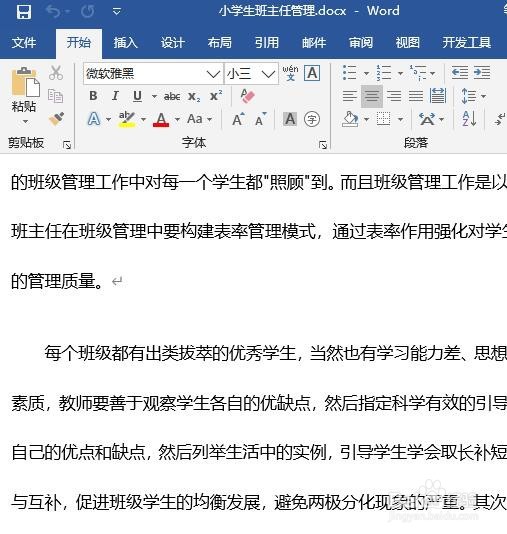
1、首先,打开或者新建一个需要设置首字下沉的文档。如图:
Microsoft Word 如何设置首字下沉

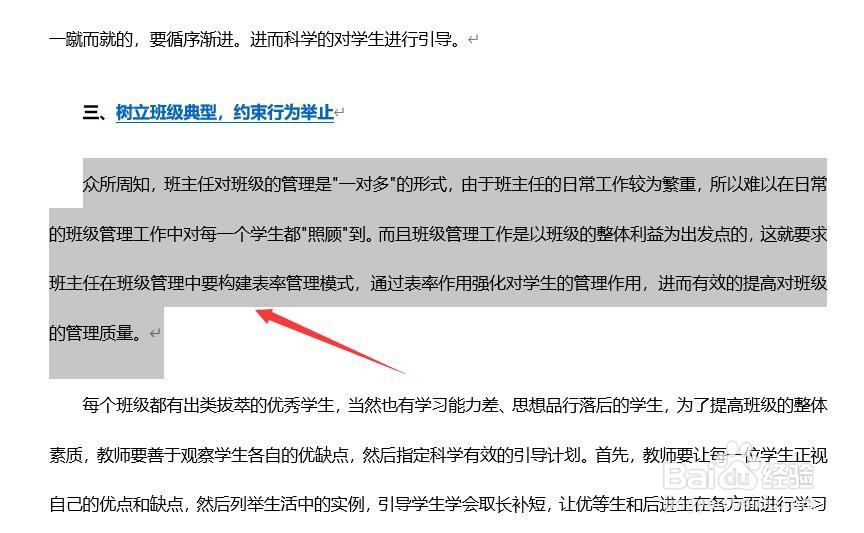
2、接着,选中需要设置首字下沉的段落文本。如图:

Microsoft Word 如何设置首字下沉

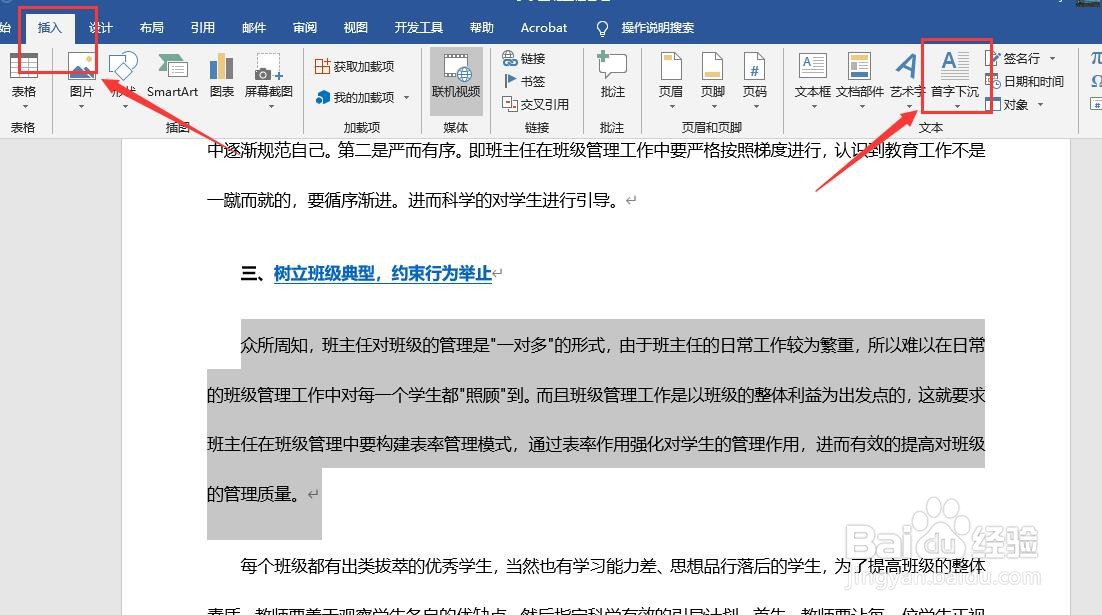
3、接着, 在菜单栏中找到“插入”下的功能菜单中的“首字下沉”。如图:

Microsoft Word 如何设置首字下沉

4、接着,在弹出的下拉菜单中选择“下沉”。如图:

Microsoft Word 如何设置首字下沉

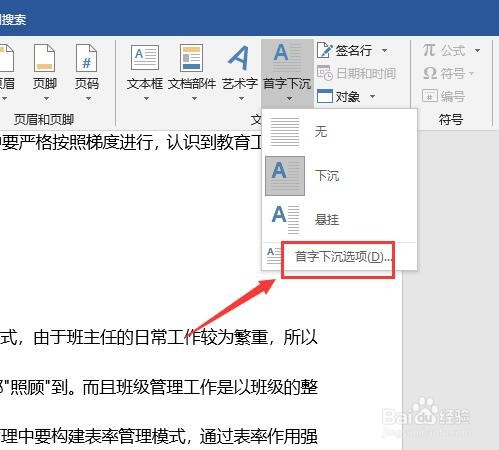
5、接着,再次点击“首字下沉”,在弹出的下拉菜单中选择“首字下沉选项”。如图:
Microsoft Word 如何设置首字下沉

6、接着,在弹出的首字下沉选项对话框中根据需求选择适合的参数,设置完成后,点击下方的“确定”。如图:
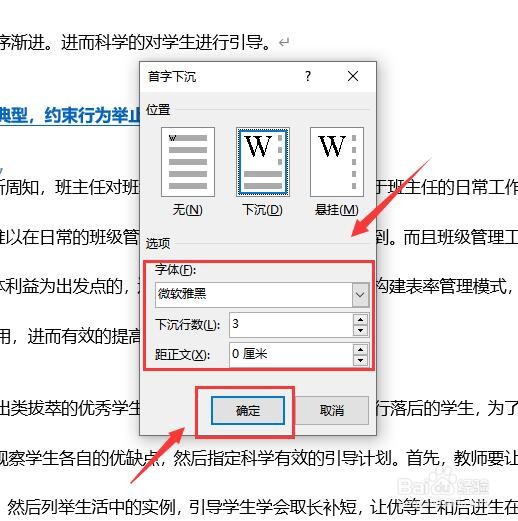
Microsoft Word 如何设置首字下沉

7、接着,回到文档界面,即可看到刚设置好的参数效果了。如图:

Microsoft Word 如何设置首字下沉

8、至此,Microsoft Word 如何设置首字下沉教程分享结束。

  • word2016文档中如何插入书签
  • Excel表格怎么在页眉的右边插入页码?
  • Excel2003如何添加和删除图表数据
  • word中实现首字母变大写,关于段落的一些设置
  • Excel怎样引用多个工作表中的数据进行计算
  • 热门搜索
    语文手抄报内容大全 关于春节手抄报的内容 关于感恩手抄报 数学手抄报四年级 熊猫手抄报 禁燃烟花爆竹手抄报 以爱为主题的手抄报 手抄报花边图片大全 讲文明懂礼貌手抄报 手抄报的装饰花边简单