1、拖拽图片至画布,点击属性面板的置入。

2、点击选择矩形工具,绘制矩形框。
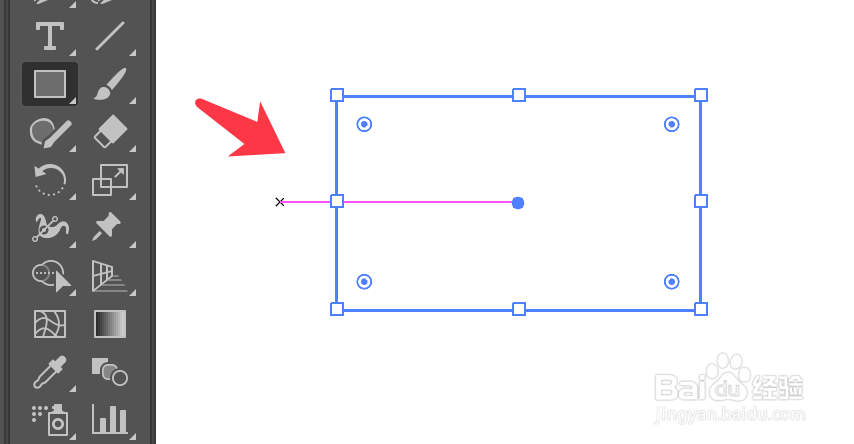
3、双击箭头处,选择矩形填充颜色。

4、属性面板,找到不透明度,设置参数。

5、将矩形覆盖到图片上,如距哄下图所示。

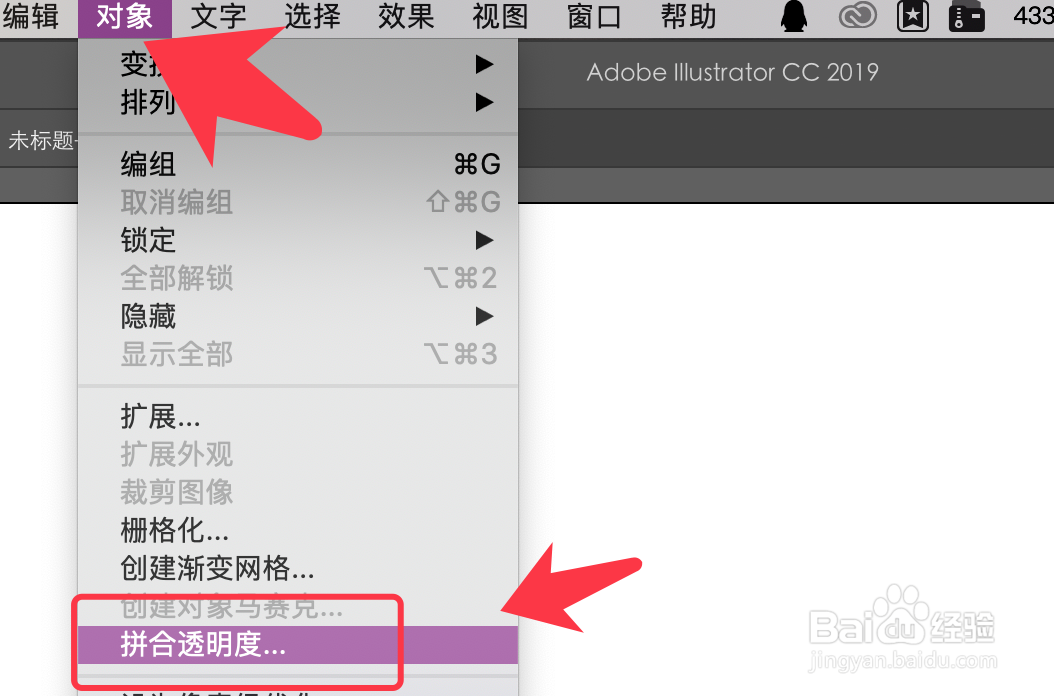
6、选中所有对象,点击对象,拼合透明度。
7、弹出总眠肤的面板,勾选哨戴保留透明度,点击确定。

8、制作完成,效果如下图所示。

时间:2026-04-21 19:24:04
1、拖拽图片至画布,点击属性面板的置入。
2、点击选择矩形工具,绘制矩形框。
3、双击箭头处,选择矩形填充颜色。
4、属性面板,找到不透明度,设置参数。
5、将矩形覆盖到图片上,如距哄下图所示。
6、选中所有对象,点击对象,拼合透明度。
7、弹出总眠肤的面板,勾选哨戴保留透明度,点击确定。
8、制作完成,效果如下图所示。
