1、一般人做法
插入,选择图片,继续选择,本地图片
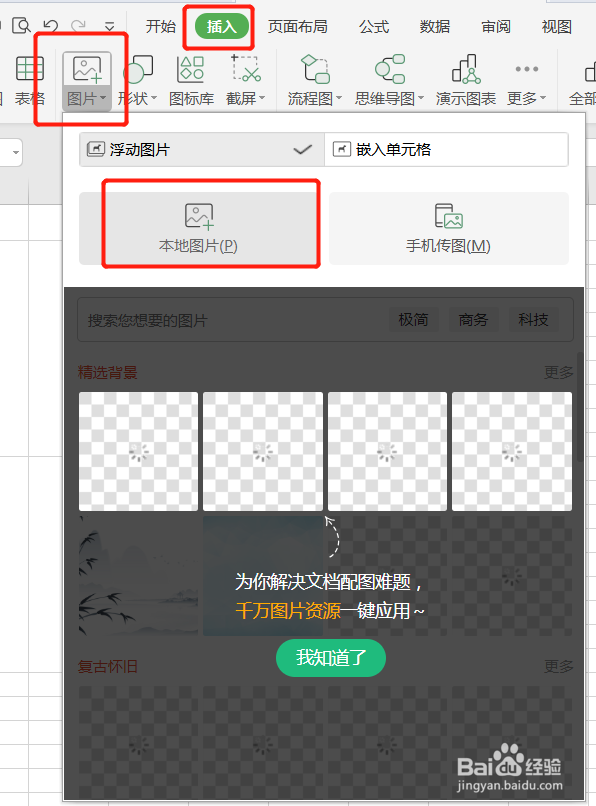
2、找到你需要插入的对应的图片,点击确定

3、插入后,图片很大,需要我们调整大小合适后,方可放入单元格

4、这种方法很费时间,效率低,还不能自己调整大小,动一下就需要调整图片。
5、鼠标放入需要插入图片的单元格

6、点击插入,选择图片,勾选嵌入单元格,本地图片。

7、选择需要的图片,点击打开

8、图片就自动调整好了,可以根据单元格的大小变化自动调整

时间:2026-04-30 04:38:30
1、一般人做法
插入,选择图片,继续选择,本地图片
2、找到你需要插入的对应的图片,点击确定
3、插入后,图片很大,需要我们调整大小合适后,方可放入单元格
4、这种方法很费时间,效率低,还不能自己调整大小,动一下就需要调整图片。
5、鼠标放入需要插入图片的单元格
6、点击插入,选择图片,勾选嵌入单元格,本地图片。
7、选择需要的图片,点击打开
8、图片就自动调整好了,可以根据单元格的大小变化自动调整
