Excel中如何快速复制公式

 时间:2026-02-14 02:09:07

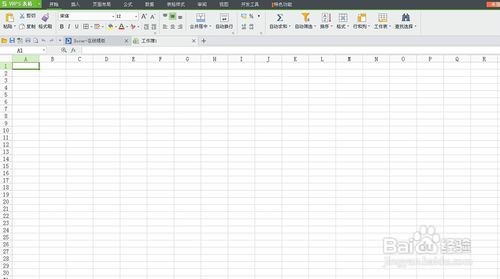
1、首先启动桌面上的excel

Excel中如何快速复制公式

2、打开文档

Excel中如何快速复制公式

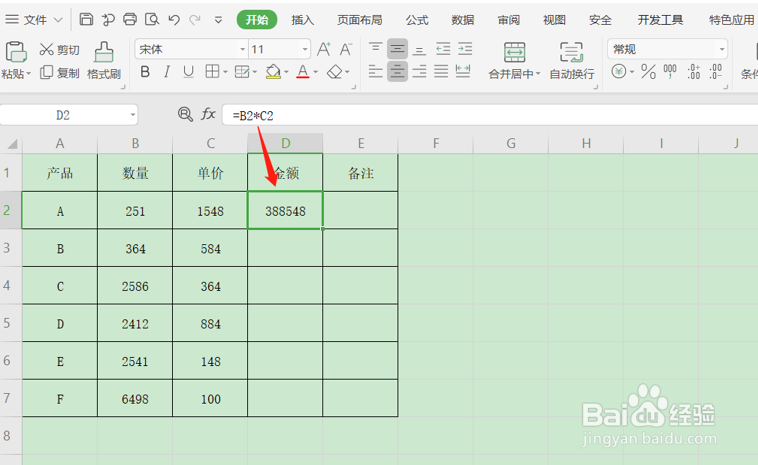
3、如下图箭头所示,我们看到表格D2内的数据是一个公式的结果,现在想快速复制到D列的其他单元格:
Excel中如何快速复制公式

4、首先,我们用鼠标选中该单元格D2,单击鼠标右键选择复制,或者用组合键ctrl+C,如图所示:

Excel中如何快速复制公式

5、然后,用鼠标选中需要使用同样公式的单元格区域D3:D7,再用粘贴组合键CTRL+V,或者右击鼠标选择粘贴,如图所示:

Excel中如何快速复制公式

6、操作完成,就可以在相应的单元格区域看到同样公式计算显示的金额数据,最终结果如下:

Excel中如何快速复制公式

7、以上是快速复制公式的方式之一,另外一种方法就是用鼠标选中使用了公式的单元格D2,然后把鼠标移到D2单元格的右下角,当光标变成了黑色的十字样“+”时,直接拖住光标往下拉,如下:

Excel中如何快速复制公式

  • Excel中Ctrl的快捷键有哪些?
  • Excel循环数列的构造:1、0!
  • Excel提取函数left、right、mid函数实战应用
  • Excel怎么使用REPT函数指定文本重复显示次数?
  • Excel怎么隐藏图形
  • 热门搜索
    新学期手抄报图片大全 端午节手抄报花边 文明礼貌手抄报 我心目中的英雄手抄报 亲子手抄报 手抄报的装饰 关于春节手抄报 竖版手抄报 讲普通话写规范字手抄报 关于语文的手抄报