1、打开钉钉,点击界面左上角你的头像。

2、界面左侧会弹出选项卡,点击“设置”。

3、打开“设置”界面,点击“安全中心”。

4、打开“钉钉安全中心”界面,点击“隐私开关”。

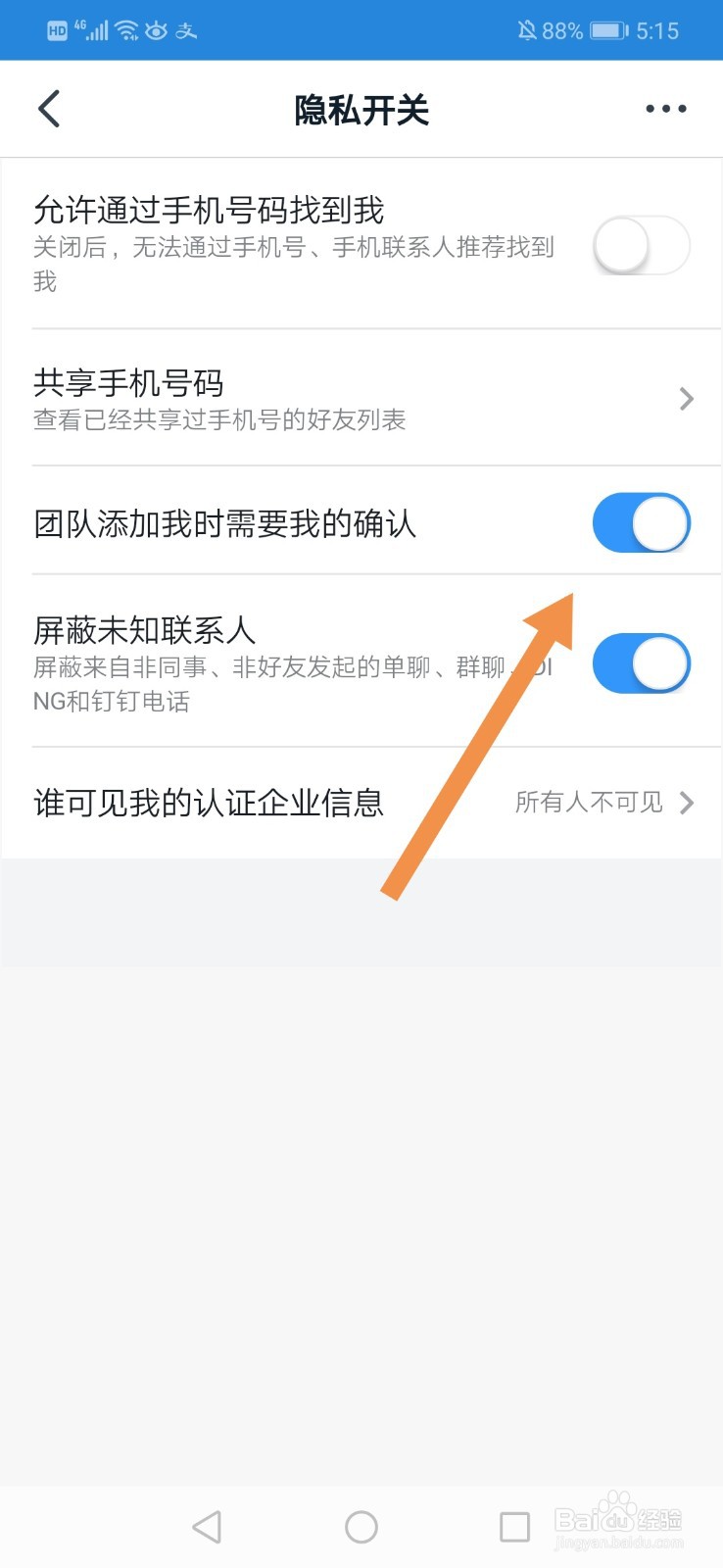
5、打开“隐私开关”界面,打开“团队添加我时需要我的确认”后面的滑块即可。(蓝色即为开启)
6、方法总结:
1、打开钉钉,点击界面左上角你的头像。
2、点击“设置”,点击“安全中心”。
3、点击“隐私开关”,打开“团队添加我时需要我的确认”后面的滑块即可。(蓝色即为开启)
时间:2026-04-24 14:01:14
1、打开钉钉,点击界面左上角你的头像。
2、界面左侧会弹出选项卡,点击“设置”。
3、打开“设置”界面,点击“安全中心”。
4、打开“钉钉安全中心”界面,点击“隐私开关”。
5、打开“隐私开关”界面,打开“团队添加我时需要我的确认”后面的滑块即可。(蓝色即为开启)
6、方法总结:
1、打开钉钉,点击界面左上角你的头像。
2、点击“设置”,点击“安全中心”。
3、点击“隐私开关”,打开“团队添加我时需要我的确认”后面的滑块即可。(蓝色即为开启)
