word2016中样式检查器的应用

 时间:2024-10-14 01:28:45

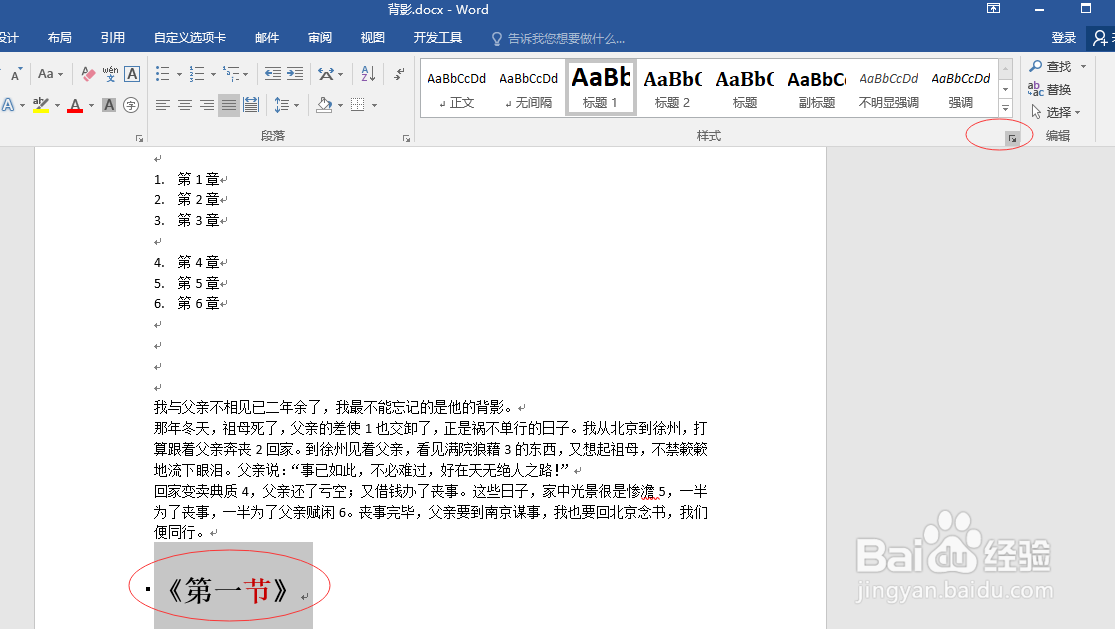
1、打开文档,选择相应文字,点击单击“样式”右边的斜箭头
word2016中样式检查器的应用

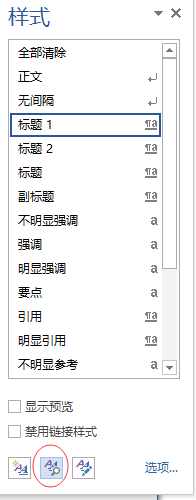
2、打开“样式”小窗口,点击底部中间的图标,即格式检查器按钮。

word2016中样式检查器的应用

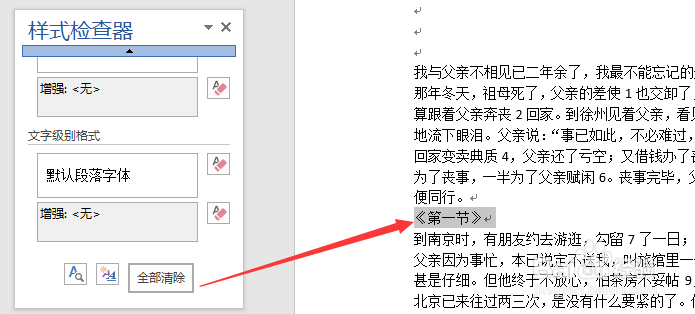
3、在左侧弹出窗口,显示段落格式和文字级别格式,可以看出所选文字是“标题1”

word2016中样式检查器的应用

4、将鼠标放到段落格式的标题1处,能够看到详细的信息,如下图所示。

word2016中样式检查器的应用

5、单击“指向下的黑色小三角”,窗口会向下滑动至末尾。将鼠标放到“默认段落字体”上,也会显示详细信息。

word2016中样式检查器的应用

6、在最后有全部清除按钮,点击该按钮,则文字样式全部被清除,变成普通样式。当然,也可以佯镧诱嚣只清除某一种新式。每个框的右边都有一个清除图标。

word2016中样式检查器的应用word2016中样式检查器的应用
  • Word2016如何新建和删除自定义选项卡
  • word如何选区选择背景
  • 在文档中怎样添加波浪线样式的页眉横线
  • Word一键选中格式相同文本的方法。
  • Word大纲章节快速另起页怎么操作?
  • 热门搜索
    小学生交通安全手抄报 数学手抄报内容大全 我爱读书手抄报大全 手抄报的装饰花边 反邪教手抄报图片大全 以感恩为主题的手抄报 关于科技节的手抄报 防火手抄报图片大全 国庆小报手抄报 端午手抄报模板