Word中怎么设置段落分成两栏

 时间:2026-02-12 22:15:50

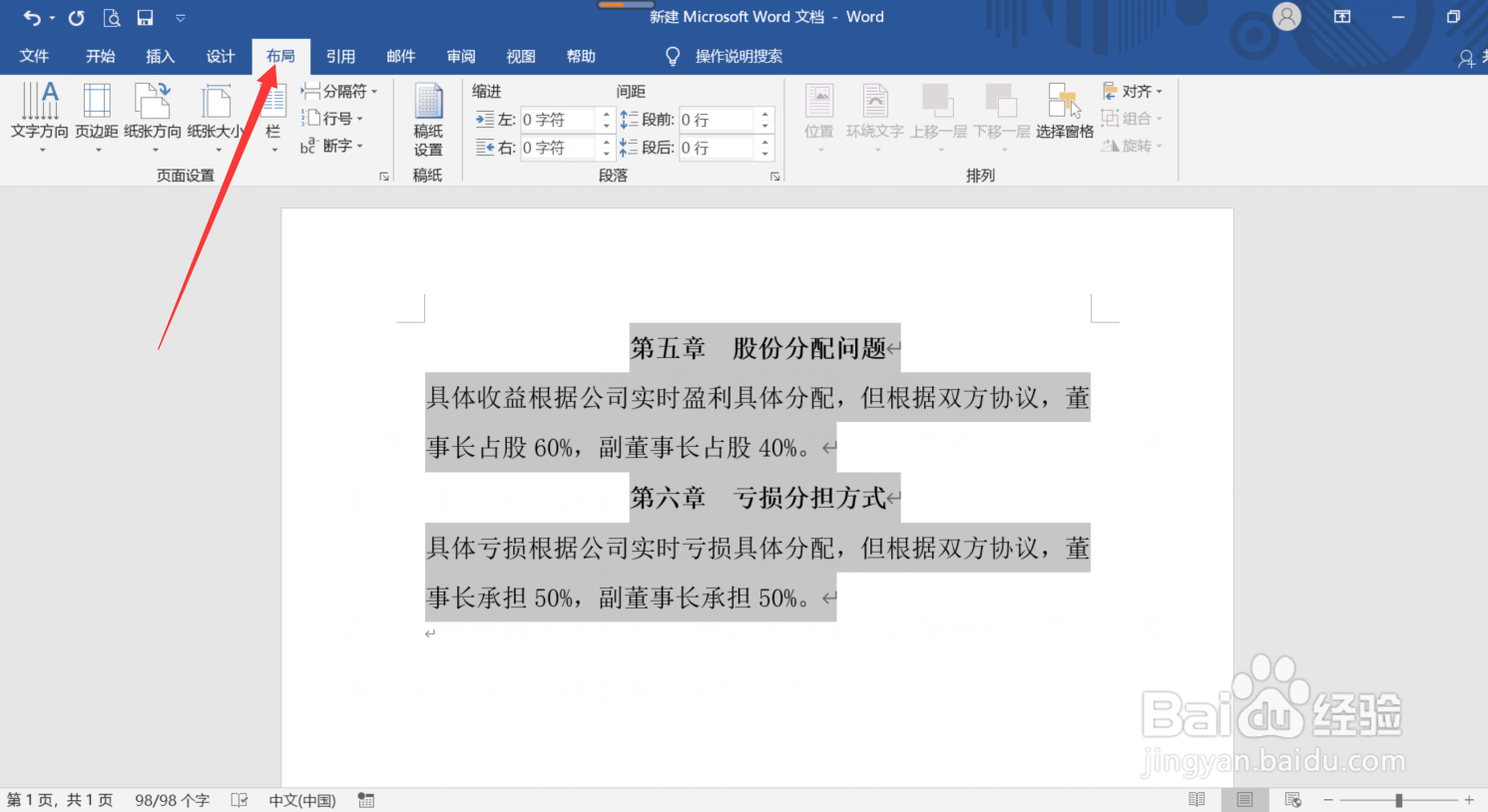
1、第一步:打开Word文档,鼠标选定需要分栏的段落文字

Word中怎么设置段落分成两栏

2、第二步:点击【布局】选项卡

Word中怎么设置段落分成两栏

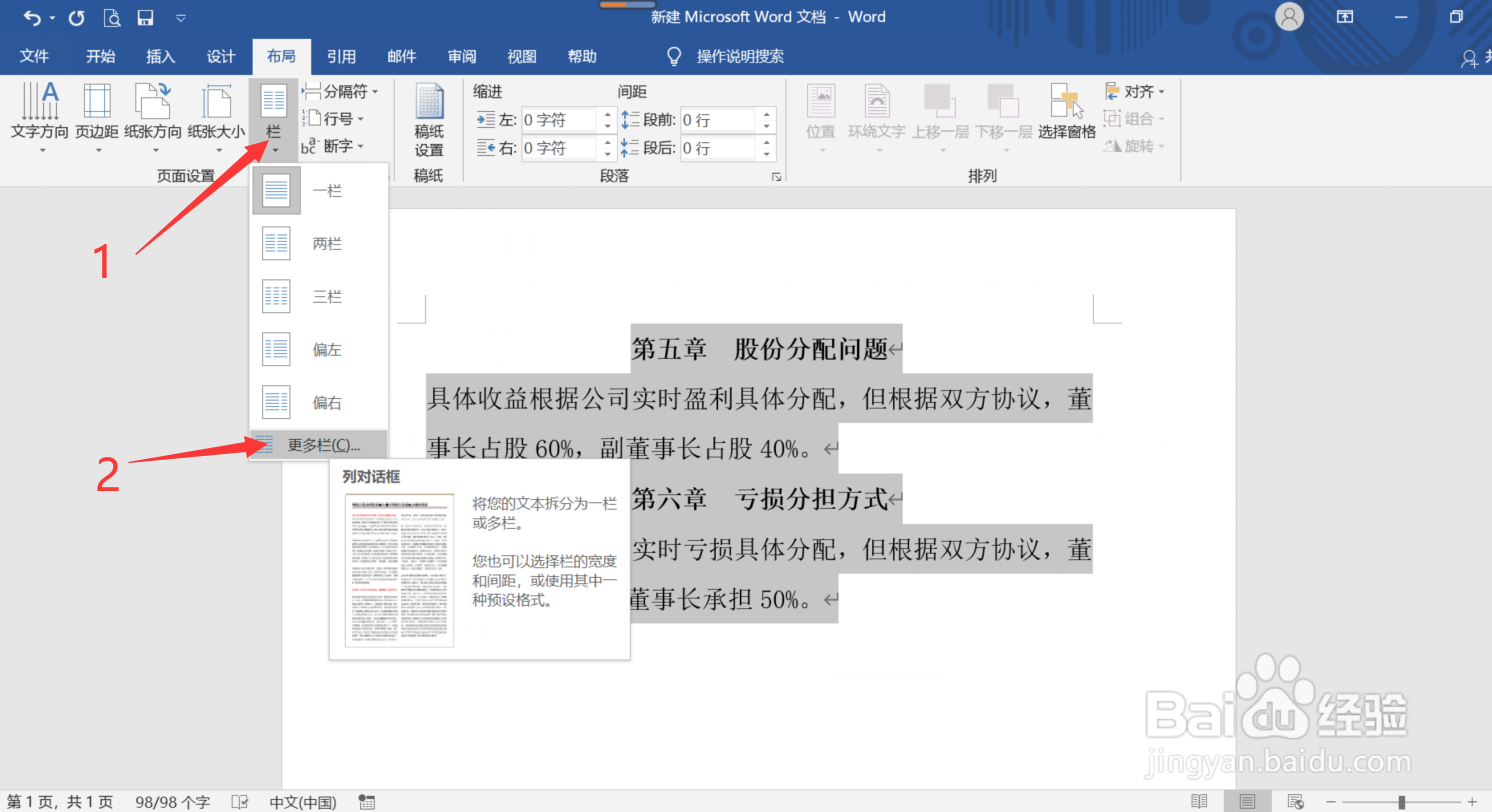
3、第三步:点击【栏】下方的下拉箭头,选择【更多栏】

Word中怎么设置段落分成两栏

4、第四步:选择【预设】下方的【两栏】

Word中怎么设置段落分成两栏

5、第五步:如果需要分隔线隔开的话,那么勾选【分隔线】,最后点击【确定】

Word中怎么设置段落分成两栏

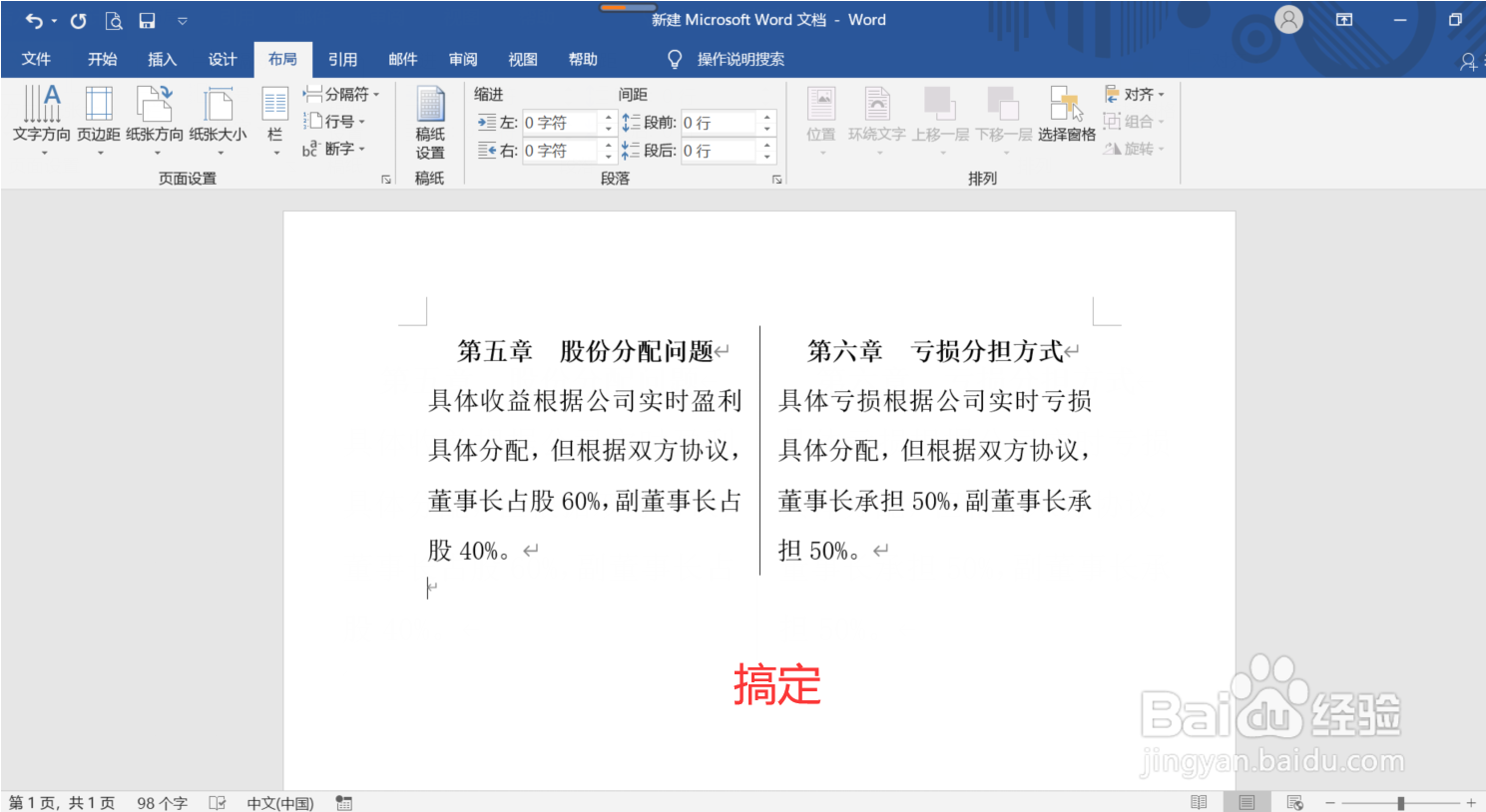
6、这样就给段落分成了两栏,是不是非常简单呢!你有没有学会呢?

Word中怎么设置段落分成两栏

1、鼠标选定需要分栏的段落文字

2、点击【布局】

3、点击【栏】下方的下拉箭头,选择【更多栏】

4、选择【预设】下方的【两栏】

5、如果需要分隔线隔开的话,那么勾选【分隔线】,最后点击【确定】

6、搞定

  • 给段落添加边框和底纹
  • 怎样给Word中的文字或段落添加底纹?
  • 怎么把段落分成两栏
  • 分隔线在哪里找
  • 怎么插入竖排文本框
  • 热门搜索
    孝心手抄报 师恩难忘手抄报 小学数学手抄报内容 成语故事手抄报 防震手抄报图片大全集 儒家文化手抄报 端午手抄报图片 核心价值观手抄报内容 获奖手抄报 关于艾滋病的手抄报